Läuft nach dem Umzug etwas nicht wie gewohnt, stellst du Formulare aus Funnelforms 3 wieder auf Funnelforms 3 zurück: alle auf einmal oder einzeln. Die Daten von Funnelforms 3 wurden nie verändert, deshalb ist alles da, wo es war. Mit einem weiteren Klick gehst du wieder zu Funnelforms 5. Zusätzlich hält Funnelforms Sicherungspunkte aller Daten von Funnelforms 3 bereit, mit denen du beschädigte Daten zurückholst.
Voraussetzungen
- Funnelforms Pro. In Funnelforms Free ist diese Funktion nicht enthalten.
- Du bist Administrator (der Rückweg verlangt das WordPress-Recht „manage_options“). Andere Rollen sehen den Reiter nicht, weil Sicherungspunkte alle Leads aus Funnelforms 3 enthalten.
- Für den Rückweg laufen Formulare aus Funnelforms 3 auf Funnelforms 5. Gibt es keine, steht dort „Gerade läuft kein Formular aus Funnelforms 3 auf Funnelforms 5, es gibt also nichts zurückzunehmen.“
Wo finde ich die Funktion?
- Funnelforms → Umzug → Rückweg. Der Reiter hat drei Bereiche: Mit einem Klick zurück zu Funnelforms 3, Dein Sicherungspunkt und Alle Sicherungspunkte.
- Dieselben Bereiche findest du unter Funnelforms → Einstellungen → Sicherung und Rückweg.
- Ein einzelnes Formular stellst du unter Funnelforms → Umzug → Formulare mit Zurück zu Funnelforms 3 in seiner Zeile oder auf seiner Detailseite zurück.
- Bist du auf Funnelforms 3 zurück, steht oben auf den Seiten von Funnelforms 3 und Funnelforms der Hinweis „Deine Formulare laufen wieder auf Funnelforms 3. Die Daten von Funnelforms 3 sind unverändert.“ mit dem Link Zurück zu Funnelforms 5. Im alten Menü gibt es denselben Eintrag Zurück zu Funnelforms 5.
Funktionen im Überblick
- Alle Formulare zurück zu Funnelforms 3: stellt alle übernommenen Formulare, die auf Funnelforms 5 laufen, zurück und blendet das alte Menü ein.
- Zurück zu Funnelforms 3 für ein einzelnes Formular: nur dieses Formular wechselt, alle anderen bleiben, wo sie sind.
- Zurück zu Funnelforms 5: stellt genau die Formulare wieder um, die der Rückweg zurückgestellt hat.
- Sicherungspunkt anlegen: speichert alle Daten von Funnelforms 3 genau so, wie sie gespeichert sind.
- Funnelforms 3 damit abgleichen: vergleicht die Daten von Funnelforms 3 mit dem Sicherungspunkt. Das liest nur.
- Wiederherstellen: holt Fehlendes zurück und ändert Geändertes zurück, ohne Neueres zu löschen.
- Herunterladen: lädt einen Sicherungspunkt als Datei herunter.
- Sicherungspunkte löschen: löscht alle Sicherungspunkte. Der Rückweg funktioniert danach weiter.
- Die Anzeige Funnelforms 5 aktiv oder Funnelforms 3 aktiv zeigt, wo du gerade bist.
Schritt-für-Schritt-Anleitung
Alle Formulare zurück zu Funnelforms 3
- Öffne Funnelforms → Umzug → Rückweg.
- Klicke auf Alle Formulare zurück zu Funnelforms 3.
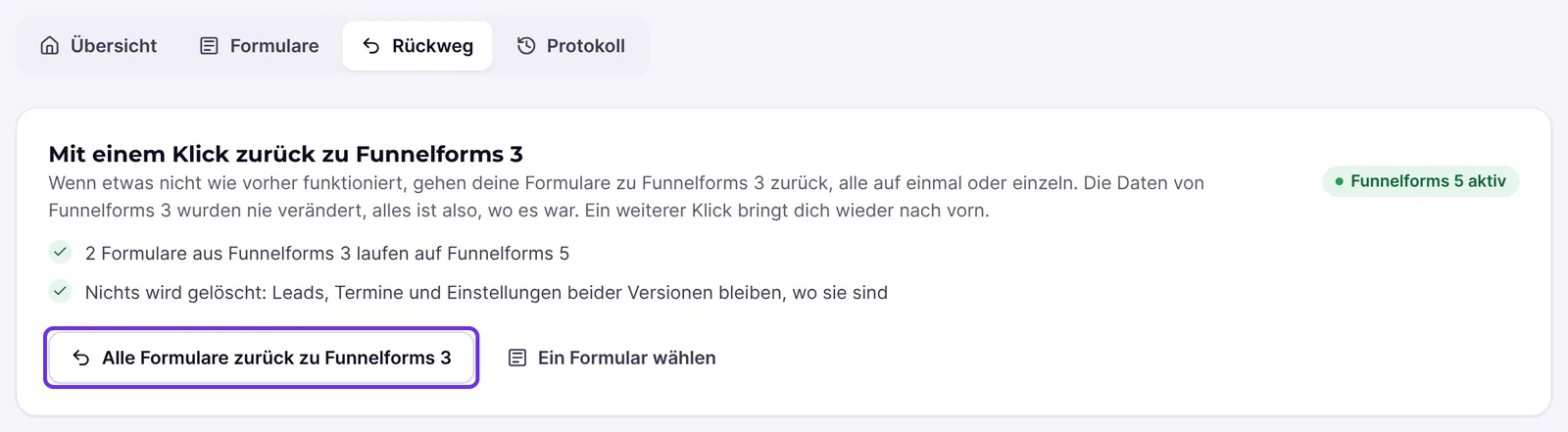
- Lies auf der Seite „Alle Formulare zurück zu Funnelforms 3?“ die Bereiche Was passiert und Deine Daten.
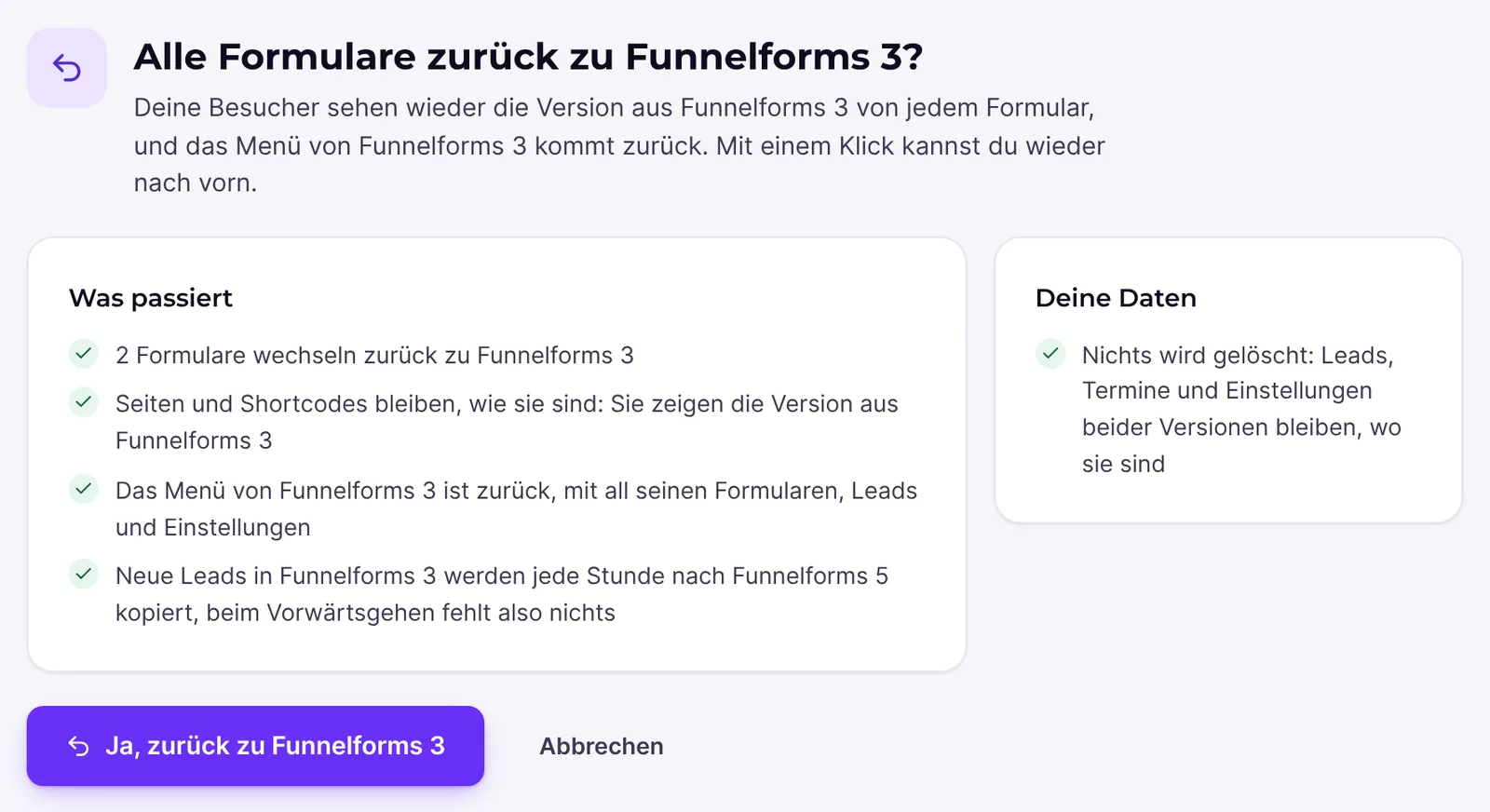
- Klicke auf Ja, zurück zu Funnelforms 3. Mit Abbrechen ändert sich nichts.
- Es erscheint „Du nutzt wieder Funnelforms 3“ mit der Zahl der Formulare. Mit Funnelforms 3 öffnen gelangst du in das alte Menü.
Ein einzelnes Formular zurückstellen
- Öffne Funnelforms → Umzug → Formulare. Alternativ klickst du im Reiter Rückweg auf Ein Formular wählen; dann siehst du nur die Formulare auf Funnelforms 5.
- Klicke in der Zeile des Formulars auf Zurück zu Funnelforms 3.

- Lies auf der Seite „„Name“ zurück auf Funnelforms 3 stellen?“, was mit den Daten des Formulars passiert.
- Klicke auf Ja, dieses Formular zurückstellen.
- Es erscheint „„Name“ läuft wieder auf Funnelforms 3“. Mit Zum Formular öffnest du die Detailseite.
Zurück zu Funnelforms 5
- Öffne Funnelforms → Umzug → Rückweg oder klicke im Hinweis oben oder im alten Menü auf Zurück zu Funnelforms 5.
- Klicke auf Zurück zu Funnelforms 5.
- Es erscheint „Willkommen zurück auf Funnelforms 5“ mit der Zahl der Formulare, die wieder auf Funnelforms 5 laufen.
- Bleiben Formulare vorerst auf Funnelforms 3, öffne mit Alle Formulare ansehen den Reiter Formulare. Dort steht bei jedem Formular der Grund.
Ein einzeln zurückgestelltes Formular holst du im Reiter Formulare mit Umzug zu Funnelforms 5 wieder nach vorn, sobald es bereit ist.
Einen Sicherungspunkt anlegen und herunterladen
- Öffne Funnelforms → Umzug → Rückweg.
- Klicke im Bereich Alle Sicherungspunkte auf Sicherungspunkt anlegen.
- Es erscheint „Der Sicherungspunkt wird angelegt. Diese Seite zeigt, wenn er fertig ist.“ Warte, bis der Fortschritt fertig ist.
- In der Tabelle steht jetzt eine Zeile mit Angelegt, Anlass, Inhalt und Prüfung.
- Mit Herunterladen speicherst du die Datei auf deinem Rechner.
Funnelforms 3 mit dem Sicherungspunkt abgleichen
- Klicke im Bereich Dein Sicherungspunkt auf Funnelforms 3 damit abgleichen.
- Warte, bis der Abgleich fertig ist. Er ändert nichts.
- Lies das Ergebnis, zum Beispiel „Deine Daten aus Funnelforms 3 sind vollständig“ oder „Einige Daten von Funnelforms 3 fehlen“. Die Tabelle zeigt je Datenart Unverändert, Geändert und Fehlt.
- Fehlt etwas, klicke auf Fehlendes wiederherstellen.
Daten aus einem Sicherungspunkt wiederherstellen
- Klicke im Bereich Dein Sicherungspunkt oder in der Tabelle auf Wiederherstellen. Das geht nur bei Sicherungspunkten mit dem Zustand Vollständig.
- Auf der Seite „Den Stand vom … wiederherstellen?“ siehst du unter Was die Wiederherstellung ändert, wie viele Zeilen zurückgeholt und zurückgeändert werden.
- Setze den Haken bei Ja, diesen Stand wiederherstellen.
- Klicke auf Jetzt wiederherstellen. Du kannst die Seite verlassen; die Wiederherstellung läuft im Hintergrund weiter.
- Am Ende steht „Deine Daten aus Funnelforms 3 sind wiederhergestellt“ mit den Zahlen Zeilen zurückgeholt, Zeilen zurückgeändert, Zeilen waren in Ordnung und Zeilen in Ruhe gelassen. Mit Ergebnis prüfen gleichst du gleich danach ab.
Alle Sicherungspunkte löschen
- Klicke im Bereich Alle Sicherungspunkte auf Sicherungspunkte löschen.
- Lies auf der Seite „Alle Sicherungspunkte löschen?“ die Bereiche Was gelöscht wird und Was bleibt.
- Setze den Haken bei Ja, alle Sicherungspunkte löschen und klicke auf Jetzt löschen.
Erklärungen
Was passiert, wenn ich zurück zu Funnelforms 3 gehe?
- Jedes übernommene Formular, das auf Funnelforms 5 lief, zeigt wieder seine Version aus Funnelforms 3. Funnelforms merkt sich, welche das waren.
- Seiten und Shortcodes bleiben, wie sie sind. Sie zeigen die Version aus Funnelforms 3.
- Das alte Menü kommt mit allen Formularen, Leads und Einstellungen zurück. Das Menü von Funnelforms 5 heißt in dieser Zeit Funnelforms 5, damit du beide unterscheiden kannst.
- Formulare, die du in Funnelforms 5 gebaut hast, haben keine Version aus Funnelforms 3 und laufen weiter.
- Änderungen im Formular-Builder bleiben erhalten und kommen beim Weg nach vorn zurück.
- Nichts wird gelöscht. Einträge, die auf Funnelforms 5 eingegangen sind, bleiben unter Funnelforms 5 → Einträge.
- Neue Leads in Funnelforms 3 werden jede Stunde nach Funnelforms 5 kopiert.
- Solange du auf Funnelforms 3 bist, zieht kein übernommenes Formular auf Funnelforms 5 um, auch nicht von selbst.
Was passiert, wenn ich ein einzelnes Formular zurückstelle?
Nur dieses Formular wechselt. Besucher sehen wieder seine Version aus Funnelforms 3, auf denselben Seiten. Das Menü ändert sich nicht. Funnelforms zieht dieses Formular danach nicht mehr von selbst um; in der Liste steht „von dir auf Funnelforms 3 gehalten“. Du holst es selbst mit Umzug zu Funnelforms 5 zurück.
Was passiert, wenn ich wieder zu Funnelforms 5 gehe?
Funnelforms stellt genau die Formulare wieder um, die der Rückweg zurückgestellt hat, und prüft dabei jedes erneut. Ein Formular, das noch nicht umziehen kann, bleibt vorerst auf Funnelforms 3. Das Ergebnis sagt dann zum Beispiel „1 Formular bleibt vorerst auf Funnelforms 3; der Umzugsbericht sagt, warum.“ Den Grund siehst du im Reiter Formulare und auf seiner Detailseite. Danach zieht Funnelforms auch die übrigen geprüften Formulare von selbst um, wenn das automatische Umziehen eingeschaltet ist. Der Menüeintrag Funnelforms 3 steht danach so da wie vor dem Rückweg. Unter Einstellungen → Allgemein blendest du ihn mit Alte Oberfläche (Funnelforms 3) im Menü anzeigen ein oder aus.
Was passiert mit Leads, die zwischendurch eingehen?
Einträge, die über Formulare auf Funnelforms 5 eingehen, speichert Funnelforms standardmäßig zusätzlich als Leads von Funnelforms 3. Die Lead-Liste von Funnelforms 3, Zapier, Make und die alte App sehen sie deshalb auch. Leads, die auf Funnelforms 3 eingehen, kopiert der stündliche Abgleich nach Funnelforms 5.
Was ist ein Sicherungspunkt?
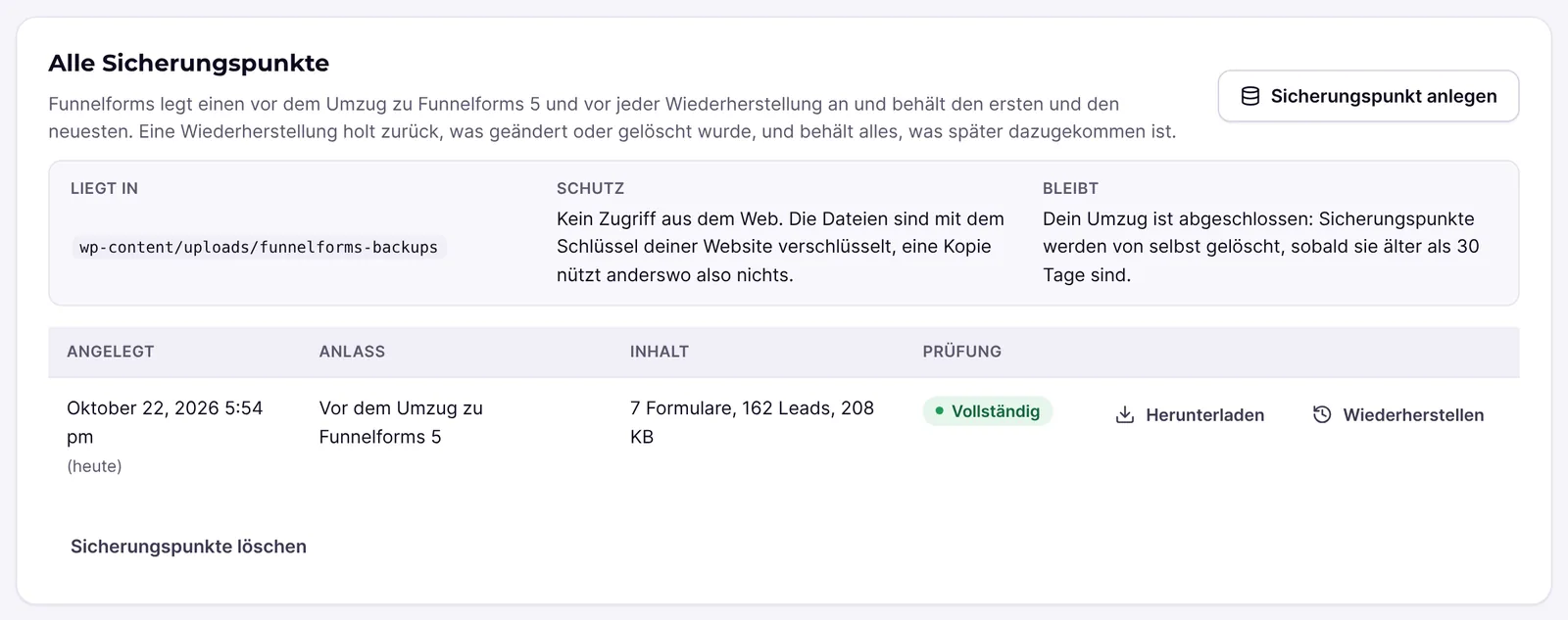
Eine Kopie aller Daten von Funnelforms 3, genau wie gespeichert: Formulare, Fragen, Kontaktformulare, Berechnungen, Leads, Termine, Terminarten und Einstellungen.
- Liegt in: im Upload-Ordner unter
funnelforms-backups, mit zufälligem Dateinamen. - Schutz: kein Zugriff aus dem Web. Die Dateien sind mit dem Schlüssel deiner Website verschlüsselt, eine Kopie nützt anderswo also nichts. Ältere Sicherungspunkte aus einer früheren Version sind noch nicht verschlüsselt; neue schon.
- Anlass: „Vor dem Umzug zu Funnelforms 5“, „Vor einer Wiederherstellung“ oder „Von Hand angelegt“.
- Zustand: Vollständig, Beschädigt oder fehlt oder Nicht lesbar: Der Schlüssel der Website hat sich geändert. Nur vollständige Sicherungspunkte lassen sich herunterladen und wiederherstellen.
- Funnelforms behält den allerersten und den neuesten Sicherungspunkt. Einen, der gerade gebraucht wird, etwa für eine laufende Wiederherstellung oder den aktiven Rückweg, behält es zusätzlich.
- Ohne Sicherungspunkt geht kein Formular aus Funnelforms 3 auf Funnelforms 5 live.
- Die heruntergeladene Datei ist lesbar und nicht verschlüsselt, damit du sie auch anderswo nutzen kannst.
Wie lange bleiben Sicherungspunkte?
Bis dein Umzug abgeschlossen ist. Abgeschlossen heißt hier: Die Kopie ist fertig, alle Formulare, Leads und Termine sind in Funnelforms 5 angekommen, du bist nicht auf Funnelforms 3 zurück, und gerade wird kein Sicherungspunkt angelegt, geprüft oder wiederhergestellt. Danach löscht Funnelforms Sicherungspunkte von selbst, sobald sie älter als 30 Tage sind. Die Zeile Bleibt zeigt, was für deine Website gilt.
Sind alle gelöscht, steht dort zum Beispiel „Dein Umzug ist abgeschlossen, deshalb wurden die Sicherungspunkte am … wie geplant gelöscht. Die Daten von Funnelforms 3 sind weiter da, und der Rückweg funktioniert weiter.“ Funnelforms legt dann nicht mehr von selbst neue an, und Formulare brauchen keinen Sicherungspunkt mehr, um umzuziehen. Mit Sicherungspunkt anlegen legst du weiterhin selbst einen an.
Beim Deinstallieren von Funnelforms bleiben die Sicherungspunkte erhalten, damit eine neue Installation sie findet.
Was macht „Funnelforms 3 damit abgleichen“?
Funnelforms schlägt jedes Formular, jede Frage, jeden Lead und jede Einstellung des Sicherungspunkts nach, wie sie jetzt sind. Das liest nur. Geänderte Zeilen sind normal, solange Funnelforms 3 genutzt wird, zum Beispiel ein Lead-Status oder Zähler. Fehlende Zeilen deuten darauf hin, dass Daten gelöscht wurden.
Was macht „Wiederherstellen“?
- Zuerst legt Funnelforms einen neuen Sicherungspunkt des jetzigen Stands an, damit sich auch die Wiederherstellung rückgängig machen lässt.
- Dann holt es fehlende Zeilen zurück und ändert geänderte Zeilen auf den Stand des Sicherungspunkts zurück.
- Nichts wird gelöscht. Leads und Formulare, die nach dem Sicherungspunkt dazugekommen sind, bleiben.
- Wird der Platz einer Zeile in der Datenbank inzwischen von anderen Daten genutzt, lässt Funnelforms sie in Ruhe und überschreibt nichts.
- Leads, die über eine Datenschutzanfrage gelöscht wurden, holt die Wiederherstellung nicht zurück.
- Funnelforms 5 wird nicht angefasst. Es übernimmt die wiederhergestellten Daten mit seiner nächsten Kopie, innerhalb einer Stunde.
Was ist der Unterschied zwischen Rückweg und Wiederherstellen?
Der Rückweg ändert nur, welche Version deine Besucher sehen und welches Menü du siehst. Die Daten bleiben, wie sie sind. Eine Wiederherstellung setzt Daten von Funnelforms 3 auf den Stand eines Sicherungspunkts zurück.
Kann ich die Plugin-Dateien auf Funnelforms 3.8 zurücksetzen?
Der Rückweg nutzt den Code von Funnelforms 3, der in Funnelforms Pro 5.0 enthalten ist. Ein echtes Zurücksetzen der Plugin-Dateien auf 3.8 für einzelne Websites: Diese Funktion ist derzeit in Arbeit.
Best Practices
- Lege vor größeren Änderungen einen eigenen Sicherungspunkt an.
- Bewahre heruntergeladene Sicherungspunkte geschützt auf. Sie enthalten alle Leads und API-Schlüssel aus Funnelforms 3 und sind nicht verschlüsselt.
- Läuft nur ein Formular nicht wie gewohnt, stelle nur dieses zurück, statt alle.
- Gleiche Funnelforms 3 zuerst ab und nutze Wiederherstellen nur, wenn wirklich Daten fehlen oder falsch geändert wurden.
- Ändere den Schlüssel deiner Website (
FFX_SECRET_KEYoder die Salts inwp-config.php) nicht, solange du Sicherungspunkte brauchst.
Troubleshooting
| Problem | Ursache | Lösung |
|---|---|---|
| Der Reiter Rückweg fehlt | Du bist kein Administrator | Bitte einen Administrator der Website. |
| „Gerade läuft kein Formular aus Funnelforms 3 auf Funnelforms 5, es gibt also nichts zurückzunehmen.“ | Alle übernommenen Formulare laufen schon auf Funnelforms 3 | Es ist nichts zu tun. |
| „Der Sicherungspunkt konnte nicht angelegt werden: In den Upload-Ordner kann nicht geschrieben werden. …“ | Der Upload-Ordner ist nicht beschreibbar | Stelle die Schreibrechte her und klicke erneut auf Sicherungspunkt anlegen. |
| „Gerade wird ein Sicherungspunkt angelegt, geprüft oder wiederhergestellt. Versuch es gleich noch einmal.“ | Ein anderer Vorgang läuft | Warte, bis er fertig ist, und versuche es erneut. |
| „Dieser Sicherungspunkt ist beschädigt und wurde nicht verwendet.“ | Die Datei ist beschädigt oder wurde entfernt | Lege einen neuen Sicherungspunkt an. |
| Nicht lesbar: Der Schlüssel der Website hat sich geändert | FFX_SECRET_KEY oder die Salts in wp-config.php wurden geändert | Setz den alten Schlüssel wieder ein, um den Sicherungspunkt zu nutzen. |
| „Bitte bestätige die Wiederherstellung.“ | Der Haken fehlt | Setze den Haken bei Ja, diesen Stand wiederherstellen. |
| „Die Wiederherstellung hat nicht begonnen: Der Sicherungspunkt des jetzigen Stands konnte nicht zuerst angelegt werden. …“ | Der Upload-Ordner ist nicht beschreibbar | Mach den Upload-Ordner beschreibbar und starte die Wiederherstellung erneut. |
| Herunterladen fehlt | Du bist über den Support-Zugang angemeldet | Sicherungspunkte enthalten die Leads der Website und bleiben auf ihr. Ein Administrator der Website lädt sie herunter. |
| Nach Zurück zu Funnelforms 5 bleiben Formulare auf Funnelforms 3 | Sie können noch nicht umziehen | Den Grund siehst du im Reiter Formulare. Die Meldung nennt immer eine Änderung in Funnelforms 3; maßgeblich ist der Grund beim Formular. |
| Der Eintrag Funnelforms 3 fehlt im Menü | Die alte Oberfläche ist ausgeblendet | Blende sie unter Einstellungen → Allgemein wieder ein. |
Tipps
- Der Wechsel in beide Richtungen ändert keine Daten von Funnelforms 3.
- Der Rückweg funktioniert auch, wenn alle Sicherungspunkte gelöscht sind.
- Für Administratoren mit Zugang zur Kommandozeile gibt es dieselben Schritte als WP-CLI-Befehle, zum Beispiel
wp funnelforms backup listundwp funnelforms backup mode 3.
FAQ
Gehen beim Rückweg Daten verloren? Nein. Die Daten von Funnelforms 3 wurden nie verändert, und Einträge beider Versionen bleiben, wo sie sind.
Kann ich danach wieder zu Funnelforms 5? Ja, mit einem Klick auf Zurück zu Funnelforms 5.
Was ist mit Formularen, die ich in Funnelforms 5 neu gebaut habe? Sie haben keine Version aus Funnelforms 3 und laufen auch nach dem Rückweg weiter.
Wer sieht Sicherungspunkte und wer darf sie herunterladen? Nur Administratoren. Der Support-Zugang darf abgleichen und wiederherstellen, aber nicht herunterladen.
Warum sind meine Sicherungspunkte verschwunden? Dein Umzug ist abgeschlossen, und sie waren älter als 30 Tage. Der Bereich Dein Sicherungspunkt sagt, wann sie gelöscht wurden.