Dashboard richtig lesen: Formular-Performance auf einen Blick verstehen und verbessern
Das Analytics-Dashboard ist die zentrale Übersichtsseite über die Performance deiner funnelforms-Formulare. Es bündelt vier Kernkennzahlen, vergleicht sie mit dem Vormonat und lässt sich pro Formular oder für deinen gesamten Bestand auswerten. Dieser Artikel erklärt dir, wie das Dashboard aufgebaut ist und wie du die Werte richtig interpretierst.
Voraussetzungen
- Mindestens ein veröffentlichtes funnelforms-Formular.
- Eingehende Aufrufe oder Einsendungen, damit Werte berechnet werden können.
- Korrekte Domain-Zuweisung, damit Aufrufe sauber dem Formular zugeordnet werden.
Wo finden
Hauptmenü → Analytics
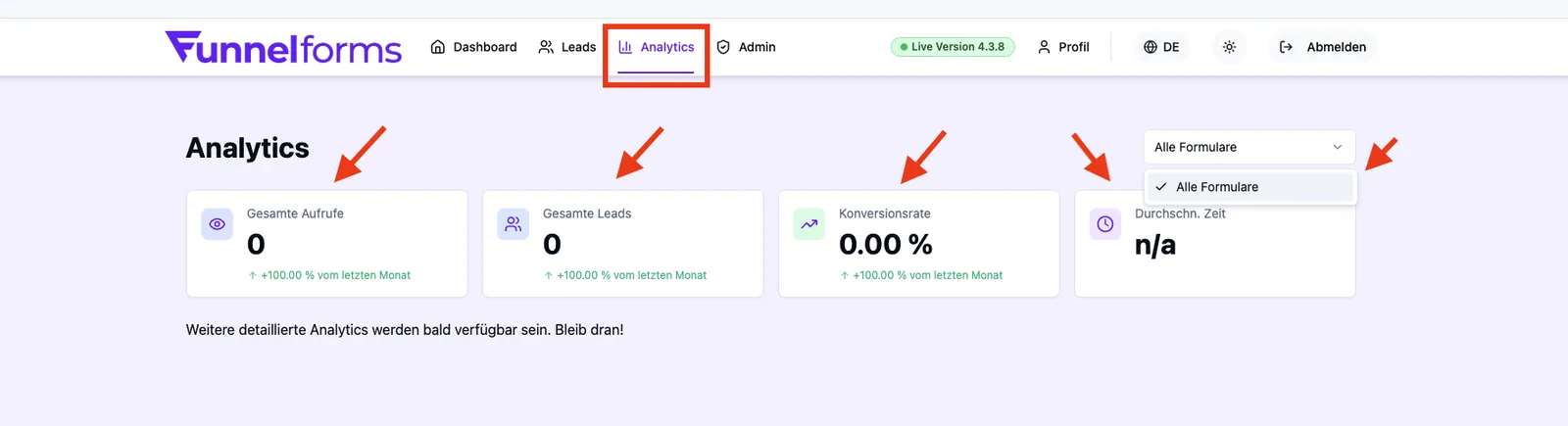
Was zeigt das Dashboard?
- Gesamte Aufrufe — Anzahl aller Aufrufe des veröffentlichten Formulars.
- Gesamte Leads — Anzahl der abgeschlossenen Einsendungen.
- Konversionsrate — Verhältnis von Leads zu Aufrufen.
- Durchschnittliche Zeit — durchschnittliche Bearbeitungsdauer pro Lead.
- Formular-Filter — Auswertung über alle Formulare oder gezielt für ein einzelnes Formular.
- Veränderung zum Vormonat — Pfeil und Prozentwert pro Kennzahl (außer Durchschnittszeit).
Schritt-für-Schritt-Anleitung
- Öffne Hauptmenü → Analytics.
- Wähle oben rechts im Dropdown ein Formular oder behalte Alle Formulare bei.
- Lies die vier Kennzahlen-Karten von links nach rechts: Aufrufe, Leads, Konversionsrate, Durchschnittliche Zeit.
- Beachte unter jeder Karte (außer der Zeit-Karte) die prozentuale Veränderung zum Vormonat — grüner Pfeil nach oben, roter Pfeil nach unten oder gelbes Minus für unveränderte Werte.
- Wechsle bei Bedarf das Formular im Dropdown, um die Werte für ein anderes Formular zu sehen.
Wie werden die Werte berechnet?
Konversionsrate
Die Konversionsrate ist der Quotient aus abgeschlossenen Leads und Aufrufen. Steigt die Aufrufzahl, ohne dass Leads im gleichen Maß zunehmen, sinkt die Rate.
Durchschnittliche Bearbeitungszeit
Misst die Spanne zwischen Start und Abschluss eines Leads. Sehr kurze Werte deuten häufig auf Bot-Traffic oder Testeinsendungen hin, sehr lange Werte oft auf komplexe oder unklare Fragen.
Veränderung zum Vormonat
Verglichen wird der aktuelle Wert mit dem äquivalenten Zeitraum des Vormonats. Positive Veränderungen werden grün, negative rot und gleichbleibende Werte gelb dargestellt.
Best Practices
- Bewerte einzelne Kennzahlen nie isoliert — Aufrufe ohne Leads sind ebenso aufschlussreich wie Leads ohne steigende Aufrufe.
- Wechsle bewusst zwischen Einzelformular und Alle Formulare, um Verzerrungen durch einzelne Top-Performer zu erkennen.
- Halte einen kurzen monatlichen Review-Termin, in dem ihr die Veränderungs-Prozente mit konkreten Funnel-Änderungen abgleicht.
- Trage relevante Marketing-Aktionen (Kampagnenstart, Preisaktion) in einem separaten Log nach, um Sprünge im Dashboard zuordnen zu können.
Häufige Stolpersteine & Troubleshooting
- Leere Karten: Das Formular ist nicht veröffentlicht oder es liegen keine Daten vor.
- Sehr hohe Konversionsrate (> 90 %): meist ein Zeichen für sehr wenige Aufrufe — die Rate ist statistisch unzuverlässig.
- Sehr niedrige Durchschnittszeit: häufig durch Test- oder Botaufrufe verzerrt. Veröffentliche Testaufrufe nicht auf der Live-URL.
- Veränderungswert „0%“ mit gelbem Symbol: identische Werte wie im Vormonat — Hinweis darauf, dass sich nichts verändert hat.
Tipps & Hinweise
Hinweis: Weitere Auswertungen (z. B. Konversionstrichter, Geräteverteilung, Geografie, Frage-Performance, Aktivitäts-Heatmap, Referrer-Quellen) sind im Code bereits angelegt und werden schrittweise im Dashboard freigeschaltet. Diese Funktion ist derzeit in Arbeit.
Tipp: Für Inhalte der Einsendungen (welche Antworten gegeben wurden) wechsle in Hauptmenü → Leads.
Häufige Fragen (FAQ)
Welche Zeiträume zeigt das Dashboard standardmäßig?
Die Kennzahlen werden als Gesamtwerte angezeigt, die prozentuale Veränderung bezieht sich auf den Vormonat.
Warum unterscheidet sich die Anzahl Leads von der Anzahl Einträge im Bereich Leads?
Das Dashboard zählt abgeschlossene, „live“-markierte Einsendungen. Im Lead-Bereich kannst du zusätzlich Test- oder Entwurfsstatus sehen.
Warum werden meine Test-Einsendungen mitgezählt?
Sobald sie auf der veröffentlichten URL erfolgen, sind sie technisch echte Einsendungen. Markiere Test-Leads in deinem CRM oder lösche sie gezielt im Lead-Bereich.
Kann ich das Dashboard exportieren?
Ein Export der aggregierten Dashboard-Kennzahlen ist derzeit in Arbeit. Lead-Daten kannst du im Lead-Bereich exportieren.
Gibt es ein Dashboard pro Team-Mitglied?
Das Dashboard ist konto-weit. Teammitglieder mit Zugriff sehen die gleichen Kennzahlen wie der Kontoinhaber.
Weiterführende Artikel
- Analytics & Tracking: Übersicht
- Lead-Management: Leads ansehen, filtern und exportieren
- Referrer- & UTM-Quellen auswerten