Conversions sauber messen: Google Ads, Meta-Pixel und Tracking richtig einrichten
Mit Conversion-Tracking misst du, welche Anzeigenkampagne tatsächlich Leads über dein Funnelforms-Formular erzeugt. Für Google Ads steht eine native Integration zur Verfügung, die das Tracking-Snippet automatisch in das Formular einbaut. Meta-Pixel und vergleichbare Pixel werden über das Tracking-Feld eingebunden.
Voraussetzungen
- Ein veröffentlichtes Formular, das du im Form-Editor öffnen kannst.
- Für Google Ads: ein aktives Google-Ads-Konto und eine eingerichtete Website-Conversion-Aktion mit Conversion-ID und Conversion-Label.
- Für Meta-Pixel: eine Pixel-ID aus dem Meta Business Manager.
- Für serverseitige Google-Ads-Uploads: ein gespeicherter Google Click Identifier, zum Beispiel GCLID, GBRAID oder WBRAID, sofern du Offline Conversions oder Enhanced Conversions for Leads verwendest.
Wo du Conversion-Tracking einrichtest
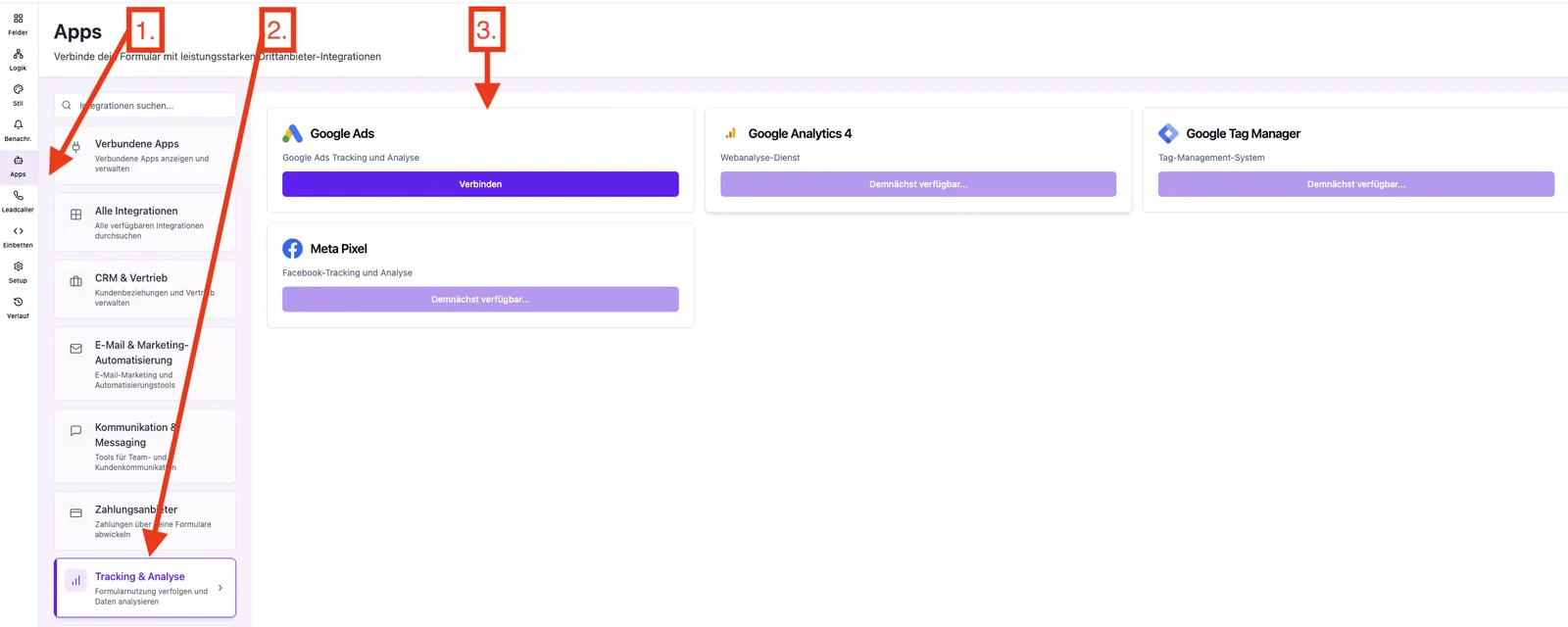
- Öffne das Formular und wechsle in den Form-Editor.
- Öffne den Tab Apps.
- In der Kategorie Tracking & Analytics findest du die verfügbaren Integrationen.
Uploaded image
Google Ads (native Integration)
Was passiert technisch
Funnelforms schreibt das Google-Ads-Snippet in den Bereich customJavaScript der Formular-Einstellungen, eingerahmt durch /* === GOOGLE ADS START === / und / === GOOGLE ADS END === */.
Das Snippet wird beim Rendern des Formulars geladen und feuert das Conversion-Event nach erfolgreichem Absenden.
Wird die Integration entfernt, löscht Funnelforms den gerahmten Block automatisch aus dem JavaScript-Bereich.
Schritt für Schritt
- Öffne Apps → Google Ads.
- Trage Conversion-ID und Conversion-Label ein.
- Speichere die Verbindung.
- Veröffentliche das Formular und sende einen Testlead ab.
- Prüfe die Conversion-Aktion in Google Ads im Bereich Conversions beziehungsweise Zielvorhaben. Je nach Google-Ads-Oberfläche findest du die Ansicht unter Ziele, Conversions oder Tools & Einstellungen.
- Nutze den Google Tag Assistant, um zu prüfen, ob das Tag auf der Seite geladen wird und ob das Conversion-Event ausgelöst wird.
Meta-Pixel und weitere Pixel
Meta-Pixel, Google Analytics 4 und Google Tag Manager sind in der Apps-Übersicht aufgeführt, werden aktuell jedoch nicht als native Integration verbunden. Du bindest sie über das Tracking-Feld bzw. die Thank-You-Seite ein.
Schritt für Schritt: Meta-Pixel
- Hole den vollständigen Pixel-Snippet aus dem Meta Business Manager – inklusive Basiscode und gewünschtem Event, zum Beispiel fbq('track', 'Lead').
- Öffne im Form-Editor das Tracking-Feld bzw. die Thank-You-Seite.
- Füge den Snippet im Feld JavaScript Code ein.
- Veröffentliche das Formular und prüfe das Pixel mit dem Meta Pixel Helper.
Best Practices
- Verwende für eine Conversion immer nur eine Quelle pro Anbieter: entweder die native Integration oder ein eigenes Snippet.
- Hinterlege das Event dort, wo es entsteht: das Lead-Event nach erfolgreichem Absenden bzw. auf der Thank-You-Seite, nicht als Page-View-Event auf jedem Formularschritt.
- Setze in Werbeanzeigen UTM-Parameter und speichere zusätzlich verfügbare Click-IDs wie GCLID, GBRAID oder WBRAID, wenn du später Google Ads Offline Conversions oder serverseitige Uploads nutzen möchtest.
- Versioniere das Formular vor jeder Tracking-Änderung – so kannst du gezielt zurückrollen.
- Prüfe Google-Ads-Tags mit dem Google Tag Assistant, bevor du dich allein auf die Conversion-Übersicht in Google Ads verlässt.
Troubleshooting
Google Ads zählt nichts: Prüfe, ob Conversion-ID und Conversion-Label korrekt eingetragen sind, ob das Formular nach dem Verbinden veröffentlicht wurde und ob das Tag mit dem Google Tag Assistant ausgelöst wird. Beachte außerdem, dass Google Ads Status- und Berichtsdaten zeitverzögert aktualisieren kann.
Conversion-Aktion bleibt auf „Nicht bestätigt“ oder „Keine aktuellen Conversions“: Das bedeutet nicht automatisch, dass die Integration falsch ist. Prüfe zuerst mit dem Tag Assistant, ob das Tag auf der Seite vorhanden ist und das Event ausgelöst wird. Danach kann es dauern, bis Google Ads den Status aktualisiert.
Meta-Pixel feuert nicht: Der Pixel-Snippet enthält möglicherweise Syntaxfehler oder wurde im falschen Knoten hinterlegt – prüfe den Speichern-Fehler bzw. den Meta Pixel Helper.
Conversion wird doppelt gezählt: Derselbe Code ist in mehreren Knoten oder zusätzlich in der nativen Integration aktiv – entferne die Dublette.
Snippet fehlt nach dem Entfernen: Die Integration entfernt nur den eigenen, gerahmten Block. Eigene Pixel im Tracking-Feld musst du manuell löschen.
Tipps
- Die native Google-Ads-Integration vermeidet typische Snippet-Fehler und entfernt sich beim Trennen vollständig.
- Eigene Pixel testest du am schnellsten in einem privaten Browserfenster, damit Caching keine Rolle spielt.
- Prüfe nach Änderungen an Google-Ads-Tags immer sowohl die Formularauslösung als auch die Google-Ads-Statusanzeige.
- Wenn du Google Tag Manager nutzt, achte darauf, dass der Conversion Linker korrekt eingerichtet ist.
DSGVO & Consent
Aktiviere für Google Ads den Consent Mode v2, wenn du Google-Tags im Europäischen Wirtschaftsraum oder für einwilligungspflichtige Nutzer einsetzt.
Setze die relevanten Consent-Signale erst passend zur Nutzerentscheidung. Dazu gehören insbesondere:
- ad_storage
- analytics_storage
- ad_user_data
- ad_personalization
Google-Ads- und Analytics-Tags sollten vor einer Einwilligung nicht so geladen werden, als hätte der Nutzer Marketing- oder Analyse-Tracking erlaubt. Dein Consent-Tool muss die Consent-Signale entsprechend setzen und nach einer Zustimmung aktualisieren.
Meta-Pixel darf erst nach explizitem Opt-in geladen werden. Lege fbq('init', ...) in deinem Consent-Tool hinter den Marketing-Schalter.
Alternative: Server-Side Conversion-Tracking
Cookie-Banner-Ablehnungen, Adblocker und Browser-Schutzmechanismen können clientseitiges Tracking reduzieren. Als Ergänzung kannst du bestimmte Conversion-Daten serverseitig melden – ausgelöst durch den Funnelforms-Webhook beim Lead-Eingang.
Mögliche Varianten:
- Meta Conversions API (CAPI): Webhook → Make/Zapier → CAPI-Endpoint mit event_name: 'Lead', gehashter E-Mail und event_id zur Deduplizierung mit dem Pixel.
- GA4 Measurement Protocol: Webhook → Make/Zapier → GA4 Measurement Protocol Endpoint mit Measurement-ID und API-Secret. Das API-Secret darf nicht im clientseitigen Code veröffentlicht werden.
- Google Ads Offline Conversions: Webhook → Google Ads API oder unterstützter Upload-Prozess mit gespeicherter Click-ID, zum Beispiel GCLID, GBRAID oder WBRAID. UTM-Parameter allein reichen dafür nicht aus.
Vorteil: Serverseitiges Tracking kann robuster gegenüber Browser-Einschränkungen sein und eine bessere Datenqualität liefern. Voraussetzung ist, dass Consent, Rechtsgrundlage, Datenminimierung und Plattformanforderungen sauber eingehalten werden.
FAQ
Wo speichert Funnelforms das Google-Ads-Snippet? In den Formular-Einstellungen im Bereich customJavaScript, eingerahmt durch klar erkennbare Marker, damit es automatisiert verwaltet werden kann.
Kann ich mehrere Pixel parallel betreiben? Ja. Google Ads, Meta-Pixel, GA4 oder andere Skripte können technisch parallel laufen. Wichtig ist, dass sie nicht dieselbe Conversion mehrfach zählen.
Warum gibt es keine native Meta-Pixel-Integration? Meta-Pixel ist in der Apps-Übersicht gelistet, läuft aktuell aber über das Tracking-Feld. Damit bleibt die volle Flexibilität – inklusive eigener Events.
Wie lange dauert es, bis Conversions in Google Ads erscheinen? Einzelne Tests können zeitverzögert sichtbar werden. Der Conversion-Status in Google Ads kann nach Implementierung oder Korrektur eines Tags bis zu 48 Stunden brauchen, bis er aktualisiert ist.
Reichen UTM-Parameter für Google Ads Offline Conversions? Nein. UTM-Parameter helfen bei der Kampagnenzuordnung, ersetzen aber keine Google Click IDs. Für Google Ads Offline Conversions brauchst du in der Regel eine gespeicherte Click-ID wie GCLID, GBRAID oder WBRAID.
Weiterführende Artikel
- Analytics & Tracking: Übersicht
- Referrer- & UTM-Quellen auswerten
- Analytics-Dashboard verstehen