Leads schneller auswerten: Antworten filtern, prüfen und gezielt exportieren
Im Lead-Management findest du alle eingegangenen Formularantworten gebündelt in einer Ansicht: durchsuchbar, filterbar nach Zeitraum, Domain und Gerät, mit Detailansicht je Lead und mehreren Export-Wegen. So bearbeitest du eingehende Anfragen strukturiert, statt einzelne E-Mails zu sichten.
Voraussetzungen
- Aktives Funnelforms-Konto mit mindestens einem veröffentlichten Formular.
- Mindestens ein abgeschickter Lead – frische Antworten erscheinen in Echtzeit.
Wo du Leads findest
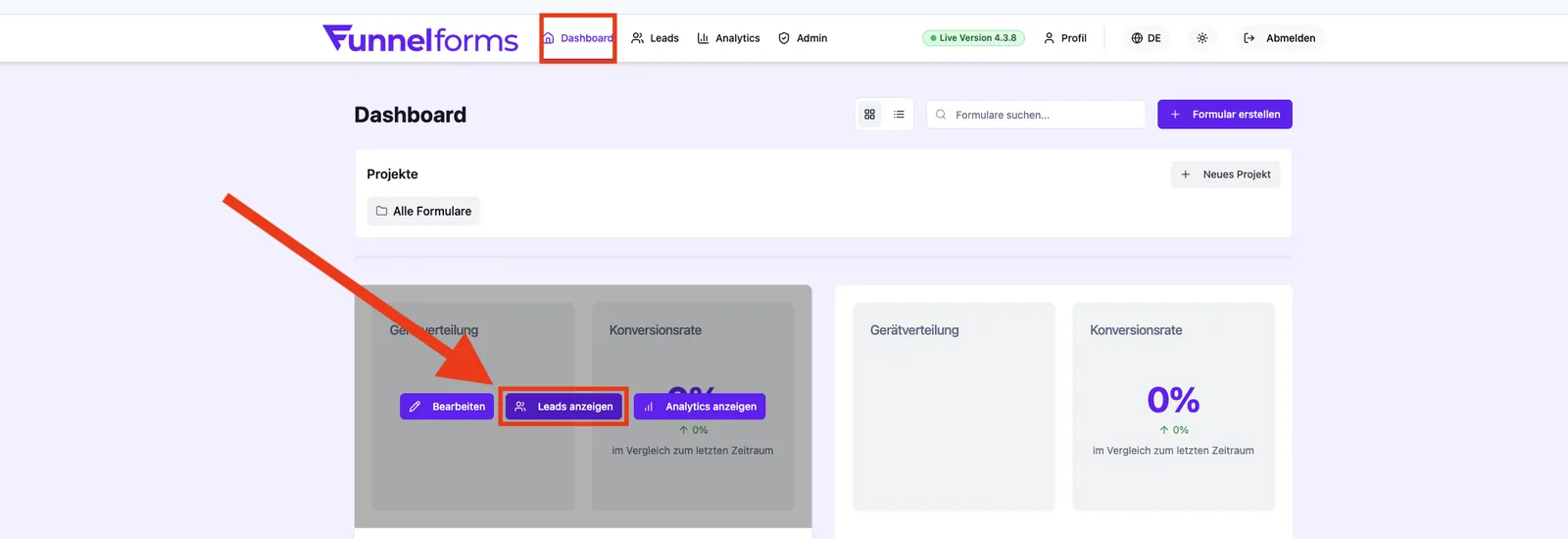
- Öffne in der Hauptnavigation Leads.
- Wähle oben das Formular, dessen Leads du sehen willst, oder zeige alle an.
- Optional: hänge
?formId=...oder?leadId=...an die URL, um direkt einen Lead zu öffnen.
Funktionen im Überblick
Ansichten
Über den View-Toggle wechselst du zwischen Tabelle und Karten. Die Auswahl bleibt seitenübergreifend erhalten.
Filter
- Suche: Volltextsuche über Name, E-Mail und Antworten.
- Zeitraum: beliebiger Bereich über den Date-Range-Picker.
- Domain: filtert auf Leads einer bestimmten Domain oder explizit nicht zugeordnet.
- Gerät: Desktop, Mobile oder Tablet.
- Reset: setzt alle Filter zurück.
Detailansicht
Per Klick auf einen Lead öffnest du die vollständige Antwort inklusive Kontaktdaten, Geräte- und Domain-Information.
Bulk-Aktionen
Mit den Checkboxen wählst du mehrere Leads aus und führst Aktionen wie Status ändern (z. B. neu, in Bearbeitung, kontaktiert, qualifiziert) oder Löschen gesammelt aus.
Schritt für Schritt: Leads exportieren
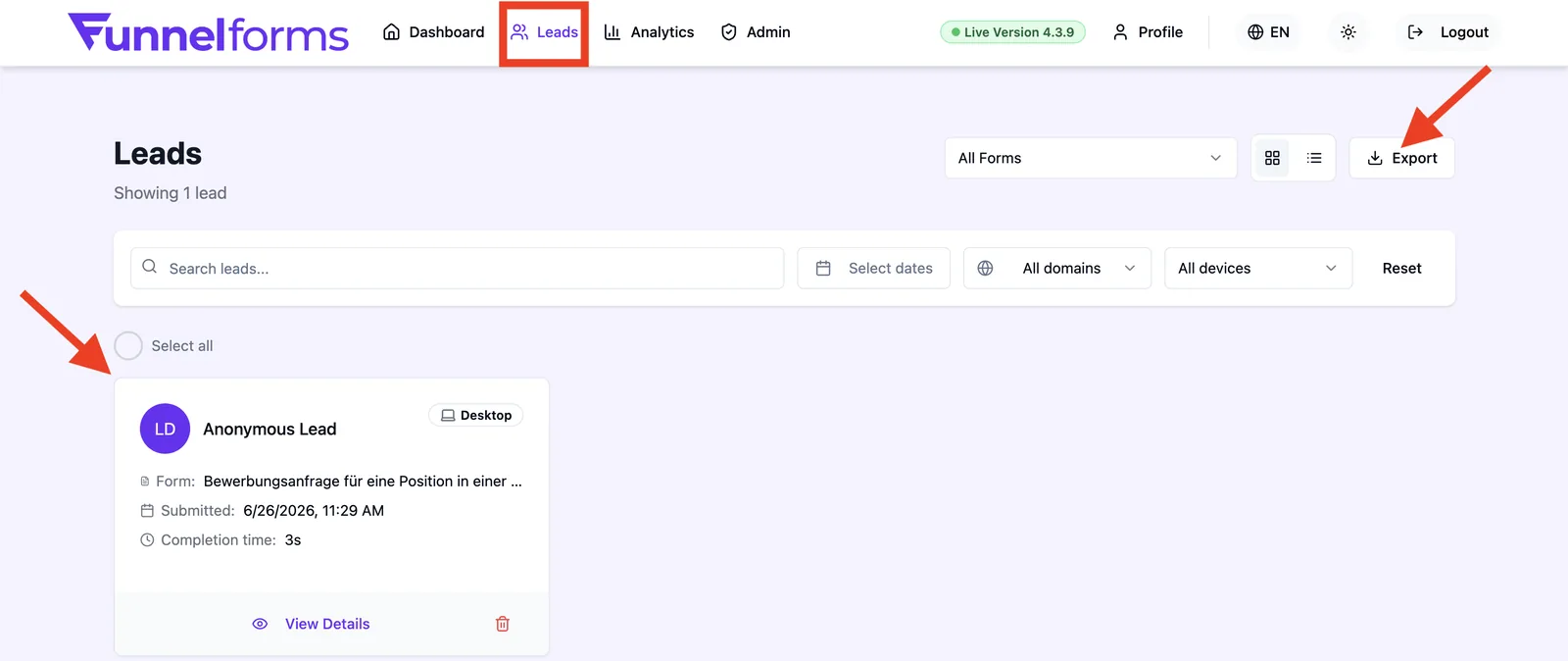
- Öffne Leads und wähle ggf. ein Formular.
- Setze die gewünschten Filter (Zeitraum, Domain, Gerät, Suche).
- Klicke auf Exportieren.
- Wähle eine Variante: - Alle exportieren – sämtliche Leads des Formulars. - Aktuelle Ansicht exportieren – exakt das, was die Filter aktuell zurückliefern. - Auswahl exportieren – nur die markierten Leads.
- Die CSV-Datei wird automatisch heruntergeladen.
Best Practices
- Filter vor dem Export setzen – das spart Nachbearbeitung in Excel oder im CRM.
- Domain-Filter nutzen, wenn ein Formular auf mehreren Websites eingebettet ist.
- Regelmäßig nicht zugeordnete Leads prüfen: dort landen Einsendungen ohne erkennbare Domain-Zuordnung.
Troubleshooting
- Lead fehlt: Filter auf einen breiteren Zeitraum erweitern oder Reset ausführen.
- Export ist leer: die aktuellen Filter liefern keine Daten – Filter reduzieren oder Variante Alle exportieren wählen.
- Detailansicht zeigt keine Inhalte: das Formular wurde abgebrochen, es liegt nur ein Teildatensatz vor.
- Export-Button ohne Wirkung: der Tarif erlaubt den Export ggf. nicht – sichtbar an der Sperranzeige.
Tipps
- Per URL-Parameter
?formId=...&leadId=...kannst du direkt aus einer Benachrichtigung in einen Lead springen. - Halte CSV-Exporte für DSGVO-Auskünfte bereit – sie enthalten alle gespeicherten Felder eines Leads.
- Aktiviere den Debug-Modus (Browser-Konsole:
localStorage.setItem('ff:debug_mode', 'true')), um in der Lead-Detailansicht zusätzlich die technischen IDs (Lead-ID, Field-IDs) einzublenden – hilfreich für Webhook- oder Integrations-Debugging.
FAQ
In welchem Format wird exportiert?
CSV (UTF-8) mit allen Formularfeldern, Zeitstempel im Format DD.MM.YYYY, Gerätetyp, Domain sowie – falls erfasst – den UTM-Parametern (Source, Medium, Campaign, Term, Content). Die UTM-Spalten sind in der Tabellenansicht standardmäßig ausgeblendet, im Export aber enthalten.
Bleiben Filter beim Wechsel zwischen Formularen erhalten?
Suche und Zeitraum bleiben, formspezifische Felder werden zurückgesetzt – das verhindert leere Ergebnisse.
Kann ich Leads löschen?
Ja, einzeln oder per Bulk-Aktion. Das Löschen ist endgültig und kann nicht rückgängig gemacht werden.
Werden neue Leads automatisch sichtbar?
Ja, die Liste aktualisiert sich. Bei sehr großen Datenmengen kann ein Reload nötig sein.