SMS-Benachrichtigungen: Leads und Kunden sofort per SMS erreichen
SMS-Benachrichtigungen schicken dir oder deinem Kunden direkt nach dem Formularabsenden eine Kurznachricht aufs Handy. Ideal, wenn du Leads sofort erreichen willst oder dem Kunden eine schnelle Bestätigung schicken möchtest – ganz ohne dass er sein E-Mail-Postfach öffnen muss.
Voraussetzungen
- Ein veröffentlichtes Formular im Formular-Editor.
- Für Admin-SMS: mindestens eine Mobilnummer im internationalen Format (z. B.
+491701234567). - Für User-SMS: ein Formularfeld vom Typ Telefon, in das der Kunde seine Mobilnummer einträgt.
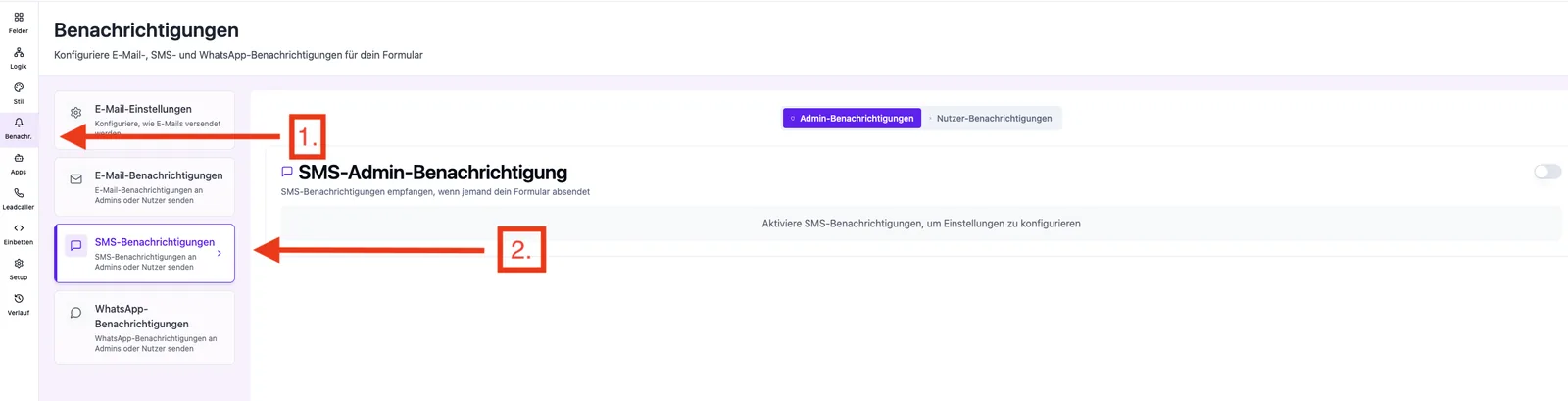
Wo finde ich die Einstellung?
Formular-Editor → Reiter Benachr. → Tab SMS → Unter-Tabs Admin und User.
Funktionen im Überblick
- Ein/Aus-Schalter pro Modus (Admin und User unabhängig).
- Admin-Nummern: mehrere Mobilnummern eintragbar, alle erhalten dieselbe SMS.
- User-Telefonfeld: wählt das Formularfeld, das die Empfänger-Nummer liefert.
- Nachricht mit harter Grenze von 160 Zeichen und Live-Zähler.
- Variablen aus Formularfeldern per Klick einfügbar (z. B. Vorname, E-Mail).
- Test-SMS aus den SMS-Einstellungen verschickbar.
Schritt-für-Schritt: Admin-SMS einrichten
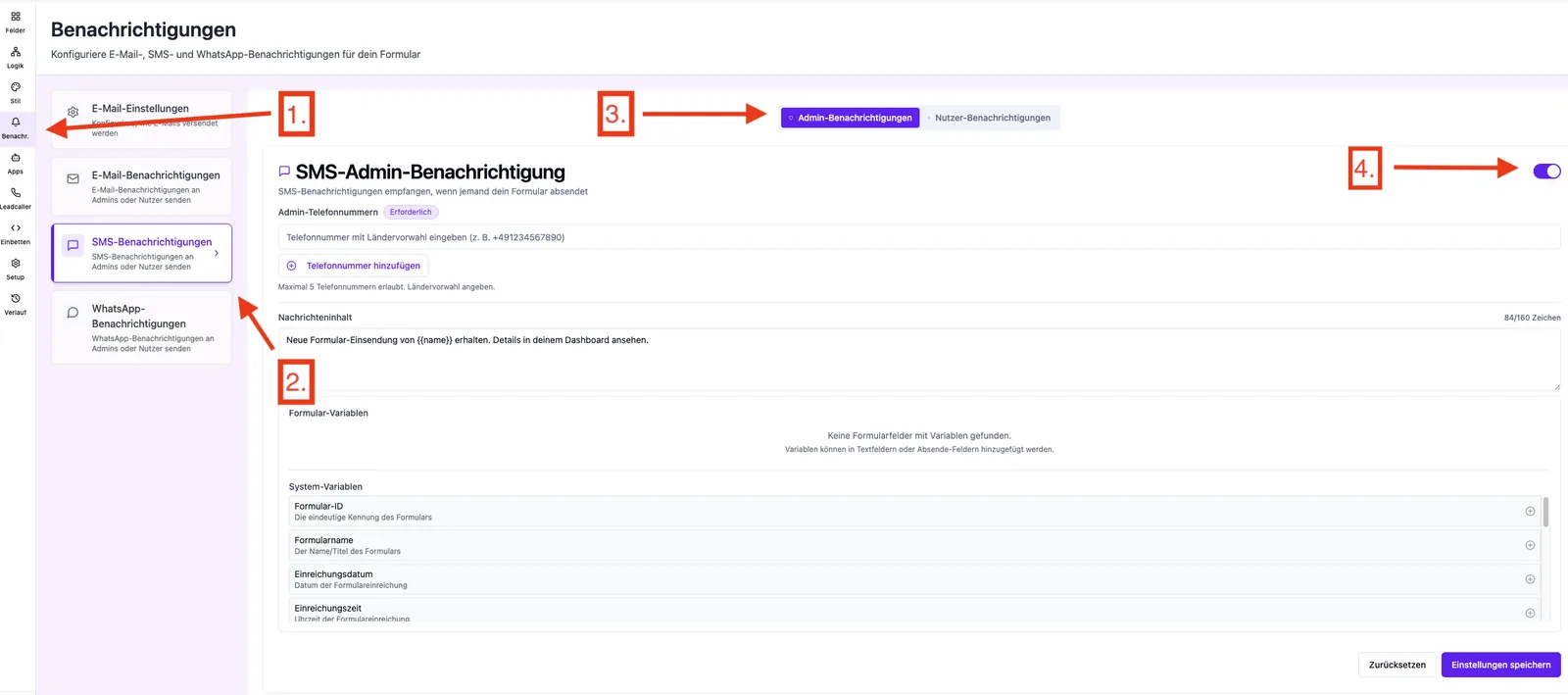
- Formular öffnen → Benachr. → SMS → Admin.
- Schalter "SMS-Benachrichtigung an Admin" aktivieren.
- Mobilnummer(n) im Format
+49...eintragen. Über + Nummer hinzufügen weitere ergänzen. - Im Nachrichtenfeld den Text formulieren – maximal 160 Zeichen.
- Optional Variablen einfügen (z. B.
{{first_name}},{{email}}). - Auf Speichern klicken.
Schritt-für-Schritt: User-SMS einrichten
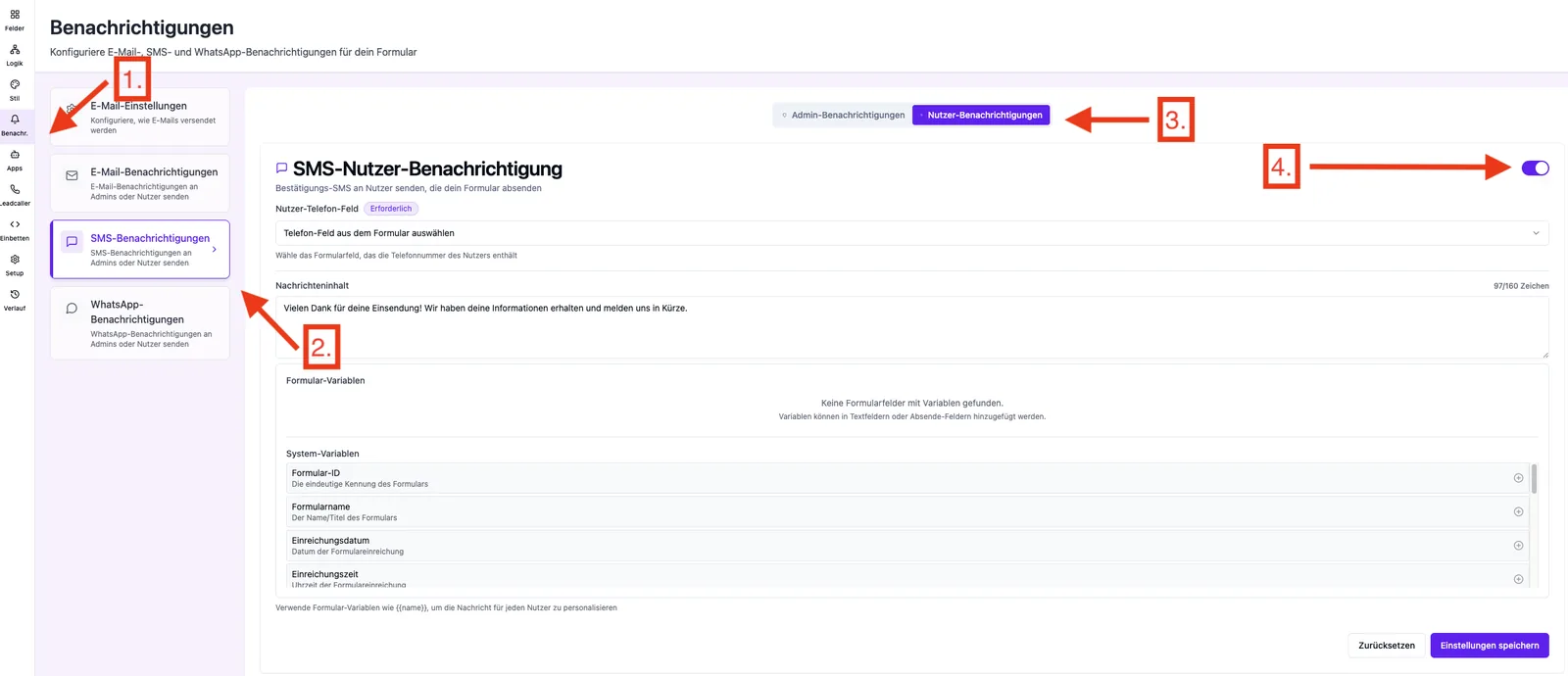
- Stelle sicher, dass dein Formular ein Feld vom Typ Telefon enthält.
- Formular öffnen → Benachr. → SMS → User.
- Schalter "SMS-Benachrichtigung an User" aktivieren.
- Bei Telefonfeld das richtige Formularfeld auswählen.
- Nachrichtentext eintragen (max. 160 Zeichen), Variablen einfügen.
- Auf Speichern klicken.
Best Practices
- Knapp formulieren: 160 Zeichen sind schnell erreicht. Beginne mit dem Wichtigsten.
- Immer einen Absender-Bezug nennen ("Funnelforms" oder dein Markenname), damit die SMS nicht als Spam wirkt.
- Bei Admin-SMS nur die wirklich nötigen Nummern eintragen – jede Nummer bekommt jede Nachricht.
- Variablen vorab testen, indem du einen Probe-Lead absendest.
Troubleshooting
- Keine SMS kommt an: prüfe das Format (mit Ländervorwahl, z. B.
+49170...) und ob der Schalter aktiviert wurde. - Nachricht wird abgeschnitten: das System kappt bei 160 Zeichen. Kürze den Text oder reduziere die Variablen.
- Empfänger-Auswahl ist leer (User-Modus): das Formular hat noch kein Telefonfeld. Lege es zuerst im Formular-Editor an.
- Variablen erscheinen als Platzhalter: prüfe Schreibweise und Existenz des Feldes.
FAQ
Kostet eine SMS extra? Ja, SMS-Versand wird in der Regel separat über Guthaben abgerechnet – siehe deinen Tarif.
Wie viele Admin-Nummern darf ich eintragen? Es gibt keine harte Obergrenze, aber jede Nummer bekommt eine eigene SMS, also fallen Kosten pro Empfänger an.
Kann ich Admin- und User-SMS gleichzeitig nutzen? Ja, beide Modi sind unabhängig und können parallel aktiviert werden.
Gilt die Einstellung global oder pro Formular? Strikt pro Formular.