WhatsApp-Benachrichtigungen: Leads und Kunden direkt im Messenger erreichen
WhatsApp-Benachrichtigungen erreichen Empfänger dort, wo sie ohnehin lesen: im meistgenutzten Messenger. Du sendest neue Leads direkt an dich oder dein Team und kannst dem Kunden eine sofortige Bestätigung schicken – über offiziell freigegebene Templates deines WhatsApp Business Accounts.
Voraussetzungen
- Ein veröffentlichtes Formular im Formular-Editor.
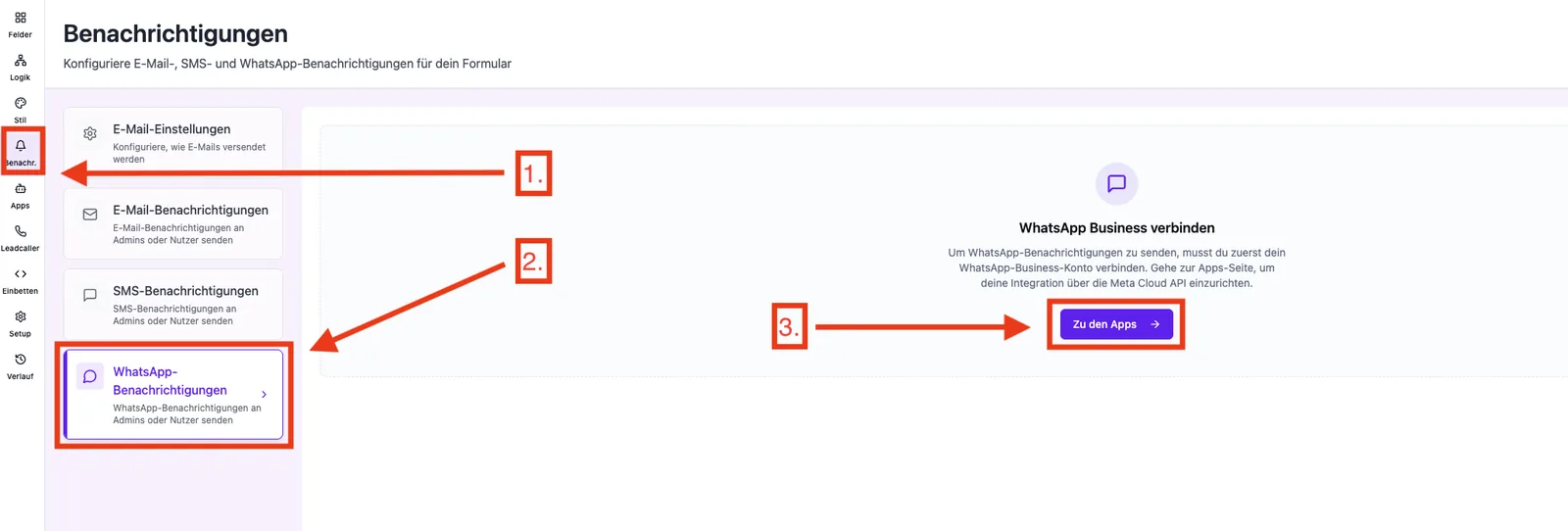
- Ein mit Funnelforms verbundener WhatsApp Business Account (WABA) über Meta Embedded Signup (siehe Integrationen).
- Mindestens ein bei Meta freigegebenes Template (Status "Approved").
- Für Admin-WhatsApp: mindestens eine Mobilnummer im internationalen Format.
- Für User-WhatsApp: ein Formularfeld vom Typ Telefon.
Wo finde ich die Einstellung?
Formular-Editor → Reiter Benachr. → Tab WhatsApp → Unter-Tabs Admin und User.
Funktionen im Überblick
- Ein/Aus-Schalter pro Modus.
- Admin-Nummern: bis zu 5 Mobilnummern eintragbar.
- User-Telefonfeld: wählt das Formularfeld, das die Empfänger-Nummer liefert.
- Template-Auswahl: nur freigegebene Templates aus deinem WABA werden angezeigt.
- Variablen-Mapping: ordnet jeder Template-Variable (
{{1}},{{2}}…) ein Formularfeld zu.
Schritt-für-Schritt: Admin-WhatsApp einrichten
- Stelle sicher, dass dein WABA verbunden ist und das gewünschte Template den Status Approved hat.
- Formular öffnen → Benachr. → WhatsApp → Admin.
- Schalter aktivieren.
- Mobilnummer(n) im Format
+49...eintragen (max. 5). - Bei Template das gewünschte freigegebene Template wählen.
- Im Variablen-Mapping jeder Template-Variable das passende Formularfeld zuordnen.
- Auf Speichern klicken.
Schritt-für-Schritt: User-WhatsApp einrichten
- Stelle sicher, dass dein Formular ein Feld vom Typ Telefon enthält.
- Formular öffnen → Benachr. → WhatsApp → User.
- Schalter aktivieren.
- Bei Telefonfeld das richtige Formularfeld auswählen.
- Bei Template das freigegebene Kunden-Template wählen.
- Variablen-Mapping setzen (z. B. Vorname →
{{1}}) und speichern.
Best Practices
- Lege ein Template vor der Formular-Konfiguration in Meta Business Manager an und warte auf die Freigabe.
- Halte Templates kurz und transaktional ("Wir haben deine Anfrage erhalten") – Werbliche Texte werden von Meta abgelehnt.
- Verwende für Admin- und User-Versand getrennte Templates mit klaren Namen ("admin_new_lead", "user_confirmation").
- Teste mit einem Probe-Lead, bevor du auf Werbekampagnen weiterleitest.
Troubleshooting
- Template-Auswahl ist leer: kein freigegebenes Template vorhanden oder WABA-Verbindung fehlt. Prüfe den Status im Meta Business Manager und in den Funnelforms-Integrationen.
- Nachricht kommt nicht an: Telefonnummer hat das falsche Format, Empfänger hat WhatsApp nicht installiert, oder Template-Variablen sind nicht korrekt gemappt.
- Template wurde abgelehnt: Meta hat strenge Regeln – überarbeite den Text und reiche das Template neu ein.
- Variablen erscheinen leer: das im Mapping gewählte Formularfeld hat keinen Wert im Lead.
FAQ
Brauche ich einen eigenen WhatsApp Business Account? Ja. Die Verbindung läuft über Meta Embedded Signup direkt in deinem Funnelforms-Konto.
Warum nur freigegebene Templates? WhatsApp Business erlaubt initiale Nachrichten an Empfänger ausschließlich über von Meta geprüfte Templates – das ist Vorgabe von Meta, nicht von Funnelforms.
Wie viele Admin-Nummern darf ich eintragen? Maximal 5 pro Formular.
Gilt die Einstellung global oder pro Formular? Strikt pro Formular.