WhatsApp-Templates: Nachrichten bei Meta freigeben und mappen
WhatsApp ist ein vollständig durch Meta moderierter Kanal. Anders als bei E-Mail oder SMS darfst du keine frei formulierten Nachrichten verschicken — jede Nachricht muss vorab als Vorlage bei Meta eingereicht und genehmigt werden. Dieser Artikel erklärt, wie du Vorlagen direkt im Funnelforms-Editor erstellst, freigeben lässt und mit Formular-Variablen verknüpfst.
Voraussetzungen
- Verbundenes Meta Business Account (WABA) inkl. verifizierter Telefonnummer
- WhatsApp-Integration in Funnelforms aktiv (Meta Embedded Signup abgeschlossen)
- Schreibrechte am Formular, in dem die Benachrichtigung ausgelöst werden soll
Wo Vorlagen angelegt werden
Du hast zwei Wege:
- Empfohlen — direkt in Funnelforms: Im Form-Editor unter Benachrichtigungen → WhatsApp öffnest du den Dialog Vorlage erstellen. Funnelforms reicht die Vorlage automatisch bei Meta zur Genehmigung ein.
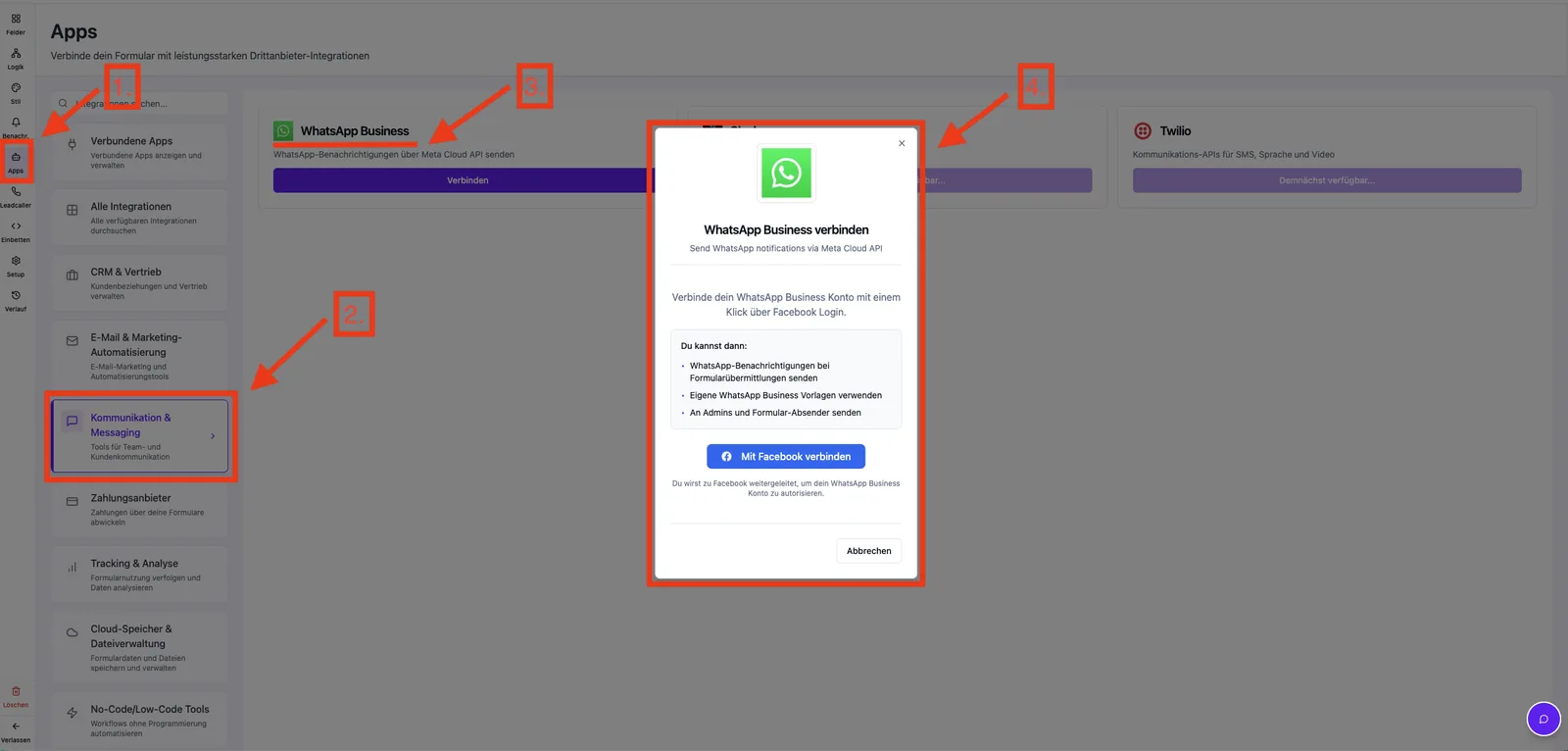
- Alternativ — im Meta Business Manager: Wenn du Vorlagen bereits dort gepflegt hast, erscheinen sie ebenfalls in Funnelforms, sobald sie genehmigt sind.
In beiden Fällen ruft Funnelforms die freigegebenen Vorlagen live aus deiner WABA ab und stellt sie im Form-Editor zur Auswahl bereit.
Schritt für Schritt: Vorlage in Funnelforms erstellen (empfohlen)
- Öffne das Formular im Editor und wechsle in Benachrichtigungen → WhatsApp (Admin oder User).
- Klicke auf Vorlage erstellen.
- Vergib einen Vorlagennamen (nur Kleinbuchstaben, Zahlen und Unterstrich, z. B.
bestellbestaetigung, mindestens 3 Zeichen). - Wähle die Kategorie: Marketing, Utility oder Authentication. Für Lead-Benachrichtigungen ist meist Utility richtig.
- Schreibe den Nachrichtentext. Setze Platzhalter als
{{1}},{{2}},{{3}}… in der Reihenfolge des Auftretens. - Klicke auf Vorlage erstellen. Funnelforms reicht die Vorlage automatisch bei Meta zur Genehmigung ein.
- Meta prüft in der Regel binnen weniger Minuten bis Stunden. Nach Freigabe erscheint die Vorlage automatisch im Picker.
Alternativer Weg über Meta Business Manager: WhatsApp Manager → Message Templates → Create Template. Genehmigte Vorlagen werden in Funnelforms automatisch sichtbar.
Vorlage in Funnelforms zuordnen
- Öffne das Formular im Editor und wechsle in Benachrichtigungen → WhatsApp (Admin oder User).
- Klicke auf Vorlage auswählen. Funnelforms listet alle freigegebenen Vorlagen deiner WABA.
- Wähle die Sprache über das eigene Sprach-Feld neben dem Picker — Meta verwaltet Sprachvarianten als separate Vorlagen mit identischem Namen.
- Wähle die gewünschte Vorlage — die Platzhalter
{{1}},{{2}}… erscheinen als Eingabefelder unter Vorlagen-Variablen zuordnen. - Ordne pro Platzhalter ein Formularfeld zu (z. B.
{{1}}→ Vorname-Feld,{{2}}→ Produkt-Feld). - Speichere das Formular. Beim nächsten Submit wird die Vorlage gefüllt und über die WhatsApp Business API zugestellt.
Welche Inhalte Meta erlaubt
- Utility: Bestätigungen, Statusupdates, Termin-Erinnerungen — werden in der Regel zügig genehmigt
- Marketing: Promotions, Angebote — strengere Prüfung, Opt-In zwingend
- Authentication: OTP-Codes — nur für Login-/Verifizierungs-Flows
Verboten sind u. a. komplette URLs ohne Vorschau-Kontext, irreführende Versprechen und Inhalte zu regulierten Themen ohne Freigabe. Die jeweils gültigen Richtlinien stehen im Meta Business Help Center.
Best Practices
- Versioniere Template-Namen (
lead_eingang_v1,lead_eingang_v2) — du kannst genehmigte Templates nicht editieren, nur neu einreichen. - Verwende sprechende Platzhalter-Reihenfolgen:
{{1}}immer Name,{{2}}immer Produkt, damit das Mapping konsistent bleibt. - Halte Marketing-Templates kurz und konkret — lange Werbetexte werden häufig abgelehnt.
- Lege parallel ein DE- und EN-Template mit identischem Namen an — Meta behandelt sie als Sprachvarianten derselben Vorlage. Im Funnelforms-Picker wählst du die Sprache über das separate Sprach-Feld aus.
Häufige Stolpersteine
- Template abgelehnt: Häufigste Gründe sind unklare Variablen-Kontexte (Hi {{1}} ohne Hinweis, was {{1}} ist) oder fehlende Opt-Ins bei Marketing-Templates.
- Template erscheint nicht in Funnelforms: Es ist noch im Status In Review. Erst nach Freigabe wird es im Picker sichtbar — Funnelforms ruft die Liste live aus deiner WABA ab, sobald du den WhatsApp-Tab öffnest.
- Platzhalter falsch zugeordnet: Die Reihenfolge im Meta-Template ist verbindlich — vertauschst du
{{1}}und{{2}}im Funnelforms-Mapping, wird der falsche Wert versendet. {{all_responses}}als Variable: Nicht erlaubt — Meta verbietet dynamische Listen variabler Länge in Vorlagen.- Variable am Anfang oder Ende der Nachricht: Meta lehnt Vorlagen ab, in denen ein Platzhalter direkt am Anfang oder Ende des Nachrichtentexts steht. Beginne und beende immer mit statischem Text.
Profi-Tipps
- Lege für Tests ein eigenes Utility-Template
lead_test_v1mit einer einzigen Variable an — so kannst du das Mapping schnell verifizieren. - Dokumentiere intern, welches Template zu welchem Funnel gehört — bei vielen Formularen verliert man sonst schnell die Übersicht.
FAQ
Wie lange dauert die Freigabe? Utility-Templates meist Minuten bis wenige Stunden. Marketing-Templates können 24 Stunden oder länger dauern.
Kann ich ein freigegebenes Template ändern? Nein. Du musst eine neue Version einreichen und in Funnelforms erneut mappen.
Welche Kosten fallen an? Meta rechnet pro Nachricht nach Kategorie (Marketing, Utility, Authentication, Service) ab. Die aktuellen Preise stehen im Meta WhatsApp Business Pricing — Funnelforms erhebt keine zusätzliche Kanal-Gebühr.