Adress-Feld mit Autovervollständigung einrichten
Das Adress-Feld bietet eine komfortable Eingabe von Adressen mit Google-Places-Autovervollständigung, optionaler Karten-Darstellung und Speicherung von Geo-Koordinaten. Damit sammelst du saubere, strukturierte Standortdaten ohne Tippfehler.
Voraussetzungen
- Ein Formular im Funnelforms-Editor
- Für die Autovervollständigung: aktivierter Schalter Google-Dienste aktivieren
- Für GPS-Standorte: Berechtigung im Browser des Besuchers
Wo finden
Formular-Editor → linke Seitenleiste Felder → Adress-Feld hinzufügen → Klick auf das Feld öffnet die Einstellungen im rechten Panel.
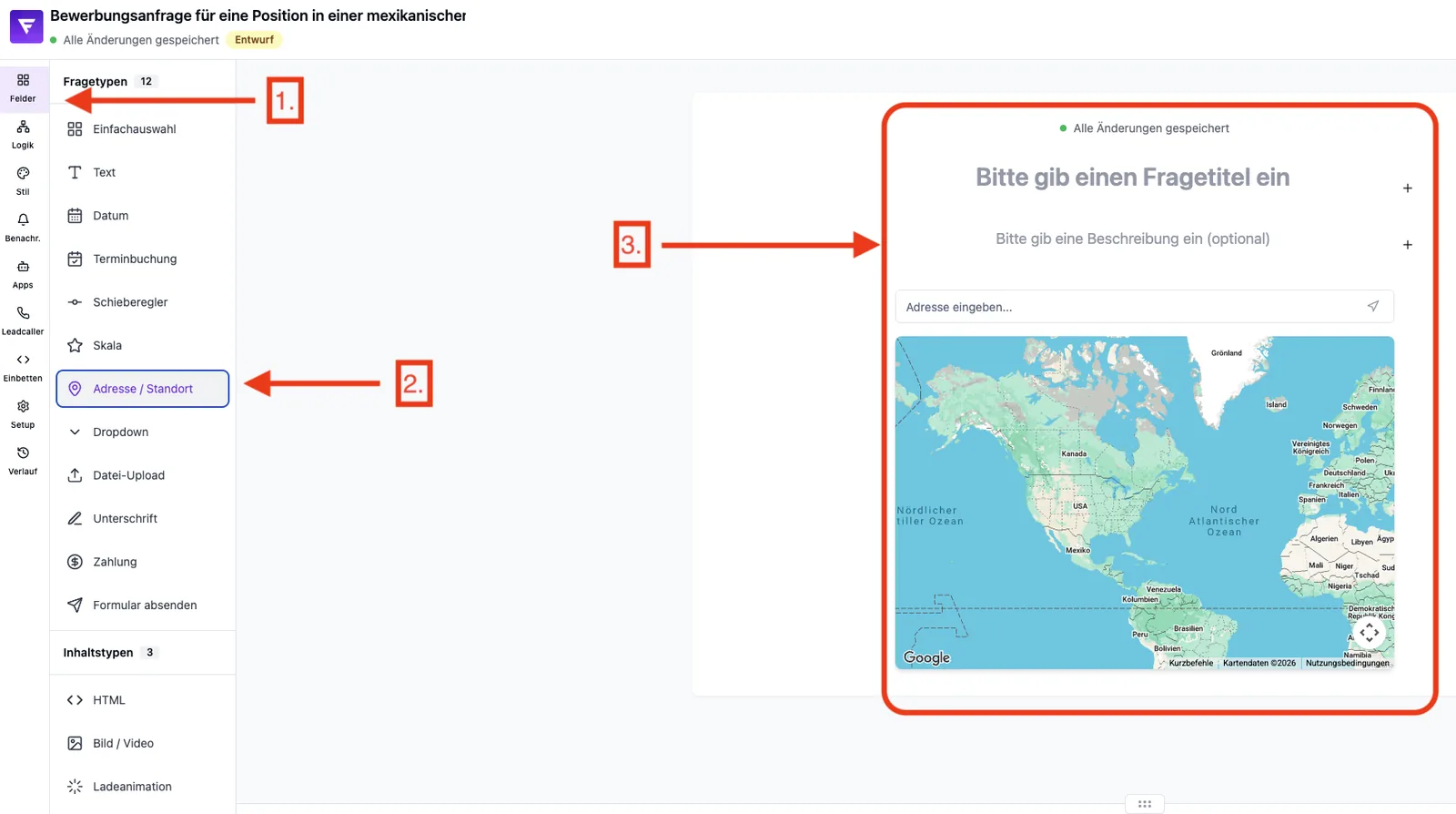
Funktionen im Überblick
- Google-Dienste aktivieren: schaltet Autovervollständigung und Kartenfunktionen frei
- GPS-Standort ermitteln: ermittelt den Standort des Besuchers automatisch
- Start-Position: definiert die Stadt/den Ort, auf den die Karte initial zentriert wird (mit Auto-Vorschlägen)
- Initialer Zoom: Zoomstufe der Karte beim Laden (1–20, Standard 15)
- Platzhaltertext: individueller Text im Eingabefeld
- Koordinaten speichern: legt zusätzlich Breitengrad/Längengrad zur Adresse ab
- Kartenstil: Standard, Satellit, Terrain, Nacht, Retro
Schritt-für-Schritt einrichten
- Öffne dein Formular im Formular-Editor.
- Füge über die linke Seitenleiste ein Adress-Feld ein.
- Klick auf das Feld öffnet die Einstellungen.
- Aktiviere bei Bedarf Google-Dienste aktivieren, damit Autovervollständigung und Karte verfügbar sind.
- Optional: schalte GPS-Standort ermitteln ein, um den Besucherstandort zu verwenden.
- Tippe unter Start-Position eine Stadt ein und wähle einen Vorschlag aus – die Karte zentriert sich darauf.
- Wähle Initialen Zoom und Kartenstil.
- Aktiviere Koordinaten speichern, wenn du Breiten- und Längengrad zusätzlich brauchst (z. B. für Routenplanung oder Distanzberechnungen).
- Speichere und teste das Feld in der Vorschau.
Tipps & Hinweise
Tipp: Aktiviere Koordinaten speichern, wenn du die Adressdaten später für eine Karten- oder Distanz-Auswertung weiterverarbeiten möchtest.
Hinweis: Ohne aktivierte Google-Dienste fungiert das Feld als einfaches Texteingabefeld – ohne Autovervollständigung und ohne Karte.
Tipp: Setze die Start-Position auf deine Zielregion, damit Besucher die Karte sofort sinnvoll wahrnehmen.
Häufige Stolperfallen
- Keine Vorschläge: meist ist Google-Dienste aktivieren ausgeschaltet.
- GPS funktioniert nicht: der Besucher muss die Standort-Freigabe im Browser bestätigen.
- Falsche Region in der Karte: Start-Position prüfen und neu setzen.
Häufig gestellte Fragen (FAQ)
Brauche ich einen eigenen Google-API-Key? Nein – Funnelforms stellt die Anbindung an Google Places zentral bereit.
Werden die Koordinaten in Webhooks übergeben? Ja – sofern Koordinaten speichern aktiviert ist, werden Breiten- und Längengrad zusammen mit der Adresse an die konfigurierten Webhooks ausgeliefert. Das konkrete Schlüsselformat hängt von der Webhook-Konfiguration ab; vor Produktivnutzung empfiehlt sich eine Test-Auslieferung, um die Feldnamen in der Payload zu prüfen.
Funktioniert die Autovervollständigung auch international? Ja, Google Places liefert Vorschläge weltweit.