Felder hinzufügen, sortieren und verwalten
Felder sind die Bausteine jedes Funnelforms-Formulars. In diesem Artikel lernst du, wie du Felder hinzufügst, sortierst, duplizierst, ausblendest und löschst – und worauf du dabei achten solltest, damit dein Formular sauber, kurz und konvertierungsstark bleibt.
Voraussetzungen
- Aktives Funnelforms-Konto (Trial oder aktives Abo).
- Ein angelegtes Formular im Bereich Formulare.
- Manche Feldtypen (z. B. Unterschrift, Zahlung, Datei-Upload) sind je nach Plan eingeschränkt – im Free-Tier gilt zusätzlich eine Dateigröße von 10 MB.
Wo finden
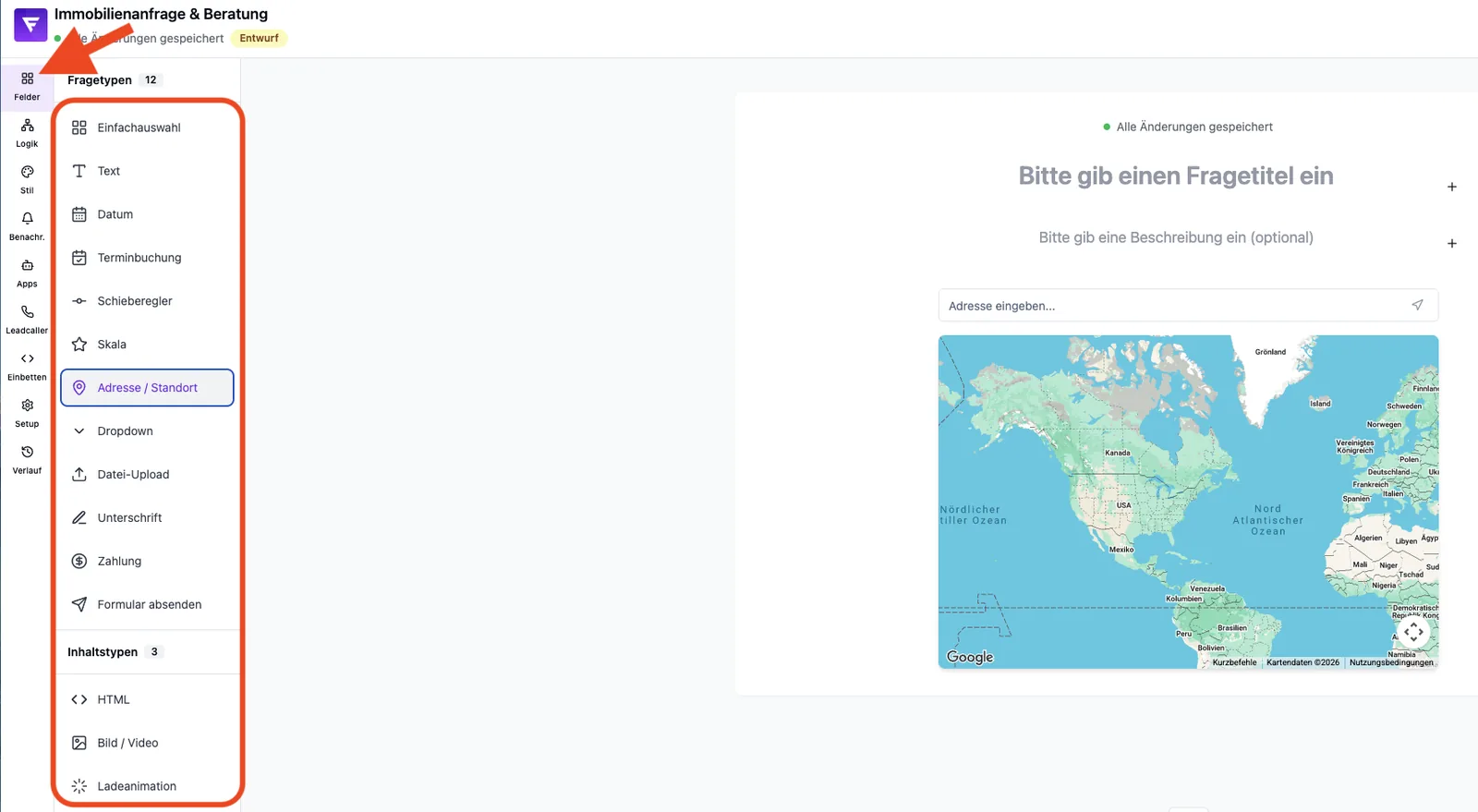
Pfad: Formulare → Formular auswählen → Editor → Felder. Links siehst du die Liste der vorhandenen Fragen, in der Mitte die Live-Vorschau, rechts (sofern eingeblendet) das Detailpanel des gewählten Feldes.
Funktionen im Überblick
- Neue Felder per Feldtyp-Auswahl hinzufügen.
- Reihenfolge per Drag-and-drop anpassen.
- Felder duplizieren, umbenennen und löschen.
- Pflicht- und Sichtbarkeits-Status pro Feld setzen.
- Vorhandene Fragen durchsuchen und nach Pflichtfeldern filtern.
Verfügbare Feldtypen
Funnelforms stellt folgende Feldtypen in der Feldtyp-Auswahl bereit: Einfachauswahl, Text, Datum, Terminbuchung, Schieberegler, Skala, Adresse / Standort, Dropdown, Datei-Upload, Unterschrift, Zahlung (in Entwicklung), Formular absenden, HTML, Bild / Video und Ladeanimation. Einige Typen bieten Varianten in den Feldeinstellungen, z. B. Mehrfachauswahl (Einfachauswahl), Textbereich (Text), Datumsbereich (Datum), Schieberegler-Bereich (Schieberegler) und Mehrfach-Dropdown (Dropdown).
Schritt-für-Schritt: Ein Feld hinzufügen
- Öffne dein Formular und wechsle in den Tab Felder.
- Klicke auf die Schaltfläche zum Hinzufügen einer neuen Frage.
- Wähle den passenden Feldtyp aus der Liste.
- Vergib einen aussagekräftigen Fragennamen – empfohlen ist eine eindeutige Bezeichnung, damit Leads, Webhooks und Exporte gut lesbar bleiben.
- Konfiguriere die feldspezifischen Optionen (z. B. Optionen einer Einfachauswahl, Mindest-/Höchstwerte beim Schieberegler).
- Setze bei Bedarf den Pflichtstatus.
- Prüfe das Ergebnis sofort in der Live-Vorschau.
Wie sortiere ich Felder?
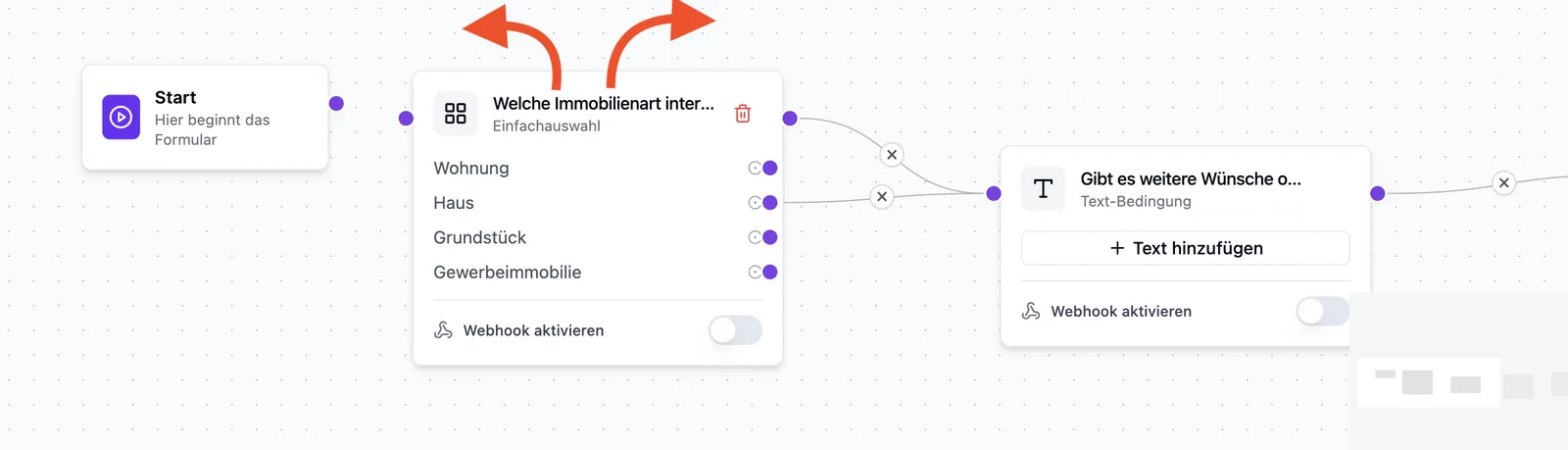
Greife ein Feld in der Fragenliste am Anfasser und ziehe es per Drag-and-drop an die gewünschte Position. Die Reihenfolge in der Liste entspricht 1:1 der Reihenfolge im Formular.
Wie dupliziere ich ein Feld?
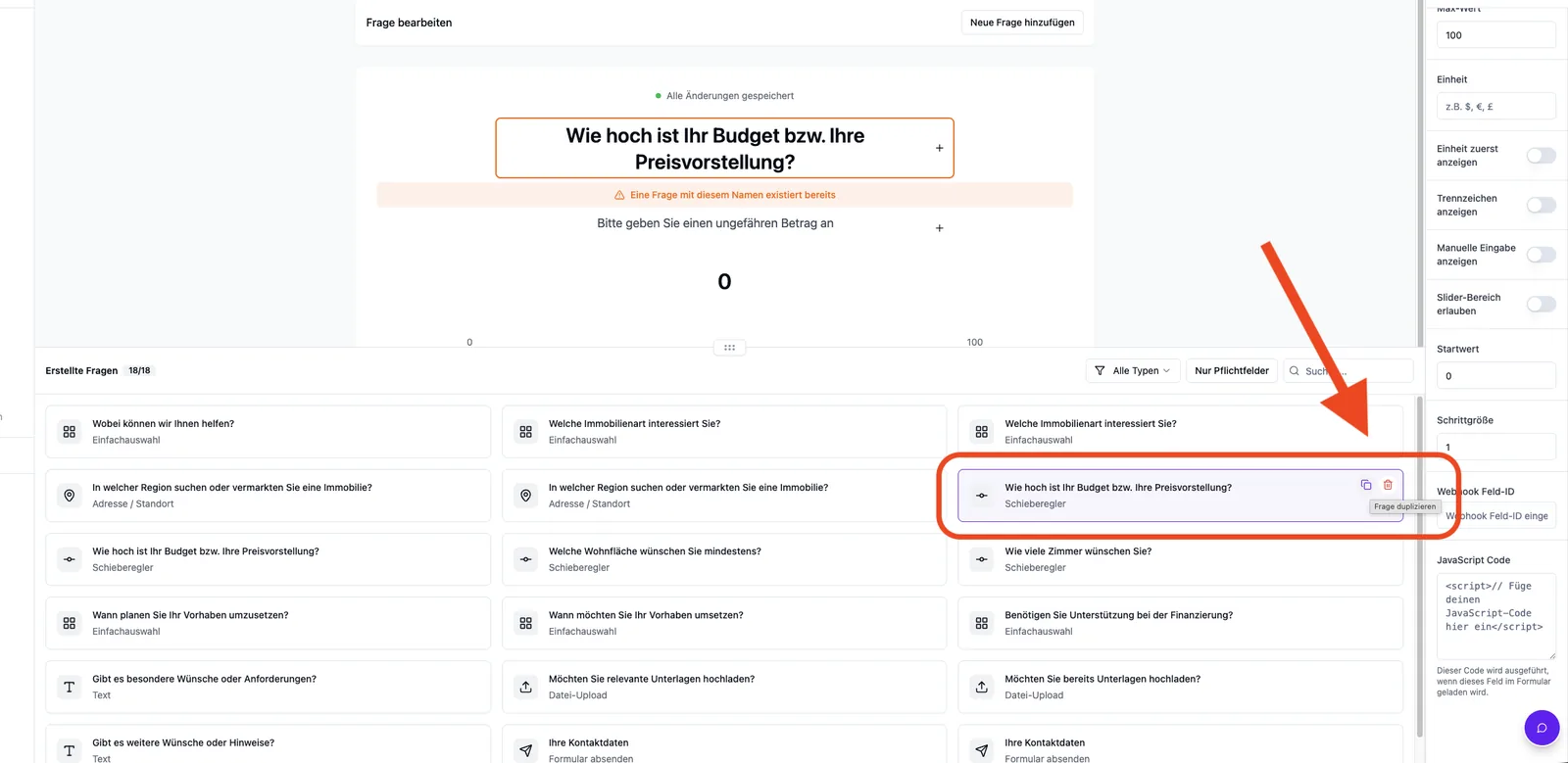
In der Fragenliste findest du pro Frage einen Aktionsbereich. Über Frage duplizieren erstellst du eine Kopie inkl. aller Einstellungen. Der Fragenname wird automatisch ergänzt, damit keine Dopplungen entstehen.
Wie lösche ich ein Feld?
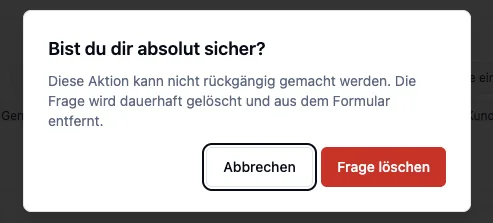
Über das Lösch-Symbol an der Frage öffnest du den Bestätigungsdialog Bist du dir absolut sicher?. Bestätige mit Frage löschen. Die Aktion lässt sich nicht rückgängig machen – nutze bei Bedarf vorher den Tab Verlauf, um eine Sicherungsversion anzulegen.
Best Practices
- Halte Formulare kurz: Frage nur das ab, was du wirklich brauchst.
- Verwende sprechende Fragennamen – sie erscheinen später in Leads, Webhooks und Exporten.
- Setze Pflichtfelder gezielt – jedes Pflichtfeld erhöht die Abbruchwahrscheinlichkeit.
- Nutze Einfachauswahl/Dropdown statt Freitext, wo immer es möglich ist – das verbessert Datenqualität und Auswertbarkeit.
Häufige Stolpersteine
- Doppelter Fragenname: Doppelte Bezeichnungen sind technisch möglich, erschweren aber die Zuordnung in Leads, Webhooks und Exporten – vergib daher möglichst eindeutige Namen.
- Feld nicht in der Vorschau sichtbar: Prüfe, ob es durch bedingte Logik ausgeblendet wird oder einem inaktiven Schritt zugeordnet ist.
- Feldtyp nicht auswählbar: Einige Feldtypen erfordern einen höheren Plan und sind in der Feldtyp-Auswahl gesperrt – ein Tooltip weist auf die nötige Plan-Stufe hin.
Tipps & Hinweise
Tipp: Lege eine manuelle Version im Tab Verlauf an, bevor du viele Felder neu sortierst oder löschst – so kannst du den vorherigen Stand jederzeit wiederherstellen.
Hinweis: Feldänderungen werden in der Regel automatisch gespeichert; eine separate Speichern-Schaltfläche gibt es nicht. Bei langsamer Verbindung kurz auf die Bestätigung warten, bevor du den Tab wechselst.
Achtung: Wird ein Feld gelöscht, das in der bedingten Logik referenziert ist, müssen die betroffenen Regeln im Tab Logik nachgezogen werden.
Häufige Fragen (FAQ)
Kann ich ein Feld nachträglich in einen anderen Feldtyp umwandeln?
Ein bestehendes Feld wechselt nicht den Typ. Lege bei Bedarf ein neues Feld an, übertrage die Inhalte und entferne anschließend das alte Feld.
Wie viele Felder darf ein Formular enthalten?
Eine harte Obergrenze besteht nicht. Aus UX-Sicht gilt: je kürzer das Formular, desto höher die Abschlussquote.
Was passiert mit bereits eingegangenen Leads, wenn ich ein Feld lösche?
Bereits gespeicherte Lead-Daten bleiben unverändert erhalten. Das Feld erscheint anschließend nur nicht mehr in neuen Einträgen.
Wie kann ich nur Pflichtfelder anzeigen?
Nutze in der Fragenliste den Filter Nur Pflichtfelder. Über Alle Typen lässt sich die Ansicht jederzeit zurücksetzen.
Warum erscheint mein Feld nicht im Webhook-Payload?
Felder werden erst nach dem Speichern und einer neuen Lead-Übermittlung im Payload sichtbar. Bestehende Feldkeys bleiben aus Kompatibilitätsgründen erhalten.