Pflichtfelder und Eingabeprüfung richtig einrichten
Pflichtfelder, Validierung und Eingabehilfen sorgen dafür, dass du saubere, verwertbare Daten erhältst - ohne dass deine Besucher unnötig ausgebremst werden. In diesem Artikel erfährst du, welche Validierungs- und Hilfsoptionen Funnelforms im Formular-Editor bietet und wie du sie kombinierst.
Voraussetzungen
- Ein aktives Funnelforms-Konto.
- Ein Formular mit mindestens einem Eingabefeld (Text, Auswahl, Datei, Datum etc.).
- Geöffneter Editor mit ausgewähltem Feld.
Wo finden
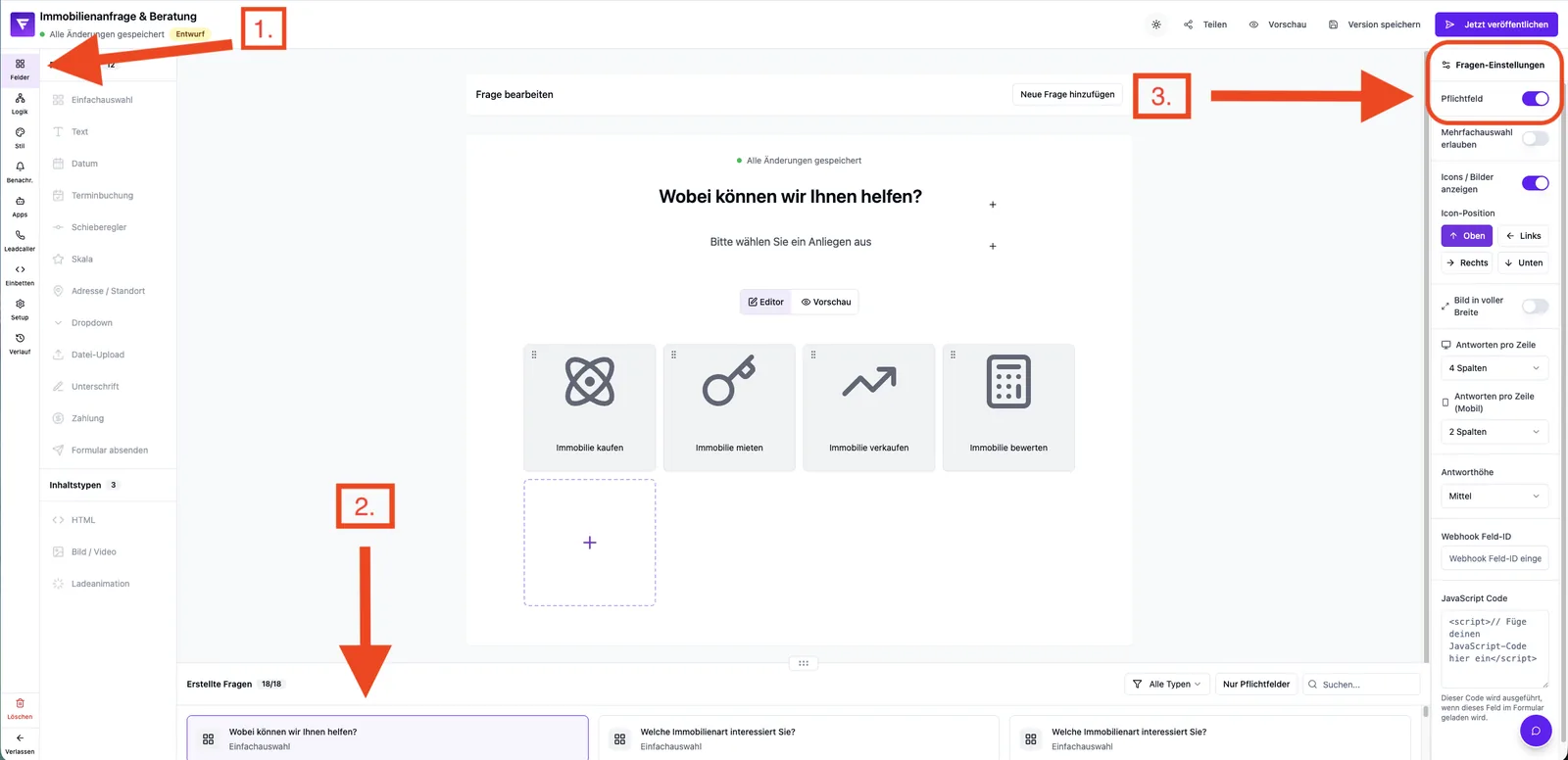
Pfad: Forms → Formular auswählen → Editor → Fields → Feld anklicken → Settings (rechts). Die Validierungs- und Hilfsoptionen sind dort in die Bereiche Common (Pflichtfeld) und die feldspezifischen Settings unterteilt.
Funktionen im Überblick
- Pflichtfeld: erzwingt eine Eingabe, bevor der nächste Schritt freigegeben wird.
- Nur Text / Nur Zahlen: schränkt erlaubte Zeichen in Textfeldern ein.
- Min/Max-Zeichen: definiert Mindest- und Maximallänge für Texteingaben.
- Platzhaltertext: zeigt einen Hinweis im leeren Eingabefeld.
- HTML-Autocomplete: aktiviert die native Browser-Autovervollständigung (z. B. Name, E-Mail, Telefon).
- Variable Name: eindeutiger interner Bezeichner für Logik & Integrationen.
Pflichtfelder einrichten
- Klicke im Editor auf das gewünschte Feld.
- Öffne rechts den Bereich Common.
- Aktiviere den Schalter Pflichtfeld.
- Speichern erfolgt automatisch.
Hinweis: Inhaltstypen (HTML, Media, Loading) und das Submit-Feld kennen keine Pflichtfeld-Option, da sie keine Eingaben erfassen.
Texteingaben validieren
Nur Text
Erlaubt ausschliesslich Buchstaben und Satzzeichen. Ziffern werden während der Eingabe automatisch entfernt. Geeignet z. B. für Vor- und Nachnamen oder Ortsnamen.
Nur Zahlen
Erlaubt ausschliesslich Ziffern sowie Punkt, Komma und Minus. Geeignet für Telefonnummern, Hausnummern, Mengenangaben oder PLZ. Nicht alle Sonderzeichen sind erlaubt - für komplexe Telefonformate ggf. HTML-Autocomplete: Telefon nutzen.
Hinweis: "Nur Text" und "Nur Zahlen" schliessen sich gegenseitig aus. Wenn du eine Option aktivierst, wird die andere automatisch deaktiviert.
Min/Max-Zeichen
Mit Min Chars erzwingst du eine Mindestanzahl an Zeichen (sinnvoll z. B. für Beschreibungen). Max Chars begrenzt die Eingabe - praktisch für Telefonnummern oder Tweets.
Eingabehilfen
Platzhaltertext
Der Platzhaltertext erscheint hellgrau im leeren Eingabefeld und verschwindet beim Tippen. Er ersetzt keine Beschriftung, sondern dient als Beispiel oder Format-Hinweis (z. B. "z. B. max.mustermann@firma.de").
HTML-Autocomplete
Setzt das HTML-Attribut autocomplete auf einen Standardwert. Der Browser kann dann auf bekannte Werte des Nutzers zurückgreifen (z. B. gespeicherte Adressen, Telefonnummern). Verfügbare Optionen im Dropdown:
- Keine
- Vollständiger Name, Vorname, Nachname
- E-Mail, Telefon
- Straße, Adresszeile 1, Adresszeile 2
- Bundesland / Region, Stadt, Postleitzahl, Land
- Organisation, Website-URL
Variable Name
Der Variable Name ist ein technischer Bezeichner (z. B. first_name). Er wird in der Antworten-Verwaltung, in Webhooks und in der Logik referenziert. Empfohlen sind kurze, sprechende Bezeichner aus Buchstaben, Ziffern und Unterstrichen (Beginn mit einem Buchstaben). Wird derselbe Variablenname innerhalb des Formulars erneut vergeben, weist Funnelforms per Hinweis auf das Duplikat hin.
Best Practices
- Nur das wirklich Nötige als Pflichtfeld markieren - jedes Pflichtfeld senkt potenziell die Abschlussrate.
- Platzhaltertext immer als Beispiel formulieren, nicht als Titel oder Beschriftung.
- HTML-Autocomplete bei klassischen Kontaktdaten (Name, E-Mail, Telefon, Adresse) aktivieren - das spart Tippzeit und reduziert Tippfehler.
- Variable Names konsistent benennen (z. B.
first_name,email,phone) - das erleichtert Integrationen erheblich.
Häufige Stolpersteine
- Pflichtfeld nicht sichtbar: Du hast ein Inhaltsfeld (HTML, Media, Loading) oder Submit ausgewählt - diese kennen keine Pflicht-Option.
- Validierung greift nicht in der Vorschau: Die Editor-Vorschau zeigt das Feld. Der Zeichen-Filter („Nur Text"/„Nur Zahlen") läuft live während des Tippens; die Pflicht- und Längenprüfung (Min/Max-Zeichen) erfolgt erst beim Wechsel auf den nächsten Schritt im Live-Formular.
- Variable Name doppelt: Funnelforms meldet Duplikate per Hinweis – wähle einen eindeutigen Namen.
- Autocomplete funktioniert nicht: Browser füllen nur Felder mit passenden, vorher gespeicherten Daten aus.
Häufige Fragen (FAQ)
Kann ich eigene Validierungsregeln (z. B. Regex) hinterlegen?
Nein. Aktuell stehen die o. g. Validierungen zur Verfügung. Für spezielle Formate (z. B. IBAN) empfehlen wir Nur Zahlen plus passende Max Chars.
Werden Pflichtfelder über Schritte hinweg geprüft?
Ja. Pflichtfelder werden beim Wechsel auf den nächsten Schritt geprüft. Der Wechsel ist erst moeglich, wenn alle Pflichtfelder im aktuellen Schritt ausgefüllt sind.
Was passiert, wenn ich kein Pflichtfeld setze?
Besucher können das Feld leer lassen. Im Lead-Datensatz erscheint dann ein leerer Wert.
Kann ich den Variable Name nachträglich ändern?
Technisch ja, in laufenden Integrationen kann das aber bestehende Mappings brechen. Änderungen daher nur mit Bedacht und im Zweifel mit Integrationsanpassung vornehmen.
Beeinflusst HTML-Autocomplete die Datenqualität?
Indirekt ja: Browser-Autovervollständigung reduziert Tippfehler und erhöht die Wahrscheinlichkeit korrekter Daten (z. B. valide E-Mail-Adressen).