Feldtypen verstehen und richtig einsetzen
Funnelforms stellt dir 15 verschiedene Feldtypen zur Verfügung, die in zwei Kategorien unterteilt sind: Fragetypen (12) erfassen Antworten deiner Besucher, Inhaltstypen (3) zeigen Informationen, ohne dass eine Eingabe erforderlich ist. Dieser Artikel beschreibt jeden Feldtyp inklusive Einsatzzweck, typischer Konfiguration und Hinweisen zur Nutzung.
Voraussetzungen
- Ein aktives Funnelforms-Konto mit gültigem Abo oder laufendem Test.
- Ein angelegtes Formular, das du im Editor bearbeitest.
- Je nach Tarif sind bestimmte Feldtypen ggf. nicht verfügbar (gesperrte Felder erscheinen in der Sidebar ausgegraut).
Wo finden
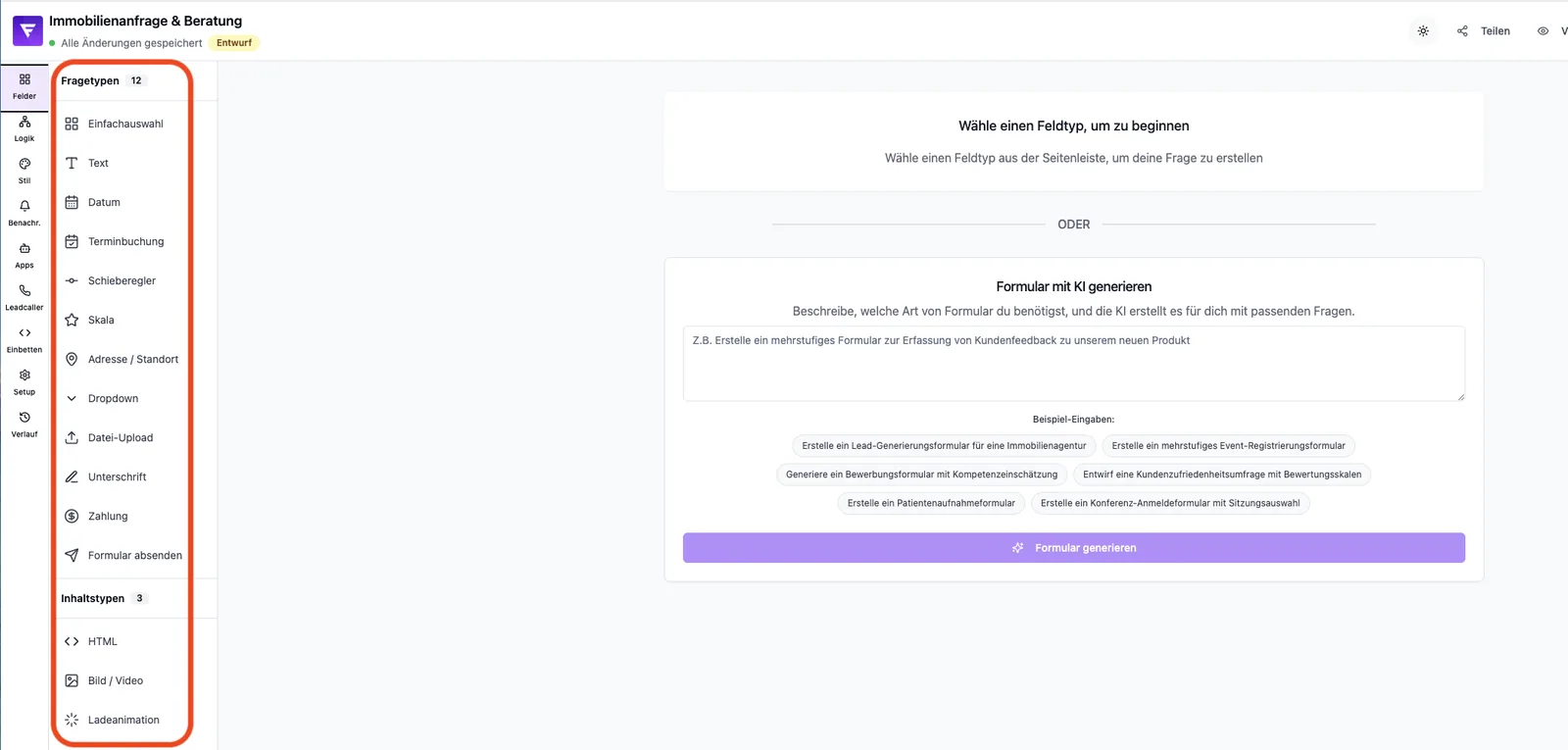
Pfad: Forms → Formular auswählen → Editor → Fields. In der linken Seitenleiste siehst du beide Kategorien mit Anzahl: Fragetypen und Inhaltstypen.
Funktionen im Überblick
- 12 Fragetypen für alle gängigen Eingaben (Auswahl, Text, Datum, Zahlen, Dateien, Zahlung u. a.).
- 3 Inhaltstypen für Text/HTML, Medien und Ladeanimationen.
- Jeder Feldtyp besitzt eigene Einstellungen im Tab Settings auf der rechten Seite.
- Felder lassen sich per Klick hinzufügen, duplizieren, verschieben und löschen.
Fragetypen im Detail
Single Selection
Auswahl-Frage mit mehreren Antwortoptionen. Geeignet für Qualifizierung, Segmentierung und einfache "Ja/Nein"-Fragen. Optional mit Icons, eigenen Bildern oder Mehrfachauswahl konfigurierbar.
Text
Einzeiliges Eingabefeld für kurze Antworten wie Name, E-Mail oder Telefonnummer. Optional als mehrzeiliges Textfeld nutzbar (Schalter Multi-line). Validierung "nur Text" oder "nur Zahlen" sowie Zeichenlimits sind möglich.
Date
Datumsauswahl über einen Kalender. Sinnvoll für Geburtsdaten, Wunschtermine oder Stichtage. Das Standardformat ist MM/TT/JJJJ und lässt sich pro Datumsfeld in den Einstellungen umstellen.
Appointment Booking
Direkte Terminbuchung im Formular. Verbindet sich mit deinem konfigurierten Kalender und zeigt verfügbare Slots an. Ideal für Beratungs-, Verkaufs- oder Erstgespräche.
Slider
Schieberegler für numerische Werte innerhalb eines Min/Max-Bereichs. Geeignet für Budget-, Mengen- oder Bewertungsfragen. Schrittweite und Einheit (z. B. EUR, %) sind einstellbar.
Scale
Bewertungsskala (z. B. 1-5 oder 1-10 Sterne/Punkte). Geeignet für Zufriedenheits- und NPS-ähnliche Fragen.
Address / Location
Adress- oder Ortseingabe. Die Autovervollständigung über Google Places ist optional und muss separat konfiguriert werden (siehe Artikel Adress-Feld mit Autovervollständigung). Einzelne Bestandteile (Straße, PLZ, Ort, Land) können separat erfasst werden.
Dropdown
Aufklappbare Auswahlliste. Sinnvoll bei vielen Optionen, die nicht alle gleichzeitig sichtbar sein sollen (z. B. Land, Branche, Anrede).
File Upload
Datei-Upload für Bilder, Dokumente oder PDFs. Die maximal erlaubte Dateigröße hängt vom Tarif ab. Mehrere Dateitypen können erlaubt oder eingeschränkt werden.
Signature
Digitales Signaturfeld. Der Besucher zeichnet seine Unterschrift per Maus oder Touch. Die Signatur wird mit dem Lead gespeichert.
Payment (in Entwicklung)
Zahlungserfassung direkt im Formular. Dieses Feld befindet sich aktuell in Entwicklung – Details siehe Artikel Zahlungs-Feld (in Entwicklung).
Submit Form
Abschluss-Feld, das das Formular absendet und den Lead erzeugt. Jedes Formular benötigt mindestens ein Submit-Feld, damit Daten gespeichert werden.
Inhaltstypen im Detail
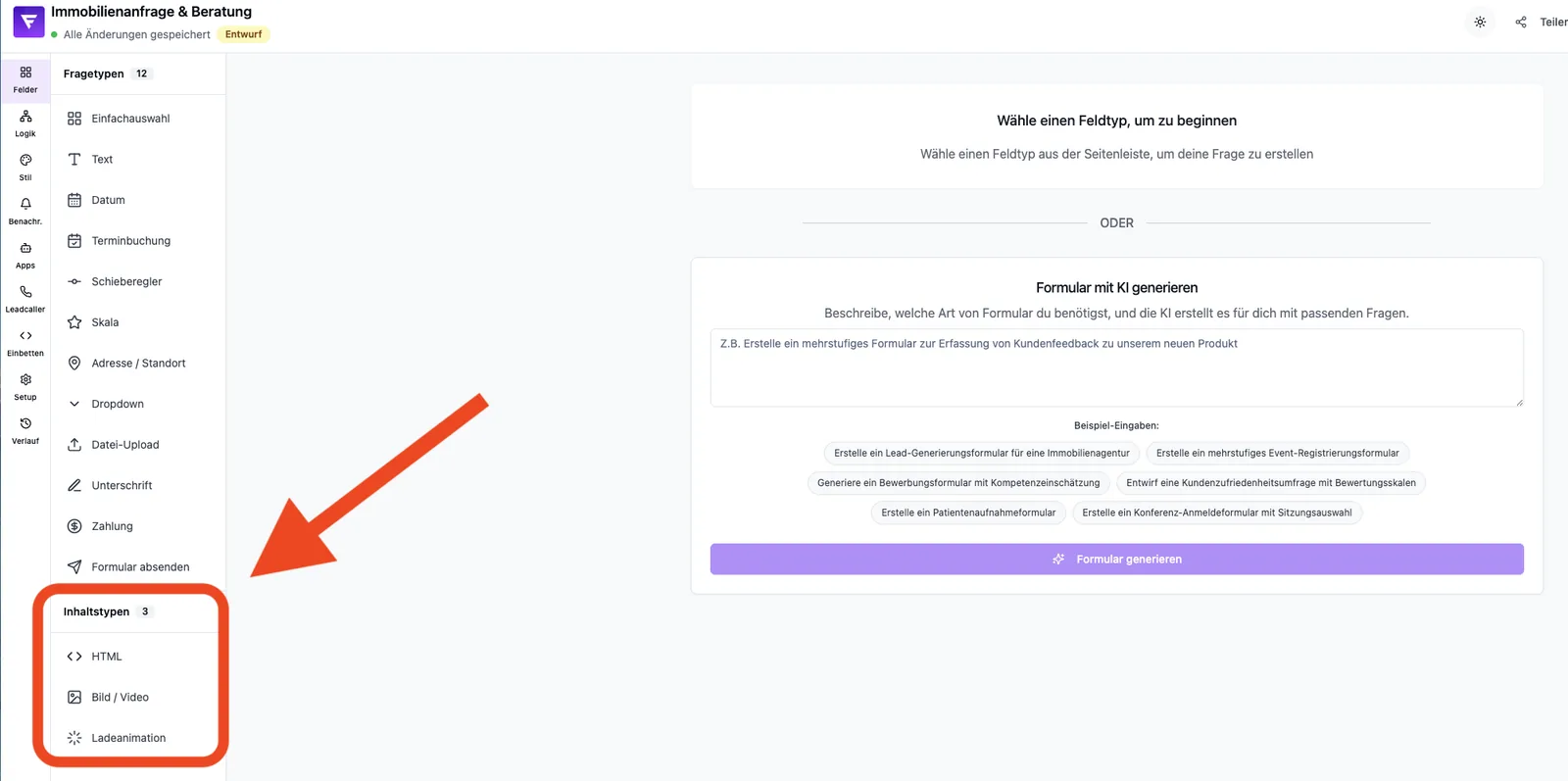
HTML
Freier HTML-Block für eigene Texte, Hinweise, Tabellen oder Style-Snippets. Wechsel zwischen Editor- und Vorschau-Modus möglich. Nützlich für Rechtshinweise, Erklärungen oder Trust-Elemente.
Image / Video
Bild oder Video als Inhaltselement. Geeignet für Erklärvideos, Produktbilder, Testimonials oder visuelle Trennelemente zwischen Fragen.
Loading Animation
Eine Ladeanimation, die z. B. nach einer Eingabe "Analyse läuft" simuliert. Erhöht Wahrnehmung und Spannung vor dem Ergebnis und passt gut zu Konfiguratoren oder Quizzes.
Schritt-für-Schritt: Feld hinzufügen
- Öffne im Editor das Tab Fields.
- Klicke in der linken Sidebar auf den gewünschten Feldtyp.
- Das Feld wird am Ende des aktuellen Schritts hinzugefügt.
- Konfiguriere im rechten Bereich Titel, Beschreibung und feldspezifische Einstellungen.
- Aktiviere bei Bedarf den Schalter Pflichtfeld im Bereich Common.
- Vergib bei Eingabefeldern einen Variablennamen, wenn du den Wert später in Logik oder Integrationen referenzieren willst.
Best Practices
- So wenige Felder wie möglich pro Schritt - das erhöht die Abschlussrate.
- Einfache Auswahlfragen (Single Selection) vor Texteingaben platzieren - der Einstieg fällt leichter.
- Submit bewusst setzen: erst, wenn alle wirklich nötigen Daten erfasst sind.
- Inhaltstypen sparsam nutzen - sie verlängern das Formular, ohne Daten zu liefern.
Häufige Stolpersteine
- Gesperrtes Feld in der Sidebar: Tarif erlaubt diesen Feldtyp nicht. Hover-Tooltip zeigt die Einschränkung.
- Kein Submit-Feld: Formular kann nicht abgesendet werden - mindestens ein Submit ist Pflicht.
- Variable Name doppelt vergeben: Funnelforms verhindert Duplikate; wähle einen eindeutigen Namen.
Tipp: Nutze die Antworten-Vorschau, um neue Feldtypen vor dem Ausspielen zu testen - ohne Risiko für echte Leads.
Häufige Fragen (FAQ)
Kann ich eigene Feldtypen erstellen?
Nein. Funnelforms bietet einen festen Katalog von 15 Feldtypen. Für freie Inhalte nutzt du HTML.
Warum sehe ich ein Feld nur ausgegraut?
Der Feldtyp ist in deinem aktuellen Tarif nicht enthalten. Ein Upgrade schaltet ihn frei.
Wie viele Felder darf ein Formular haben?
Es gibt keine technische Obergrenze, weniger Felder führen jedoch erfahrungsgemäß zu höheren Abschlussraten.
Muss ein Formular ein Submit-Feld enthalten?
Ja. Ohne Submit kann das Formular nicht abgeschickt werden und es entstehen keine Leads.
Werden Inhaltstypen ausgewertet?
Nein. HTML-, Medien- und Ladeanimations-Felder erzeugen keine Lead-Daten. Sie dienen ausschließlich der Darstellung.
Weiterführende Artikel
- Felder hinzufügen & verwalten
- Pflichtfelder, Validierung & Eingabehilfen
- Antworten-Vorschau & Live-Test im Editor