Formular-Vorschau und Live-Test richtig nutzen
Die Vorschau im Formular-Editor zeigt dir dein Formular so, wie es deine Interessenten später sehen. Du kannst Eingaben simulieren, durch Schritte navigieren und prüfen, ob Felder, Logik und Stil zusammen funktionieren – ohne dass dabei echte Leads in deinem Konto entstehen.
Voraussetzungen
- Aktives Funnelforms-Konto (Trial oder aktives Abo).
- Mindestens ein Feld im Tab Felder, damit die Vorschau etwas anzuzeigen hat.
- Für die geräteweise Vorschau ist keine zusätzliche Einrichtung nötig.
Wo finden
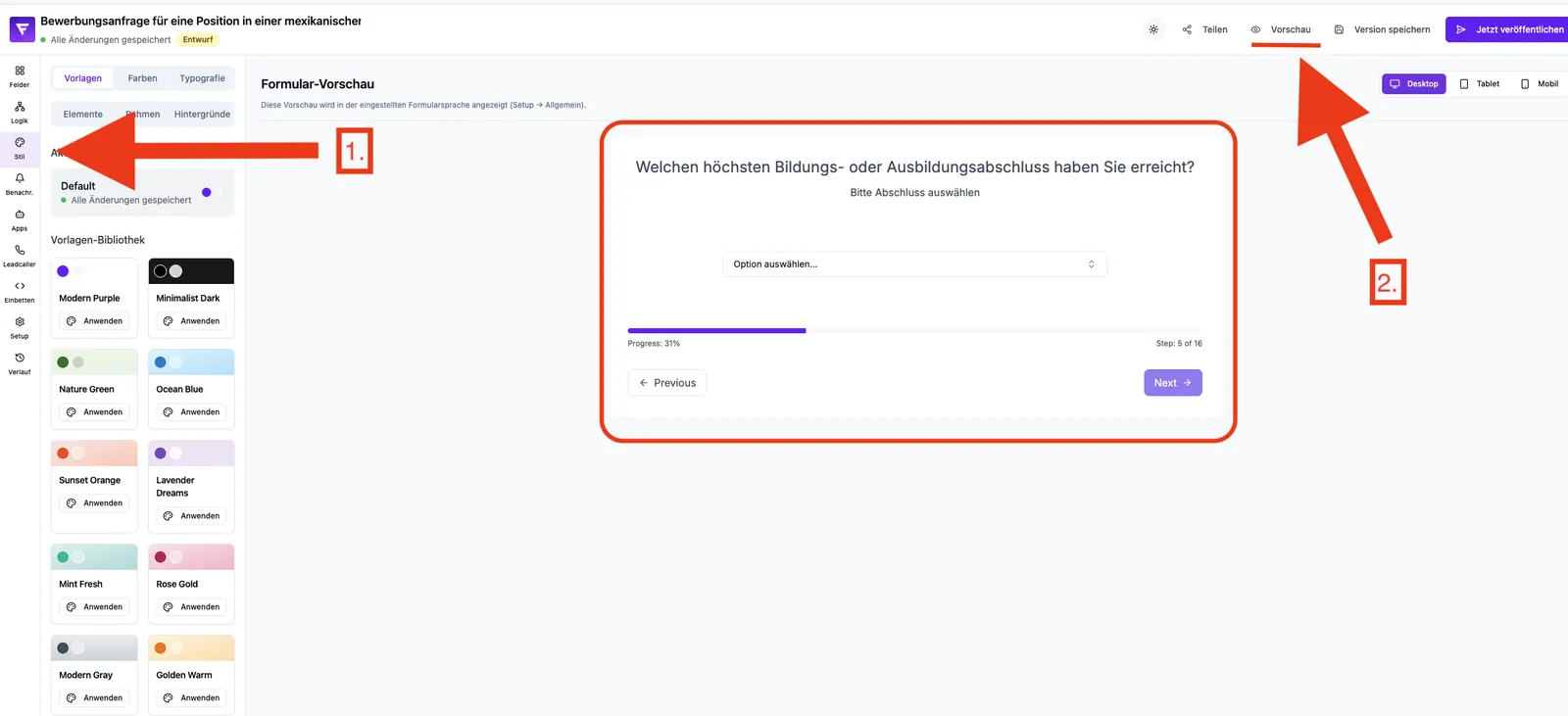
Pfad: Formulare → Formular auswählen → Editor → Felder. Die Vorschau erscheint in der Mitte des Editors. Eine erweiterte Geräte-Vorschau (Desktop / Tablet / Mobil) findest du zusätzlich im Tab Stil.
Funktionen im Überblick
- Live-Vorschau aller Felder und ihrer Reihenfolge.
- Durchlauf der Schritte bei mehrstufigen Formularen.
- Sofortige Wirkung von Stil- und Logik-Änderungen.
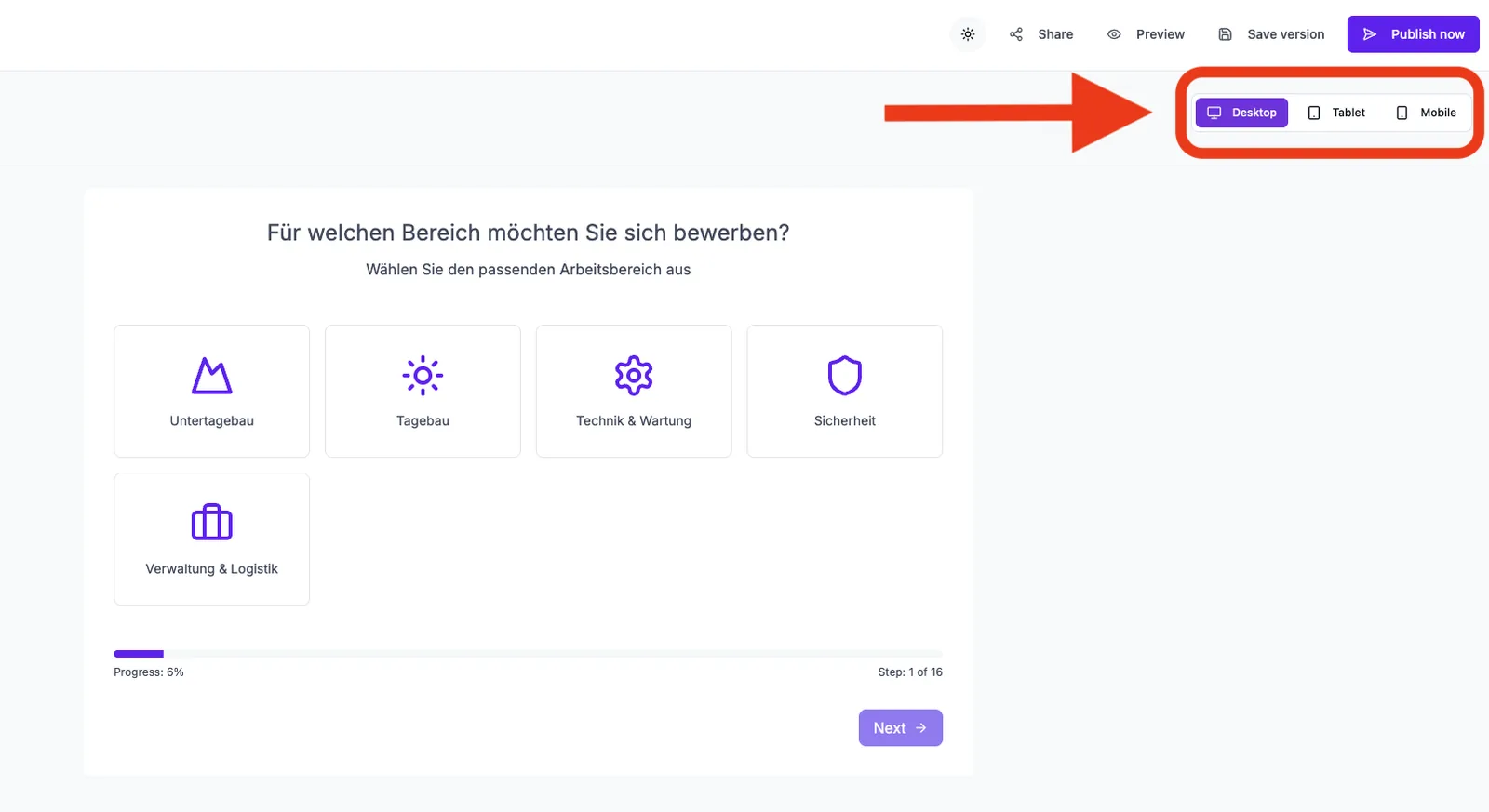
- Geräte-Vorschau für Desktop, Tablet und Mobil im Tab Stil.
- Simulation von Erfolgs- und Weiterleitungsereignissen (z. B. Erfolg, Weiterleitung) ohne reale Datenübergabe.
Schritt-für-Schritt: Formular in der Vorschau testen
- Öffne den Editor deines Formulars und bleibe im Tab Felder.
- Fülle die Felder in der mittleren Vorschau wie ein realer Nutzer aus.
- Nutze die Schritt-Navigation, um durch mehrstufige Formulare zu blättern.
- Prüfe, ob Pflichtfelder, Validierungen und bedingte Logik wie erwartet greifen.
- Wechsle in den Tab Stil, um die Darstellung in Desktop, Tablet und Mobil zu prüfen.
- Passe Felder, Logik oder Stil bei Bedarf an – Änderungen werden automatisch übernommen.
Werden in der Vorschau echte Leads erzeugt?
Nein. Die Editor-Vorschau ist rein zum Testen gedacht. Eingaben, das Auslösen des Senden-Schritts und simulierte Weiterleitungen erzeugen keine Leads, Webhook-Aufrufe oder E-Mail-Benachrichtigungen.
Wie teste ich Weiterleitungen?
Wird in deinem Formular eine Weiterleitung ausgelöst, zeigt die Vorschau einen Hinweis vom Typ Weiterleitung mit der Ziel-URL an, statt die Seite tatsächlich zu verlassen. So kannst du den Pfad prüfen, ohne den Editor zu verlieren.
In welcher Sprache wird die Vorschau angezeigt?
Die Vorschau verwendet die in Setup → Allgemeine Einstellungen hinterlegte Formularsprache. Stell die Sprache dort ein, wenn du gezielt eine andere Variante prüfen möchtest.
Best Practices
- Teste nach jeder größeren Änderung mindestens einmal den vollständigen Durchlauf.
- Prüfe immer mindestens Desktop und Mobil – die meisten Leads kommen vom Smartphone.
- Teste bewusst „falsche" Eingaben, um Validierungen und Fehlermeldungen zu sehen.
- Bei bedingter Logik: durchlaufe beide Verzweigungen, nicht nur den glücklichen Pfad.
Häufige Stolpersteine
- Vorschau nicht verfügbar: Es ist noch kein Feld vorhanden – lege zuerst ein Feld im Tab Felder an.
- Bild/Video lädt nicht: Quelle prüfen; ggf. erscheint Bild konnte nicht geladen werden oder Video konnte nicht geladen werden.
- Test-Eingabe erscheint nicht in den Leads: Das ist korrekt – die Editor-Vorschau erzeugt keine produktiven Leads.
- Logik greift nicht wie erwartet: Im Tab Logik die Verbindungen prüfen; oft fehlt eine Verzweigung am Start-Knoten.
Tipps & Hinweise
Hinweis: Die Editor-Vorschau ersetzt keinen Live-Test. Für einen echten End-to-End-Test bette das Formular auf einer Testseite ein und sende eine reale Eingabe ab.
Tipp: Lege vor größeren Tests eine manuelle Version im Tab Verlauf an, damit du jederzeit zum vorherigen Stand zurückkehren kannst.
Achtung: Simulierte Weiterleitungen führen nicht zur Ziel-URL. Eine echte Weiterleitung lässt sich erst nach Veröffentlichung des Formulars vollständig prüfen.
Häufige Fragen (FAQ)
Sind Test-Eingaben in der Editor-Vorschau in den Leads sichtbar?
Nein. Die Vorschau erzeugt keine produktiven Leads und ist von deiner Lead-Liste vollständig getrennt.
Werden bei einem Test E-Mails, SMS oder Webhooks ausgelöst?
Nein. Benachrichtigungen und Integrationen werden in der Editor-Vorschau nicht ausgelöst. Für einen vollständigen End-to-End-Test sende eine echte Eingabe über das eingebettete Formular.
Kann ich die Vorschau für verschiedene Geräte simulieren?
Ja. Im Tab Stil stehen die Modi Desktop, Tablet und Mobil zur Verfügung.
Warum sehe ich die Meldung „Vorschau nicht verfügbar"?
Es ist noch kein Feld vorhanden. Lege im Tab Felder mindestens ein Feld an, dann wird die Vorschau gerendert.
Wie teste ich die Live-Variante ohne Risiko?
Bette das Formular auf einer nicht öffentlich verlinkten Testseite ein und sende dort eine reale Eingabe ab. So kannst du Benachrichtigungen, Webhooks und Weiterleitungen echt prüfen, ohne öffentliche Reichweite zu erzeugen.