Formular-Editor verstehen und sicher nutzen
Der Formular-Editor ist deine zentrale Arbeitsfläche in Funnelforms. Hier baust du Felder, definierst Logik, gestaltest das Aussehen, verbindest Benachrichtigungen und holst dir den Einbettungs-Code. Dieser Artikel erklärt, wie der Editor aufgebaut ist, wo du was findest und wie du dich sicher darin bewegst.
Voraussetzungen
- Aktives Funnelforms-Konto (Trial oder aktives Abo).
- Mindestens ein angelegtes Formular im Bereich Formulare.
- Im Free-Tier sind 1 Domain, 1 Formular, 1 Teammitglied und 10 MB Dateigröße verfügbar – höhere Limits über ein aktives Abo.
Wo finden
Pfad: Formulare → Formular auswählen → Editor öffnen. Du landest direkt im Tab Felder.
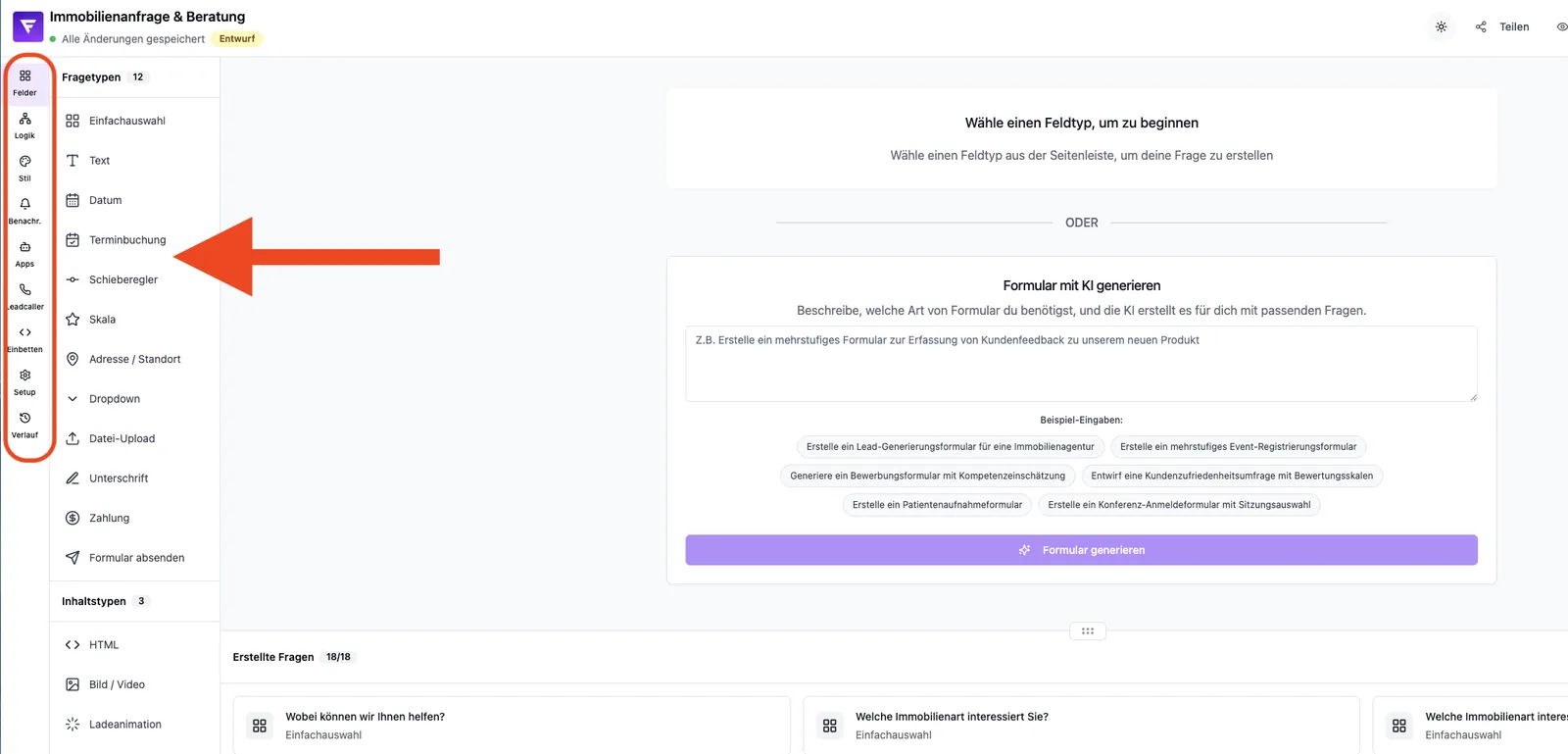
Funktionen im Überblick
- Felder – Felder anlegen, sortieren, duplizieren, löschen.
- Logik – Bedingte Pfade, Verzweigungen und Knoten konfigurieren.
- Stil – Farben, Schriften, Buttons und Layout anpassen.
- Benachr. – E-Mail-, SMS- und WhatsApp-Benachrichtigungen einrichten.
- Apps – Integrationen wie Webhooks oder Drittanbieter verbinden.
- Leadcaller – Automatisierte Sprachanrufe an eingehende Leads.
- Einbetten – Embed-Code für Website oder Landingpage erzeugen.
- Setup – Grundeinstellungen, Domain-Zuweisung, Metadaten.
- Verlauf – Versionshistorie ansehen und Stände wiederherstellen.
- Löschen – Formular dauerhaft entfernen.
- Verlassen – Editor schließen und zurück zur Formularübersicht.
Schritt-für-Schritt: Editor öffnen und orientieren
- Gehe in den Bereich Formulare.
- Klicke auf das gewünschte Formular, um es zu öffnen.
- Im oberen Bereich findest du die Tab-Navigation – Start ist immer Felder.
- Wähle den gewünschten Tab, um in den passenden Editor-Modus zu wechseln.
- Auf der rechten Seite (sofern eingeblendet) siehst du die Live-Vorschau deines Formulars.
- Über Verlassen kehrst du jederzeit zur Formularübersicht zurück.
Wie funktioniert das Speichern?
Änderungen werden automatisch gespeichert, sobald du sie vornimmst. Eine separate „Speichern"-Schaltfläche ist nicht erforderlich. Zusätzlich kannst du im Tab Verlauf manuell eine benannte Version sichern, um einen markanten Stand wiederherstellen zu können.
Was passiert mit der Live-Vorschau?
Die Vorschau im Editor zeigt das Verhalten und Aussehen deines Formulars in Echtzeit. Eingaben in der Vorschau dienen ausschließlich dem Test – es werden keine Leads in deinem Account erzeugt.
Best Practices
- Arbeite tab-orientiert: Erst Felder, dann Logik, dann Stil – das vermeidet Doppelarbeit.
- Speichere vor größeren Umbauten eine manuelle Version im Tab Verlauf.
- Teste das Formular regelmäßig im Tab Felder über die Vorschau, bevor du es live einbettest.
- Verwende kurze, eindeutige Feldlabels – das verbessert die Lesbarkeit später in den Leads.
Häufige Stolpersteine
- Vorschau zeigt nichts: Im Tab Felder muss mindestens ein Feld vorhanden sein, damit die Vorschau gerendert wird.
- Änderungen scheinen verloren: Lade die Seite neu – durch das Auto-Save sind sie in aller Regel bereits gespeichert.
- Tab nicht sichtbar (z. B. Leadcaller): Einzelne Funktionen sind je nach Plan oder Feature-Freigabe ein- oder ausgeblendet.
Tipps & Hinweise
Hinweis: Im Tab Verlauf werden automatische Tages-Snapshots maximal 14 Tage aufbewahrt. Manuelle Snapshots und Pre-Restore-Snapshots werden nicht automatisch gelöscht.
Tipp: Bevor du ein Formular einbettest, prüfe Felder, Logik und Stil in der Vorschau – Änderungen am Live-Embed wirken sich sofort aus.
Achtung: Das Löschen eines Formulars im Tab Löschen ist endgültig. Eingegangene Leads bleiben erhalten, das Formular selbst nicht.
Häufige Fragen (FAQ)
Muss ich meine Änderungen manuell speichern?
Nein. Änderungen werden automatisch gespeichert. Für markante Stände kannst du im Tab Verlauf zusätzlich eine benannte Version anlegen.
Erzeugen Test-Eingaben in der Editor-Vorschau echte Leads?
Nein. Die Vorschau im Editor ist rein zum Testen gedacht und erzeugt keine produktiven Leads.
Wie viele Versionen kann ich wiederherstellen?
Bis zu 14 Versionen pro Formular, jeweils für 14 Tage. Ältere Versionen werden automatisch entfernt.
Warum sehe ich den Tab Leadcaller nicht?
Der Leadcaller ist eine optionale Funktion. Ist sie für dein Konto nicht freigeschaltet, wird der Tab ausgeblendet.
Kann ich gleichzeitig mit Teammitgliedern im Editor arbeiten?
Mehrere Teammitglieder können dasselbe Formular öffnen. Wir empfehlen jedoch, Änderungen nacheinander vorzunehmen, damit sich Auto-Save-Vorgänge nicht überschreiben.