Bedingte Logik und Verzweigungen einrichten
Mit bedingter Logik führst du jeden Besucher genau den Pfad entlang, der zu seinen Antworten passt. Statt allen Besuchern dieselben Fragen zu zeigen, springt Funnelforms je nach Antwort zum passenden nächsten Schritt – oder überspringt nicht relevante Bereiche komplett. Eingerichtet wird das im Logik-Tab des Formular-Editors über einen visuellen Flow aus Knoten und Verbindungen.
Voraussetzungen
- Ein Formular mit mindestens zwei Feldern
- Mindestens ein Feld, das eine sinnvolle Bedingung erlaubt (Auswahl, Dropdown, Text, Zahl, Slider, Skala, Datum, Adresse)
- Aktiver Plan – einfache Bedingungen (Auswahl, Text-Equals, Slider) sind in allen Plänen verfügbar, komplexere Bedingungen (z. B. Adresse, Datum, Datumsbereich, kombinierte Operatoren) sind planabhängig; ist die Logik im aktuellen Plan nicht enthalten, ist der gesamte Logik-Tab gesperrt
Wo finden
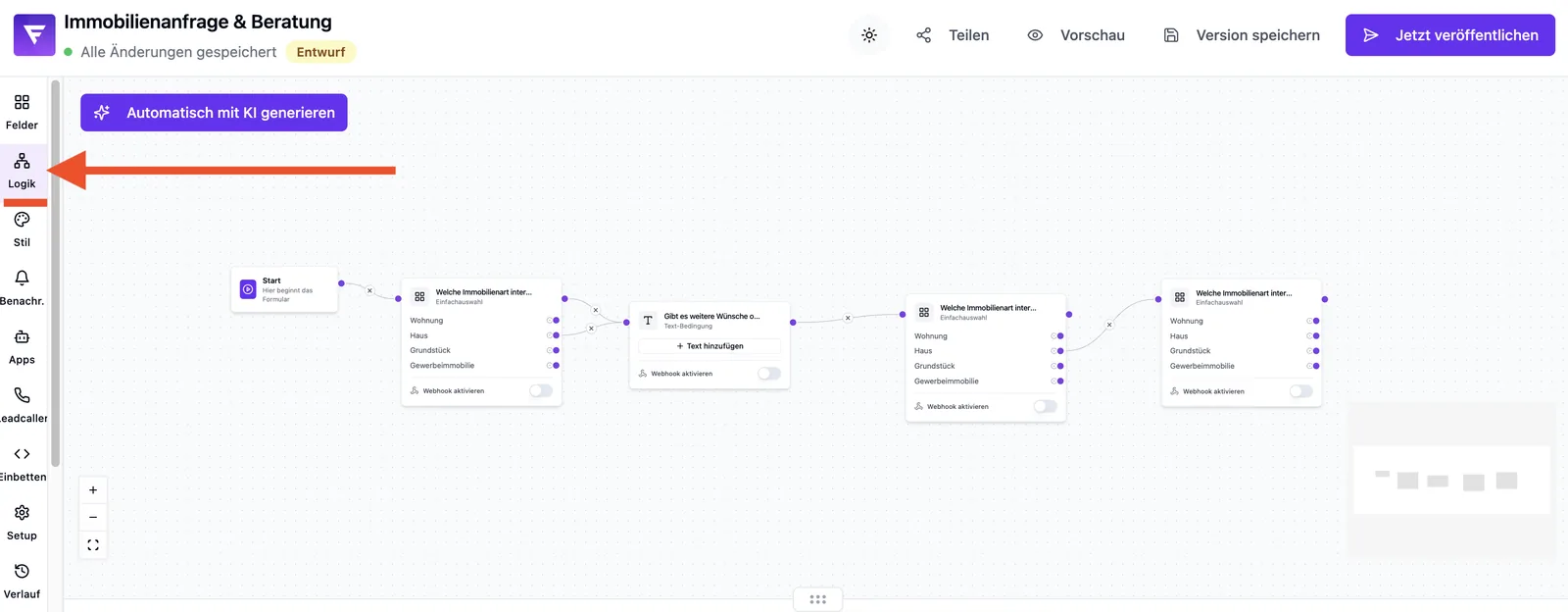
- Pfad: Formular-Editor → linke Seitenleiste → Tab Logik
Funktionen im Überblick
- Visueller Flow-Editor mit jedem Feld als eigenem Knoten
- Verbindungen (Edges) zwischen Knoten, optional mit Bedingung
- Bei Single-Selection und Dropdown ohne Mehrfachauswahl: ein Handle pro Antwortoption direkt am Knoten – ohne extra Bedingung
- Bei allen anderen Feldtypen: Bedingungen werden über Buttons direkt im Knoten hinzugefügt und erzeugen jeweils ein eigenes Verbindungs-Handle
- Automatischer Fallback auf einen Default-Edge, wenn keine Bedingung greift
Schritt für Schritt: Verzweigung anlegen
Variante A – Single Selection oder Dropdown (Einfachauswahl)
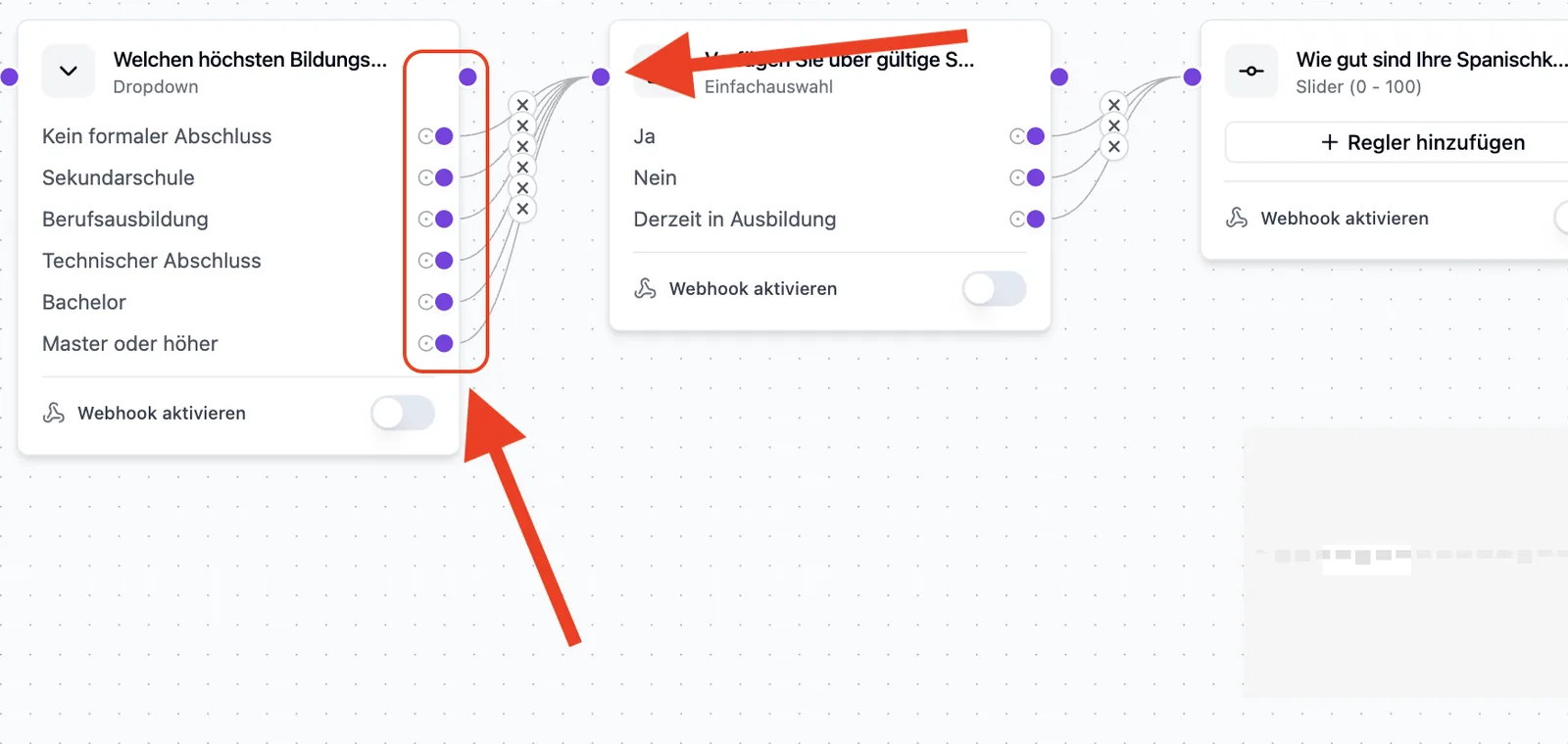
- Wechsle im Editor in den Tab Logik.
- Suche den Knoten des Auswahl-Feldes. Jede Antwortoption hat bereits ein eigenes Connection-Handle auf der rechten Knotenseite.
- Ziehe vom Handle der gewünschten Option eine Verbindung zum Zielknoten.
- Wiederhole das für jede Option, die zu einem anderen Schritt führen soll.
- Optional: Lege zusätzlich einen Default-Edge an (Handle ohne Bedingung), der greift, wenn keine Option-Verbindung passt.
Variante B – Slider, Skala, Multi-Selection, Multi-Dropdown, Text, Zahl, Datum, Adresse
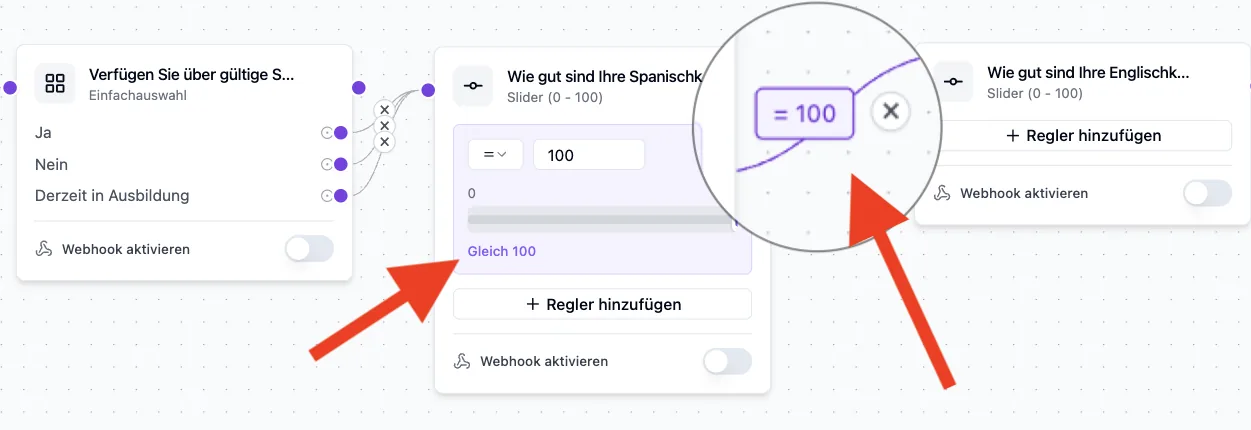
- Wechsle in den Tab Logik und öffne den Knoten des Feldes.
- Klicke unten im Knoten auf Add condition (Adress- und Datums-Felder zeigen mehrere spezialisierte Buttons – z. B. Country, Region, City, Postal code bzw. Date / Date range).
- Wähle den passenden Operator und gib den Vergleichswert ein.
- Ziehe vom neu entstandenen Bedingungs-Handle eine Verbindung zum Zielknoten.
- Wiederhole für jede weitere Bedingung am selben Knoten.
- Optional: Default-Edge ohne Bedingung als Fallback ergänzen.
- Teste den Flow über die Vorschau im Editor.
Hinweis: Knoten lassen sich nicht „anklicken", um ein separates Bedingungs-Menü zu öffnen. Bedingungen werden immer direkt im Knoten konfiguriert – entweder über die Options-Handles (Variante A) oder über die Add condition-Buttons im Knoten-Body (Variante B).
Wie werden Bedingungen ausgewertet?
Beim Wechsel auf den nächsten Schritt prüft Funnelforms zuerst alle Bedingungen, die am aktuellen Knoten hängen, in ihrer Reihenfolge. Die erste zutreffende Bedingung in der Reihenfolge, in der die Verbindungen am Knoten erstellt wurden, bestimmt den nächsten Knoten – alle weiteren werden für diesen Schritt ignoriert. Trifft keine Bedingung zu, wird der Default-Edge verwendet (eine Verbindung ohne Bedingung). Gibt es weder eine passende Bedingung noch einen Default-Edge, endet der Flow am aktuellen Knoten.
Operatoren nach Feldtyp
- Textfeld (inkl. E-Mail-, Telefon- und URL-Varianten): Equals, Not equals, Contains, Not contains, Starts with, Ends with, Is empty, Is not empty
- Multi-Selection / Multi-Dropdown: Contains, Exact match, Count
- Slider / Skala (Einzelwert): Equals, Greater, Less
- Range-Slider (Konfigurationsmodus des Slider-Felds): Within, Outside, Overlaps
- Datum (Einzelwert): Before, After, Equals, Between, Within period
- Datumsbereich (z. B. Terminbuchung): Within, Outside, Overlaps
- Adresse: separate Bedingungen für Country, Region, City, Postal code
Best Practices
- Empfehlung: Plane den Flow vorab grob auf Papier oder im Whiteboard – das spart Klick-Aufwand.
- Empfehlung: Halte die Anzahl Bedingungen pro Knoten überschaubar (Richtwert 2–4) – das bleibt wartbar.
- Lege bewusst einen Default-Edge an, statt dich auf das Flow-Ende zu verlassen.
- Verwende sprechende Feld-Variablen – Bedingungen sind dann später leichter wiederzuerkennen.
- Teste jeden Pfad in der Vorschau, nicht nur den Hauptpfad.
Häufige Stolpersteine
- Bedingung greift nie: meist falscher Operator oder Tippfehler im Vergleichswert.
- Falscher Zielknoten: Verbindung wurde aus dem falschen Bedingungs- oder Options-Handle gezogen.
- Zweite Bedingung wird ignoriert: die erste zutreffende Bedingung gewinnt – Reihenfolge prüfen.
- Add-Button ist ausgegraut: die komplexe Bedingung ist im aktuellen Plan nicht freigeschaltet.
- Flow endet unerwartet: kein Default-Edge gesetzt und keine Bedingung getroffen.
Tipps & Hinweise
Hinweis: Datumsangaben werden als Datum angezeigt und intern als Datum verglichen. Tippfehler im Vergleichswert führen dazu, dass keine Bedingung greift.
Tipp: Bei Single-Selection und Dropdown reicht das automatische Options-Handle – du brauchst dafür keine zusätzliche Bedingung anzulegen.
Achtung: Komplexe Bedingungen sind planabhängig eingeschränkt. Gesperrte Buttons im Editor zeigen das direkt an.
Häufige Fragen (FAQ)
Kann ich mehrere Bedingungen am selben Knoten anlegen? Ja. Funnelforms prüft sie in ihrer Reihenfolge; die erste zutreffende Bedingung gewinnt, alle weiteren werden für diesen Schritt ignoriert.
Was passiert, wenn keine Bedingung passt? Funnelforms folgt dem Default-Edge (Verbindung ohne Bedingung). Existiert keiner, endet der Flow am aktuellen Knoten.
Kann ich auf Antworten aus früheren Schritten verzweigen? Bedingungen werten immer die Antwort auf genau das Feld aus, an dessen Knoten sie hängen – das Feld muss im Flow vor der Verzweigung liegen. Cross-Field-Bedingungen (eine Bedingung am Knoten von Feld B, die auf die Antwort von Feld A schaut) sind aktuell nicht unterstützt.
Wie teste ich eine bestimmte Verzweigung? Über die Vorschau im Editor: die jeweilige Antwort eingeben und prüfen, ob der erwartete nächste Schritt erscheint.
Funktionieren Bedingungen auch ohne Plan-Upgrade? Einfache Bedingungen sind in allen Plänen verfügbar. Komplexe Bedingungen (z. B. Adresse, Datum, kombinierte Operatoren) sind planabhängig eingeschränkt.