Formulare mit KI automatisch erstellen
Mit dem KI-Formulargenerator beschreibst du in natürlicher Sprache, welches Formular du brauchst – Funnelforms erzeugt daraus automatisch eine vollständige Feld-Struktur inklusive Schritt-Reihenfolge und einer ersten Logik-Verknüpfung. So sparst du den Aufwand, jedes Feld einzeln anzulegen, und hast eine solide Basis, die du anschließend gezielt nachjustieren kannst.
Voraussetzungen
- Plan mit Zugriff auf die Features KI-Formulargenerator und KI-Logik-Generator (beide planabhängig; sind beide aktiv, entstehen Felder und Logik in einem Schritt – ist nur der Formulargenerator aktiv, werden nur Felder angelegt)
- Ein neu erstelltes oder bestehendes Formular im Formular-Editor
- Eine klare Beschreibung des Zielformulars (Branche, Ziel, gewünschte Informationen)
Wo finden
Formular-Editor → Felder-Bereich → Karte „Mit KI generieren" (sichtbar, solange das Formular noch keine oder wenige Felder hat).
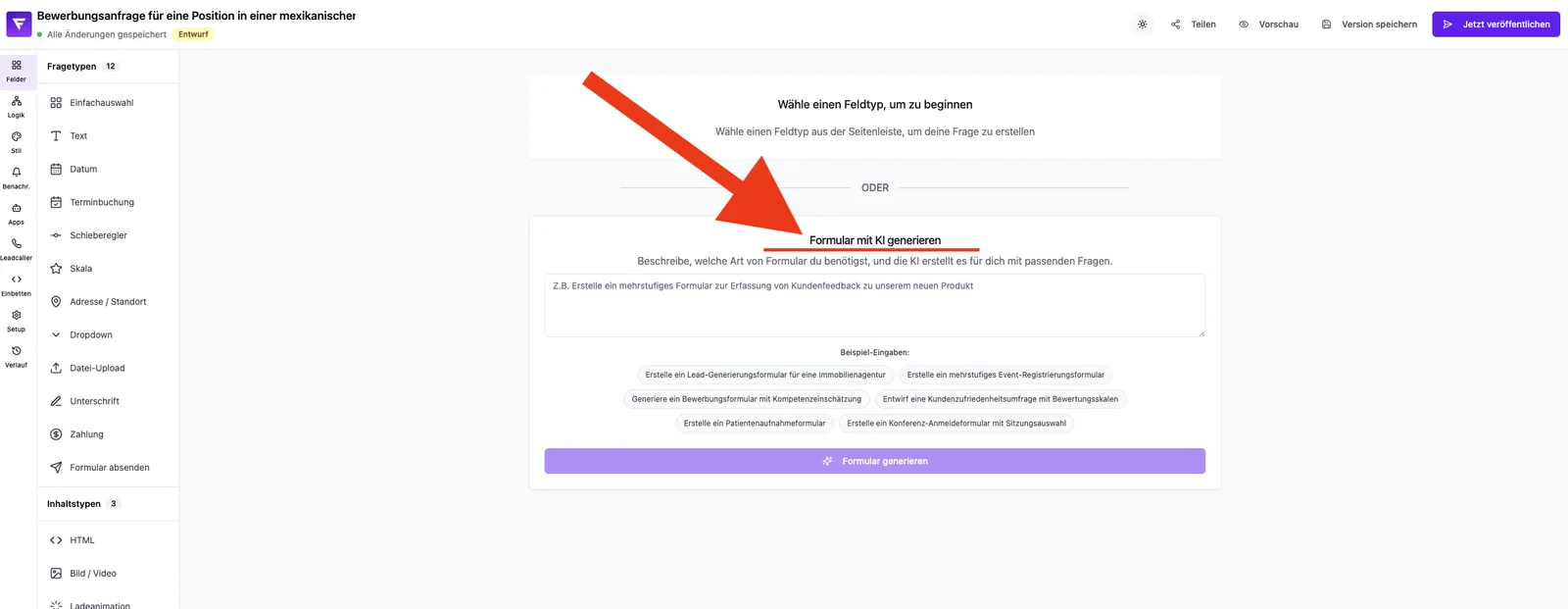
Funktionen im Überblick
- Freitext-Prompt zur Beschreibung des gewünschten Formulars
- Vorgefertigte Beispiel-Prompts als Inspiration und Schnellstart
- Automatische Generierung von Frage-Feldern in passender Reihenfolge
- Automatische Logik-Verknüpfung: lineare Verkettung in generierter Reihenfolge; bei Multi-Select-Feldern zusätzlich pro Antwortoption ein Branching-Ziel
- Automatische Übernahme des vorgeschlagenen Formular-Titels
- Fortschritts-Anzeige während der Generierung
- Restricted Feature: gesperrte Anzeige inkl. Hinweis, wenn der Plan das Feature nicht enthält
Schritt-für-Schritt: Formular per KI generieren
- Lege ein neues Formular an oder öffne ein leeres Formular im Formular-Editor.
- Wechsle auf den Tab Felder.
- Im Bereich Mit KI generieren entweder einen Beispiel-Prompt anklicken oder eigenen Prompt im Textfeld eintragen.
- Klicke auf Formular generieren – der Fortschrittsbalken zeigt den Status.
- Nach Abschluss erscheint die neue Feldstruktur direkt in der Feldliste.
- Prüfe Reihenfolge, Pflichtfelder und Variablennamen – passe individuell an.
- Der Generator platziert automatisch ein Senden-Feld am Ende des Flows – prüfe Position und Sammel-Felder und passe sie bei Bedarf an.
- Teste den Flow in der Vorschau (siehe Artikel „Antworten-Vorschau & Live-Test im Editor").
Wie funktioniert die Generierung intern?
Funnelforms ruft im Hintergrund zwei Edge Functions auf: form-ai-generator erzeugt aus dem Prompt die Feldstruktur (Titel, Feldtyp, Optionen, Reihenfolge) und legt sie in der Datenbank an. Anschließend baut form-logic-generator eine lineare Verkettung in der generierten Reihenfolge auf und ergänzt bei Multi-Select-Feldern pro Antwortoption ein Branching-Ziel (qualifizierende Antworten zum nächsten Schritt, disqualifizierende direkt zum Senden-Feld), sodass das Formular ohne weiteren Eingriff durchspielbar ist. Du behältst die volle Kontrolle – jede generierte Komponente lässt sich danach manuell überarbeiten.
Was macht einen guten Prompt aus?
- Ziel nennen: z. B. „Lead-Magnet für Solar-Beratung".
- Zielgruppe: z. B. „für Eigenheim-Besitzer".
- Gewünschte Datenpunkte: z. B. „Adresse, Dachform, Stromverbrauch, Kontaktinformationen".
- Anzahl Schritte: optional als Orientierung – empfohlen sind 6–8 Schritte (Erfahrungswert, keine technische Grenze).
Best Practices
- Konkret formulieren – „Anfrage-Formular für Hochzeitsfotografen mit Datum, Location und Budget" liefert bessere Ergebnisse als „Hochzeitsformular".
- Generierte Felder als Entwurf behandeln und mindestens einmal manuell durchsehen.
- Variablennamen vereinheitlichen, bevor das Formular live geht (für Webhooks/Integrationen wichtig).
- Nach jeder Generierung mit der Vorschau prüfen, ob die Reihenfolge logisch ist.
- Wiederverwendbare Prompts speichern – ähnliche Formulare lassen sich so schneller bauen.
Häufige Stolpersteine
- Feature gesperrt: Wird die KI-Karte mit Hinweis angezeigt, ist das Feature im aktuellen Plan nicht enthalten.
- Prompt zu vage: liefert generische Felder ohne Branchenbezug.
- Logik fehlt trotz erfolgreicher Feld-Generierung: tritt auf, wenn der Plan zwar den KI-Formulargenerator, aber nicht den KI-Logik-Generator enthält – die Verknüpfungen im Logik-Editor manuell ergänzen.
- Logik passt nicht zum Anwendungsfall: generierte Edges sind eine lineare Verkettung (plus Multi-Select-Branching) und können im Logik-Editor frei angepasst werden.
- Generierung schlägt fehl: meist temporäres Problem – Prompt leicht umformulieren und erneut versuchen.
Tipps & Hinweise
Hinweis: Die KI ersetzt keine Endabnahme. Prüfe jedes generierte Feld auf Bezeichnung, Pflichtfeld-Status und Variablennamen, bevor du das Formular veröffentlichst.
Hinweis: Erzeugte Felder werden direkt in der Datenbank angelegt. Nicht benötigte Felder kannst du anschließend einfach in der Feldliste löschen.
Tipp: Nutze die Beispiel-Prompts als Vorlage und passe nur die fett markierten Stellen an dein Szenario an.
Häufige Fragen (FAQ)
Überschreibt die KI mein bestehendes Formular? Nein – generierte Felder werden ergänzend hinzugefügt. Bestehende Felder bleiben erhalten.
Wird auch ein Logik-Flow erzeugt? Ja – sofern dein Plan den KI-Logik-Generator enthält. Erzeugt wird eine lineare Verkettung in generierter Reihenfolge, bei Multi-Select-Feldern zusätzlich ein Branching pro Antwortoption. Komplexere Bedingungen baust du anschließend im Logik-Editor selbst auf.
Wie lange dauert eine Generierung? In der Regel wenige Sekunden – der Fortschrittsbalken zeigt den aktuellen Stand.
Was passiert bei einem Fehler? Funnelforms zeigt eine Fehlermeldung. Du kannst den Prompt umformulieren und erneut auslösen – es entstehen keine halben Formulare.
Funktioniert die Generierung in allen Sprachen? Erfahrungsgemäß liefern Prompts in Deutsch und Englisch die konsistentesten Ergebnisse. Andere Sprachen sind technisch möglich, das Output-Format kann jedoch variieren.