Senden-Feld und Danke-Seite einrichten
Das Senden-Feld ist der Abschluss-Schritt jedes Funnelforms-Formulars: Erst hier werden die gesammelten Antworten persistent gespeichert, der Lead erzeugt und alle Integrationen (Benachrichtigungen, Webhooks, Zapier, Make) ausgelöst. Die Danke-Seite bestimmt, was der Besucher unmittelbar danach sieht – von einer einfachen Bestätigung bis hin zur Weiterleitung mit übergebenen Parametern.
Voraussetzungen
- Ein Formular mit mindestens einem Frage-Feld
- Ein Senden-Feld als letzter Schritt im Flow
- Für Weiterleitungen und Tracking-Skripte: Plan mit den entsprechenden Features (planabhängig eingeschränkt)
Wo finden
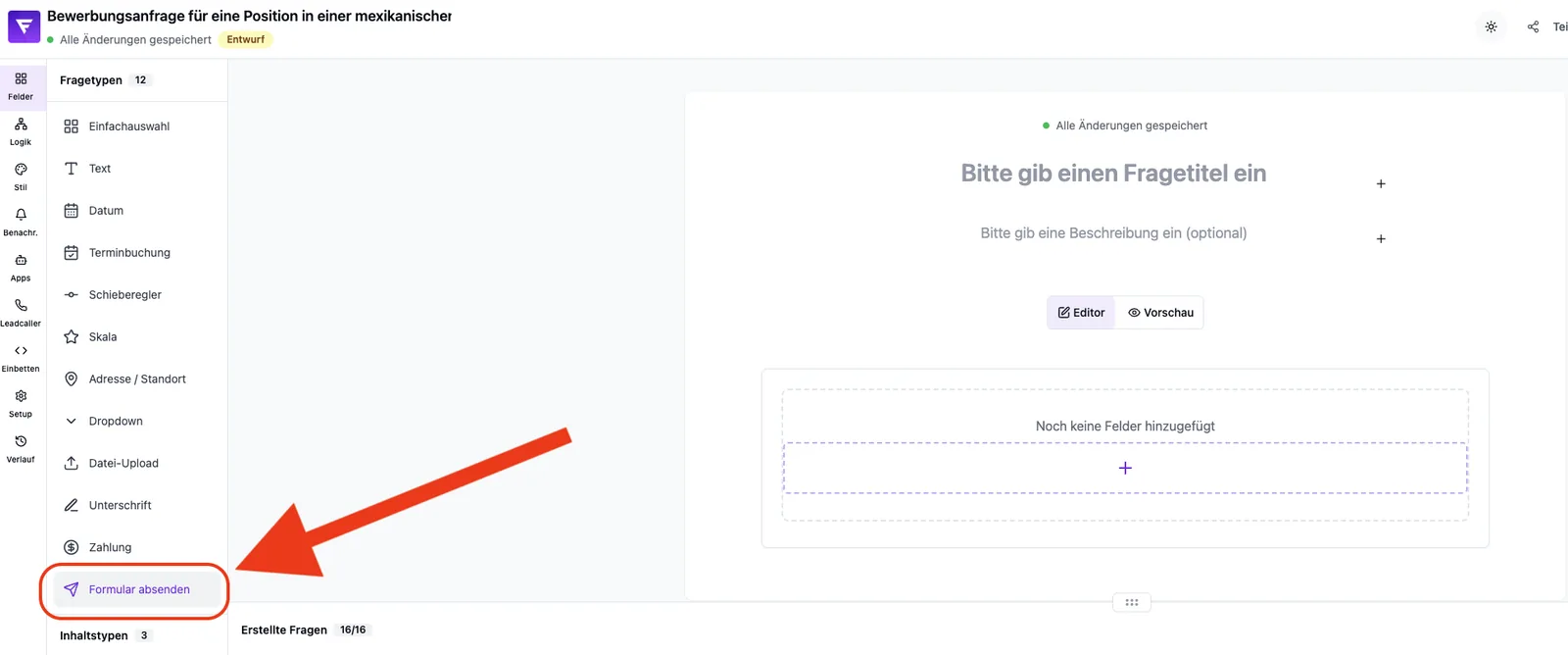
Senden-Feld: Formular-Editor → linke Seitenleiste Felder → Senden-Feld hinzufügen → Klick auf das Feld öffnet die Einstellungen. Danke-Seite: Einstellungen des Senden-Feldes → Bereich Thank You Page.
Funktionen im Überblick
- Sammel-Felder innerhalb des Senden-Feldes: Texteingabe, E-Mail, Telefon, Name, Dropdown, Textbereich, Checkbox
- Pro Sammel-Feld: Bezeichnung, Platzhalter, Autovervollständigung, Pflichtfeld, Variablenname (für Benachrichtigungen/Integrationen)
- Globale Layout-Optionen: Feld-Icons, Labels ausblenden, Eingabefeld-Höhe
- Absende-Button: Text, Größe, Ausrichtung
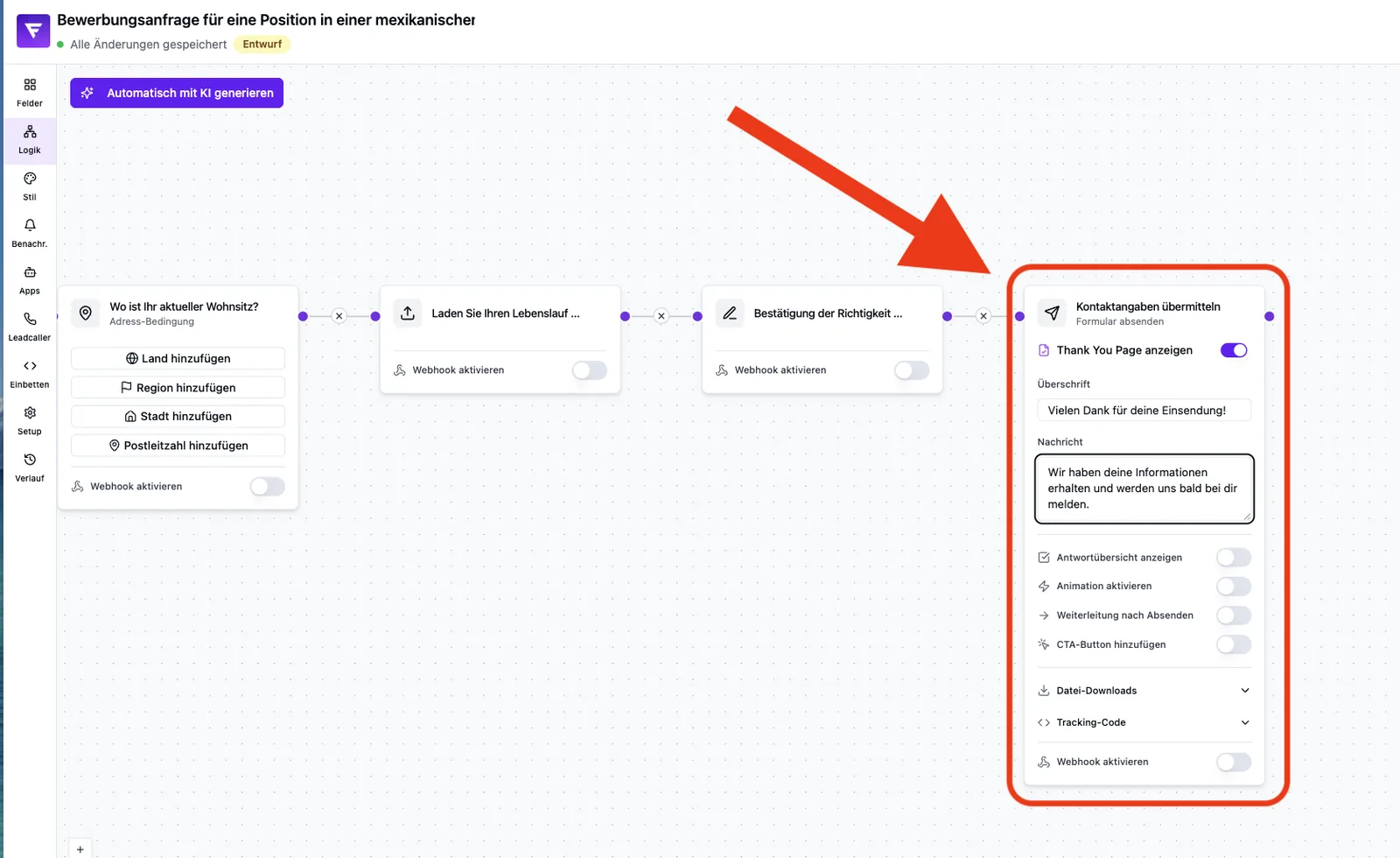
- Thank You Page: Überschrift, Nachricht, Antwortübersicht, Animation (Konfetti oder Häkchen; optional vollständig deaktivierbar), CTA-Button, Datei-Downloads, Tracking-Code
- Weiterleitung: Ziel-URL, Timer in Sekunden, in neuem Tab öffnen, Parameter übergeben (Formularantworten als URL-Parameter)
Schritt-für-Schritt: Senden-Feld einrichten
- Öffne dein Formular im Formular-Editor.
- Wechsle auf den Tab Felder und füge ein Senden-Feld als letzten Schritt hinzu.
- Klick auf das Senden-Feld öffnet die Detail-Einstellungen.
- Füge die gewünschten Sammel-Felder hinzu (z. B. Name, E-Mail, Telefon).
- Setze pro Sammel-Feld Bezeichnung, Platzhalter, ggf. Autovervollständigung und das Häkchen Pflichtfeld.
- Vergib einen sprechenden Variablennamen – dieser wird in Benachrichtigungen und Webhook-Payloads verwendet.
- Passe Absende-Button-Text, Größe und Ausrichtung an.
- Speichere und teste den Abschluss-Schritt in der Vorschau.
Schritt-für-Schritt: Danke-Seite konfigurieren
- Öffne die Einstellungen des Senden-Feldes und scrolle zum Abschnitt Thank You Page.
- Trage Überschrift und Nachricht ein.
- Aktiviere bei Bedarf die Antwortübersicht, damit Besucher ihre Eingaben noch einmal sehen.
- Wähle einen Animationstyp (Konfetti oder Häkchen; die Animation kann zusätzlich komplett deaktiviert werden).
- Optional: Aktiviere eine Weiterleitung, trage die URL ein und setze einen Timer in Sekunden.
- Optional: Füge einen CTA-Button hinzu (nur sichtbar, wenn keine Weiterleitung aktiv ist).
- Optional: Hinterlege Datei-Downloads oder einen Tracking-Code (z. B. Google Analytics oder Facebook Pixel; beliebiges HTML/JS möglich).
- Speichern – die Änderungen greifen sofort für neue Einsendungen.
Was passiert beim Klick auf „Absenden"?
Funnelforms speichert die komplette Antwort erst beim Klick auf Absenden persistent und erzeugt dabei den Lead (zuvor werden ausschließlich Schritt- und Verweildauer-Events für Flow-Analytics erfasst) und stößt alle aktiven Integrationen an. Webhook-Payloads enthalten die Antworten unter den jeweiligen Variablennamen – deshalb ist eine saubere Vergabe so wichtig. Anschließend wird entweder die Thank-You-Page angezeigt oder direkt zur konfigurierten URL weitergeleitet.
Weiterleitung mit Parameter-Übergabe
Wenn du Antworten an die Zielseite weitergeben möchtest, aktiviere Parameter übergeben. Pro Parameter wählst du den Namen (z. B. email) und das Quellfeld. Funnelforms hängt die Werte als Query-String an die Weiterleitungs-URL.
Best Practices
- Sammel-Felder so kurz wie möglich – jede zusätzliche Pflichtangabe senkt die Abschlussrate.
- Variablennamen einheitlich und ohne Sonderzeichen vergeben (z. B.
email,phone,firstName). - Mindestens ein eindeutiges Kontakt-Feld (E-Mail oder Telefon) als Pflichtfeld setzen.
- Thank-You-Page nutzen, um nächste Schritte klar zu kommunizieren – „Wir melden uns innerhalb von 24 Stunden".
- Weiterleitungs-URL immer mit
https://beginnen.
Häufige Stolpersteine
- Kein Senden-Feld: Ohne Senden-Feld werden Antworten nicht gespeichert.
- Doppelte Variablennamen: Wenn zwei Sammel-Felder denselben Variablennamen haben, wird in der Top-Level-Payload nur der zuletzt geschriebene Wert übergeben; das
submit-Array enthält weiterhin alle Einzelwerte. - CTA-Button erscheint nicht: Bei aktiver Weiterleitung ist der CTA-Button bewusst deaktiviert.
- Weiterleitung greift nicht: Meist liegt es an einer ungültigen Ziel-URL (empfohlen mit
https://) oder einer Pop-up-Blocker-Sperre bei „in neuem Tab öffnen". - Tracking-Code feuert nicht: Bei sofortiger Weiterleitung bleibt zu wenig Zeit – Timer auf 1–3 Sekunden empfohlen, damit das Tracking-Skript ausgeführt werden kann.
Tipps & Hinweise
Hinweis: Das Feature Thank-You-Page sowie URL Redirect können planabhängig eingeschränkt sein. Falls Optionen ausgegraut sind, prüfe deinen Plan.
Hinweis: Die Variablennamen aus dem Senden-Feld sind gleichzeitig die Schlüssel in der Webhook-Payload. Änderungen an bestehenden Variablennamen können laufende Zapier-/Make-Automationen brechen.
Tipp: Aktiviere die Antwortübersicht – sie senkt Rückfragen, weil Besucher ihre Eingaben kontrollieren können.
Häufige Fragen (FAQ)
Kann ich mehrere Senden-Felder im selben Formular haben? Verzweigte Flows können mehrere Senden-Felder als Endknoten enthalten. Jeder Pfad endet mit dem ihm zugeordneten Senden-Feld – Variablennamen und Integrationen werden pro Endknoten ausgewertet.
Wo lege ich die Empfänger der Lead-Benachrichtigung fest? Nicht im Senden-Feld, sondern unter Benachrichtigen in der linken Seitenleiste des Editors.
Was hat Vorrang: Thank-You-Page oder Weiterleitung? Wenn eine Weiterleitungs-URL gesetzt ist, wird sie nach Ablauf des Timers ausgelöst und ersetzt die Thank-You-Page.
Kann ich Konfetti deaktivieren? Ja – im Bereich Animation den Animations-Schalter deaktivieren.
Werden Antworten auch ohne Klick auf „Absenden" gespeichert? Vor dem Klick auf Absenden werden ausschließlich Schritt- und Verweildauer-Events für Flow-Analytics erfasst; ein vollständiger Lead entsteht erst beim Absenden.