Unterschrift-Feld einrichten und sicher nutzen
Das Unterschrift-Feld erlaubt Besuchern, eine einfache elektronische Unterschrift (SES, eIDAS Art. 25) direkt im Formular zu hinterlassen – per Zeichnen, Tippen oder Hochladen eines Unterschriftsbildes. Ideal für Auftragsbestätigungen, Einwilligungen oder Verträge im Funnel.
Voraussetzungen
- Ein Formular im Funnelforms-Editor
- Mindestens eine aktivierte Unterschrift-Methode (Zeichnen, Tippen oder Hochladen)
Wo finden
Formular-Editor → linke Seitenleiste Felder → Unterschrift-Feld hinzufügen → Klick auf das Feld öffnet die Einstellungen im rechten Panel.
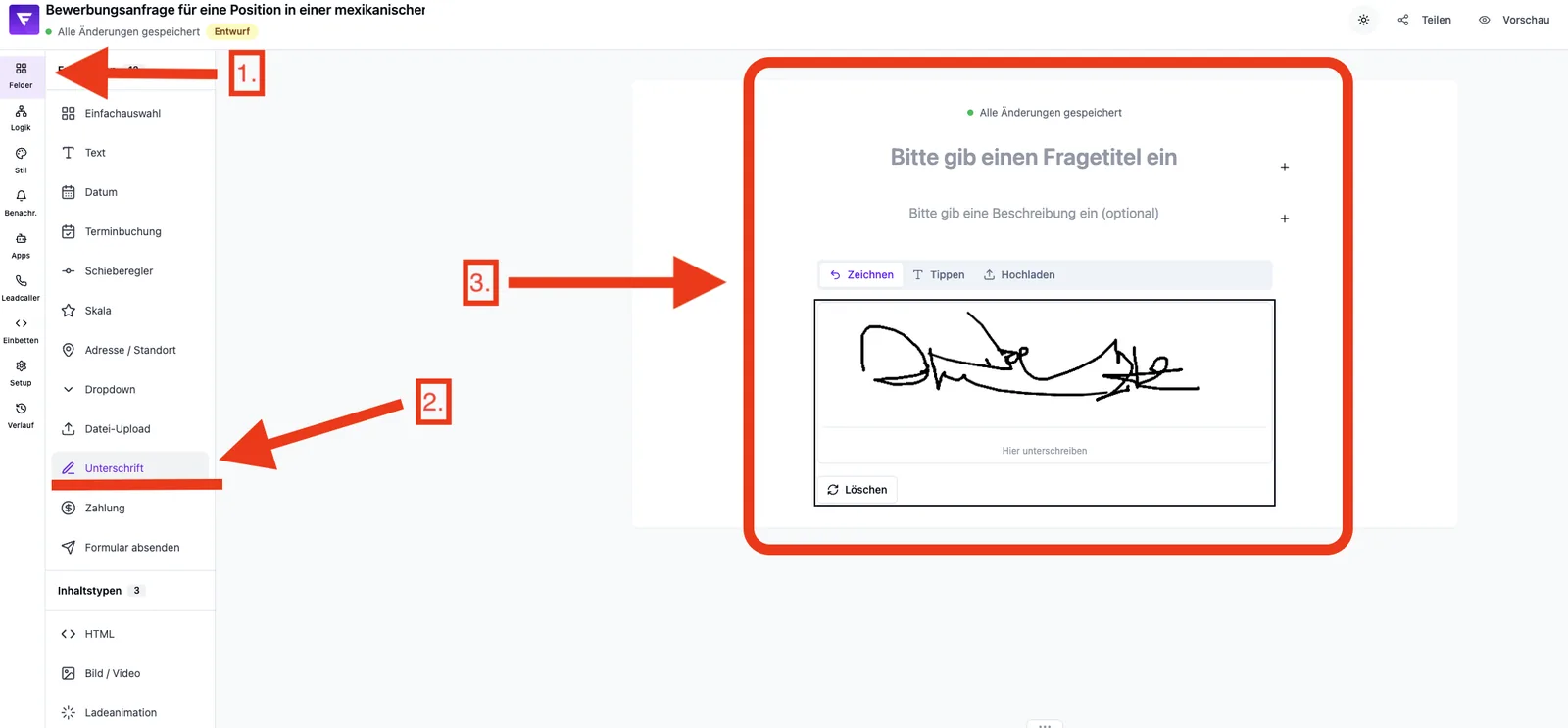
Funktionen im Überblick
- Unterschriftsfarbe: per Farbwähler oder HEX-Eingabe (Standard #000000)
- Zeichnen: Unterschrift mit Maus oder Finger (Touch-Geräte)
- Tippen: Eingabe des Namens in einer Schreibschrift-Darstellung
- Hochladen: Bild der Unterschrift hochladen (akzeptiert werden ausschließlich Bilddateien, z. B. PNG oder JPG)
- Mindestens eine Methode muss aktiv bleiben – das System verhindert, dass alle drei deaktiviert werden
Schritt-für-Schritt einrichten
- Öffne dein Formular im Formular-Editor.
- Füge über die linke Seitenleiste ein Unterschrift-Feld ein.
- Wähle bei Unterschriftsfarbe die gewünschte Farbe.
- Aktiviere die Methoden, die du dem Besucher anbieten möchtest: Zeichnen, Tippen, Hochladen.
- Speichere und teste das Feld in der Vorschau auf Desktop und Mobil.
Tipps & Hinweise
Tipp: Aktiviere alle drei Methoden, damit Besucher die für ihr Gerät passende Variante wählen können – auf Mobilgeräten ist Zeichnen meist am komfortabelsten, am Desktop häufig Hochladen.
Hinweis: Mindestens eine Methode muss aktiviert bleiben. Versuchst du, die letzte zu deaktivieren, erscheint ein Hinweis und die Änderung wird blockiert.
Tipp: Eine dunkle Unterschriftsfarbe (z. B. Schwarz oder dunkles Blau) wirkt auf Bestätigungs-Screens und in nachgelagerten Exporten am professionellsten. Funnelforms selbst generiert kein Vertrags-PDF – ein PDF-Export erfolgt ggf. in deinem nachgelagerten Prozess (z. B. via Zapier/Make).
Häufige Stolperfallen
- Alle Methoden deaktiviert: nicht möglich – mindestens eine bleibt zwingend aktiv.
- Unterschrift schwer lesbar auf Mobil: Besucher zur Methode Tippen hinleiten oder das Feld größer darstellen.
Häufig gestellte Fragen (FAQ)
In welchem Format wird die Unterschrift gespeichert? Als PNG-Bild: Funnelforms lädt die Unterschrift unmittelbar nach Eingabe in Supabase Storage hoch und überträgt in der Antwort sowie an Integrationen (Webhook, Zapier/Make) ausschließlich die öffentliche URL des Bildes. Schlägt der Upload ausnahmsweise fehl, wird als Fallback die Base64-Data-URL ausgeliefert (Webhook-Payload ist auf 1 MB begrenzt; große Uploads sollten erneut versucht werden).
Ist die Unterschrift rechtsgültig? Funnelforms erzeugt eine einfache elektronische Signatur (SES, eIDAS Art. 25). Im Geschäftsverkehr ist diese in vielen Fällen ausreichend. Bei besonderen Formerfordernissen (z. B. qualifizierte elektronische Signatur) bitte rechtlich prüfen lassen.
Kann ich die Farbe später ändern? Ja, jederzeit über die Feldeinstellungen.