Google Kalender verbinden: freie Termine automatisch prüfen und buchen
Mit einem verbundenen Google-Kalender prüft Funnelforms vor jeder Buchung automatisch, welche Slots frei sind, und schreibt das fertige Ereignis direkt in deinen Kalender. Dieser Artikel zeigt, wie du den Kalender im Apps-Bereich verbindest und ihn anschließend mit deiner Terminbuchung verknüpfst.
Voraussetzungen
- Google-Konto mit Zugriff auf den Kalender, der für Funnelforms genutzt werden soll
- Aktives Funnelforms-Konto (Owner oder Team-Mitglied mit Schreibrechten am Formular)
- Mindestens ein Formular mit konfiguriertem Terminbuchungs-Feld
Wo du Google Kalender verbindest
- Verbindung herstellen: Form-Editor → Tab Apps → App Google Calendar → Verbinden
- Verbundenen Kalender nutzen: Form-Editor → Tab Logik → Node Terminbuchung → Kalender per Drag & Drop auf den Node ziehen
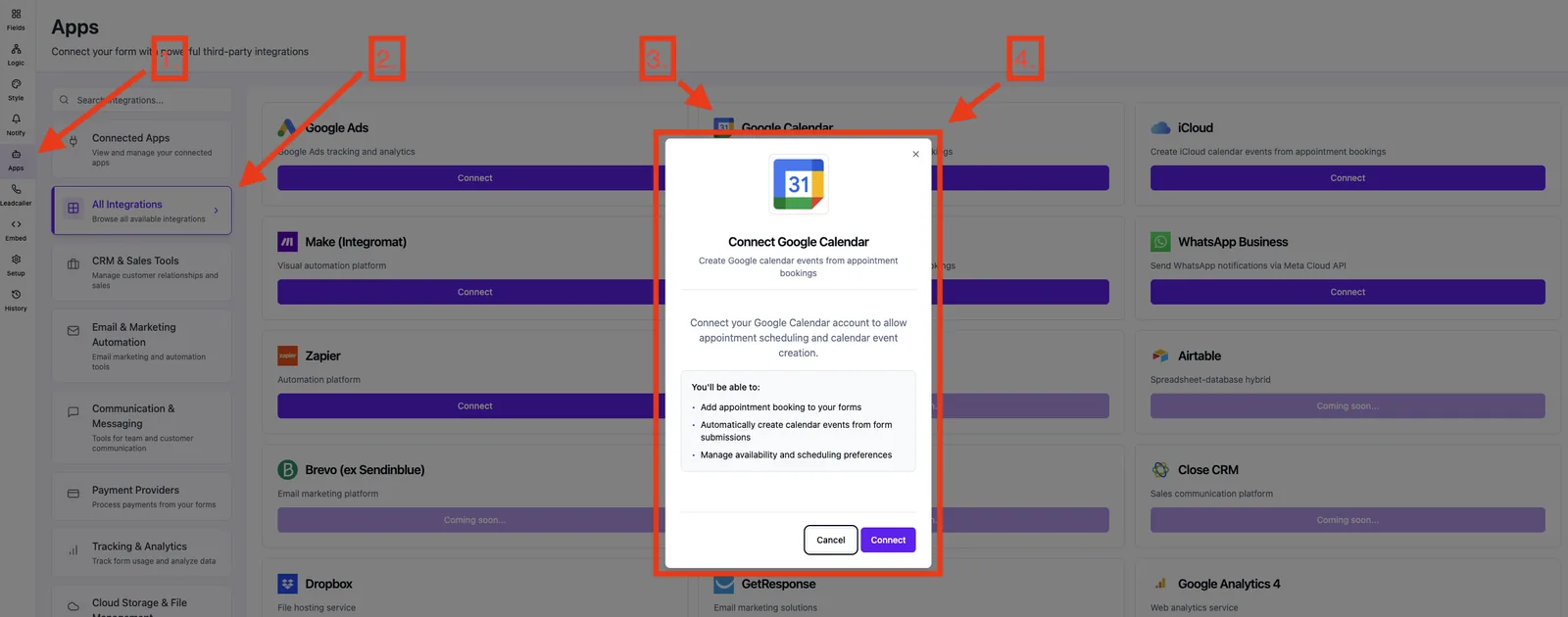
Welche Berechtigungen Funnelforms anfragt
Beim OAuth-Flow fordert Funnelforms exakt die Scopes an, die für die Termin-Logik benötigt werden:
https://www.googleapis.com/auth/userinfo.email— um den verbundenen Account in deiner Connection-Liste anzuzeigenhttps://www.googleapis.com/auth/calendar— um deine Kalender aufzulisten und Verfügbarkeit zu prüfenhttps://www.googleapis.com/auth/calendar.events— um Ereignisse anzulegen und zu aktualisieren
Es werden keine E-Mails gelesen, keine Kontakte importiert und keine anderen Google-Dienste angefasst.
Schritt für Schritt
- Öffne das Formular im Editor und wechsle in den Tab Apps.
- Wähle die App Google Calendar und klicke Verbinden.
- Vergib optional einen sprechenden Verbindungsnamen (z. B. "Vertrieb Berlin") — hilfreich bei mehreren Google-Accounts.
- Du wirst zu Google weitergeleitet. Melde dich mit dem gewünschten Google-Account an und bestätige die Berechtigungen.
- Nach der Bestätigung leitet Google dich zurück in den Funnelforms-Editor. Die Verbindung ist jetzt aktiv.
- Wechsle in den Tab Logik. Im Node Terminbuchung erscheint dein verbundener Kalender in der Seitenleiste.
- Ziehe den gewünschten Kalender per Drag & Drop auf den Node. Mehrere Kalender pro Buchung sind erlaubt.
- Speichere das Formular und teste die Buchung im Vorschau-Modus.
Mehrere Google-Konten verbinden
Du kannst beliebig viele Google-Konten verbinden — z. B. einen Sales- und einen Onboarding-Kalender. Wiederhole den OAuth-Flow pro Account und vergib jeweils einen klaren Verbindungsnamen.
Verbindung trennen
Im Tab Apps kannst du jede Verbindung wieder entfernen. Bereits angelegte Termine bleiben im Google-Kalender bestehen, neue Buchungen werden ab dem Moment nicht mehr synchronisiert.
Best Practices
- Lege bei Bedarf einen dedizierten "Funnelforms"-Kalender im Google-Account an. Vorteil: Private Termine sind nie sichtbar, und du kannst den Kalender später leichter migrieren.
- Verbinde nur die Kalender, die für die Konflikt-Prüfung relevant sind — jeder Kalender erhöht die Antwortzeit der Slot-Abfrage minimal.
- Aktiviere im Google-Konto die 2FA und nutze ggf. ein eigenes Service-Konto für den Vertrieb statt eines persönlichen Accounts.
Häufige Stolpersteine
- "Zugriff verweigert" nach OAuth: Du hast die Berechtigungen nicht alle zugelassen. Wiederhole den Flow und akzeptiere alle drei Scopes.
- Kalender erscheint nicht im Logik-Editor: Lade die Seite neu — die Liste wird beim Öffnen des Tabs frisch abgerufen.
- Konflikte werden ignoriert: Der falsche Kalender ist auf den Node gezogen worden. Prüfe in der Seitenleiste, ob es der richtige Kalender deines Accounts ist.
- Ereignis landet im falschen Kalender: Bei mehreren Google-Kalendern pro Account schreibt Funnelforms in den Kalender, den du explizit auf den Node gezogen hast.
Tipps & Hinweise
- Verschiebt der Kontakt einen Termin im Google-Kalender selbst, wird die Änderung in Funnelforms nicht zurückgespiegelt — der Lead-Eintrag bleibt mit dem Original-Datum erhalten.
- Datumsformat in Bestätigungs-Mails: DD.MM.YYYY.
- Die Zeitzone des Kalender-Ereignisses ergibt sich aus der Zeitzonen-Einstellung am Terminbuchungs-Feld, nicht aus deiner Google-Account-Zeitzone.
Häufige Fragen
Werden meine bestehenden Google-Termine an Funnelforms übertragen? Nein. Funnelforms liest nur die Frei/Belegt-Information für die Slot-Prüfung und schreibt neue Ereignisse — bestehende Termine werden nicht in Funnelforms gespeichert.
Kann ich denselben Google-Account in mehreren Formularen nutzen? Ja — die Verbindung gilt accountweit. Ziehe den Kalender in jedem Formular einzeln auf den jeweiligen Terminbuchungs-Node.
Was passiert, wenn das Google-Token abläuft? Funnelforms refresht das Token automatisch im Hintergrund. Schlägt der Refresh dauerhaft fehl (z. B. nach Passwort-Wechsel, Entzug der App-Berechtigung oder abgelaufenem Google-Refresh-Token), wird die Verbindung im Tab Apps markiert und ein Reconnect-Prompt eingeblendet — Buchungen auf diesem Kalender pausieren, bis du die Verbindung erneuerst.
Kann ich Buchungen rückwirkend aus dem Kalender löschen? Ja — löschst du das Ereignis im Google-Kalender, ist der Slot wieder frei für neue Buchungen. Wichtig: Der Lead-Eintrag in Funnelforms bleibt unverändert bestehen — das Löschen des Kalender-Ereignisses entfernt oder aktualisiert den Lead in deiner Funnelforms-Inbox nicht.