Terminbuchung: Termine direkt im Formular buchen lassen
Mit dem Terminbuchungs-Feld lässt du Kontakte direkt im Funnel einen Termin buchen — inklusive automatischer Eintragung in deinen Google-, Outlook- oder iCloud-Kalender. Dieser Artikel führt dich durch den kompletten Aufbau: vom Feld im Formular über die Kalender-Verbindung bis zur Bestätigungs-E-Mail.
Voraussetzungen
- Aktives Funnelforms-Konto mit mindestens einem Formular
- Schreibrechte am Formular (Owner oder Team-Mitglied)
- Ein verbundener Kalender (Google, Microsoft Outlook oder iCloud) für die automatische Slot-Prüfung und Ereignis-Erstellung. Für iCloud wird ein app-spezifisches Passwort benötigt.
- Free-Tier: 1 Formular, 1 Domain, 1 Team-Mitglied — Terminbuchung selbst ist nicht extra limitiert
Wo du Terminbuchung einrichtest
Terminbuchung besteht aus zwei Teilen, die an unterschiedlichen Stellen konfiguriert werden:
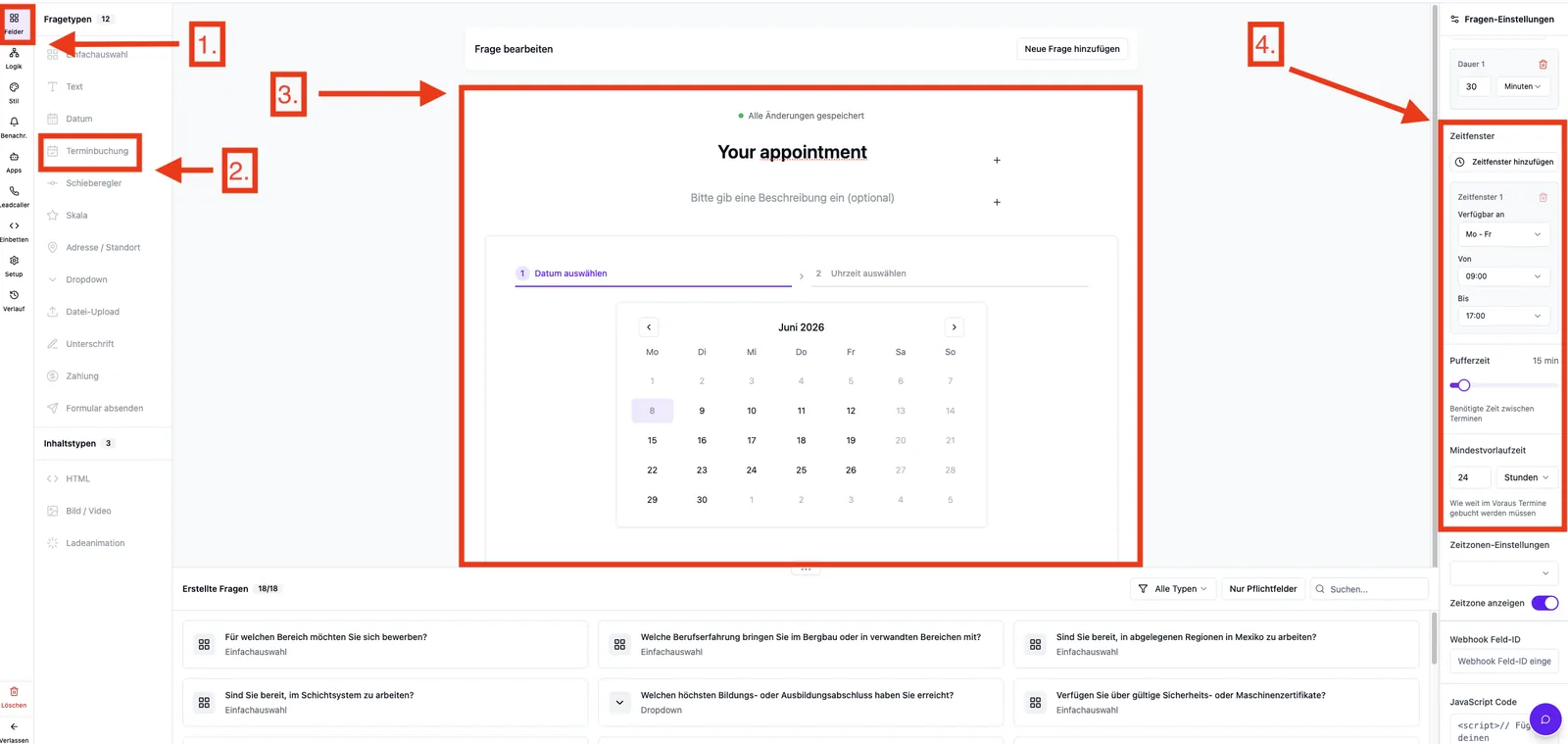
- Feld einfügen & konfigurieren: Form-Editor → Tab Felder → Feld Terminbuchung → in den Funnel ziehen
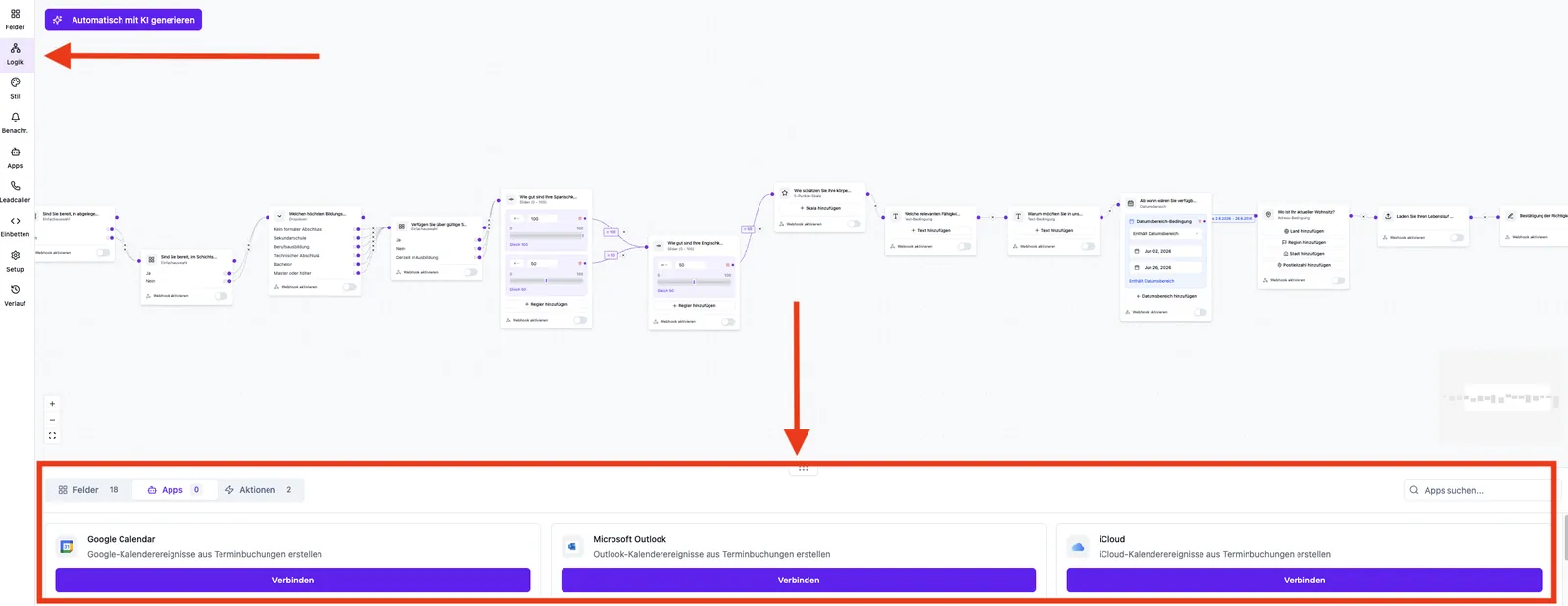
- Kalender verbinden: Form-Editor → Tab Logik → Node Terminbuchung → Kalender per Drag & Drop auf den Node ziehen
- Bestätigung versenden: Form-Editor → Tab Benachrichtigungen → E-Mail an Admin und/oder Kunde
Was das Feld kann
- Bis zu drei Dauer-Optionen pro Feld (z. B. 30 min, 60 min, 90 min)
- Bis zu fünf Zeitfenster mit eigenen Wochentag-Kombinationen, alternativ Ganztags-Slot
- Pufferzeit zwischen Terminen und Mindestvorlaufzeit für die Buchung
- Planungszeitraum als Dauer in der Zukunft oder als konkreter Datumsbereich
- Zeitzonen-Wahl mit optionaler Anzeige im Frontend
- Titel-Vorlage für das Kalenderereignis (z. B.
Neuer Termin - {{form_name}}) - Live-Konflikt-Prüfung gegen alle verbundenen Kalender
Schritt für Schritt
- Öffne dein Formular im Editor und wechsle in den Tab Felder.
- Ziehe das Feld Terminbuchung an die gewünschte Stelle im Funnel.
- Konfiguriere im Eigenschaftspanel mindestens eine Dauer und ein Zeitfenster.
- Wechsle in den Tab Logik. Die Terminbuchung erscheint als eigener Node.
- Ziehe deinen verbundenen Kalender aus der Seitenleiste auf den Node Terminbuchung. Mehrere Kalender sind erlaubt — Funnelforms prüft alle gleichzeitig auf Konflikte.
- Wechsle in den Tab Benachrichtigungen und richte mindestens eine Bestätigungs-E-Mail an den Kunden ein. Nutze die Variable
{{form_name}}sowie deine Feld-Variablen für Name, Datum und Uhrzeit.
- Speichere das Formular und buche im Vorschau-Modus einen Test-Termin.
Wie die Slot-Prüfung funktioniert
Sobald ein Kontakt einen Tag wählt, fragt Funnelforms alle verbundenen Kalender ab und entfernt belegte Zeiten aus der Auswahl. Pufferzeit und Mindestvorlaufzeit werden zusätzlich berücksichtigt. Erst nach Klick auf Termin buchen wird der Slot in deinen Kalender geschrieben — vorher findet keine Reservierung statt.
Was passiert nach der Buchung
- Ein Kalenderereignis wird in jedem verbundenen Kalender erstellt
- Der Lead wird mit Datum, Uhrzeit und Dauer im Lead-Eintrag gespeichert
- Die konfigurierten Benachrichtigungen (E-Mail/SMS/WhatsApp/Slack) werden ausgelöst
Best Practices
- Verbinde nur die Kalender, die tatsächlich für Konflikt-Prüfungen relevant sind — jeder zusätzliche Kalender erhöht die Antwortzeit minimal.
- Setze eine Pufferzeit von mindestens 5–10 Minuten, damit du zwischen Terminen Atempausen hast.
- Nutze sprechende Titel-Vorlagen wie
{{form_name}} - {{vorname}}, damit du im Kalender sofort siehst, woher der Termin kommt. - Lege die Zeitzone auf die Zeitzone deines Vertriebsteams fest, nicht auf die des Kunden — sonst entstehen Missverständnisse bei länderübergreifenden Terminen.
Häufige Stolpersteine
- Keine Zeitfenster sichtbar: Es ist noch keine Dauer konfiguriert. Lege zuerst mindestens eine Dauer-Option an.
- Konflikt-Prüfung läuft ins Leere: Kalender wurde noch nicht im Logik-Editor mit der Terminbuchung verbunden — das Feld allein reicht nicht.
- Termin landet in falscher Zeitzone: Häufig bei Microsoft-Outlook-Konten — siehe Troubleshooting im separaten Artikel zu Zeitzonen.
- Kontakt bekommt keine Bestätigung: Im Notifications-Tab muss eine User-E-Mail mit dem E-Mail-Feld des Kontakts verknüpft sein.
Tipps & Hinweise
- Für Funnels mit hohem Volumen empfiehlt sich ein dedizierter Funnelforms-Kalender, damit private Termine nicht versehentlich sichtbar werden.
- Das Datumsformat in Benachrichtigungen ist DD.MM.YYYY.
Häufige Fragen
Brauche ich für jedes Formular einen eigenen Kalender? Nein. Ein Kalender kann mit beliebig vielen Terminbuchungs-Feldern verbunden werden.
Kann ich die Buchung im Nachgang verschieben? Verschiebungen erfolgen direkt im Kalender deines Providers (Google/Outlook/iCloud). Funnelforms aktualisiert den Slot nicht automatisch nach.
Was passiert, wenn der Kontakt den Termin nicht wahrnimmt? Funnelforms erfasst nur die Buchung. No-Show-Tracking läuft über dein CRM oder die Kalender-Ansicht.
Werden mehrere Termine gleichzeitig blockiert, wenn jemand zwei Buchungen startet? Nein. Ein Slot wird erst bei finaler Bestätigung in den Kalender geschrieben.