Outlook Kalender verbinden: Verfügbarkeit automatisch prüfen und Termine buchen
Mit einem verbundenen Microsoft-Outlook-Kalender prüft Funnelforms automatisch deine Verfügbarkeit und schreibt gebuchte Termine direkt in Outlook. Dieser Artikel führt dich durch die OAuth-Verbindung, die Verknüpfung mit der Terminbuchung und die wichtigsten Stolpersteine — insbesondere rund um Zeitzonen.
Voraussetzungen
- Microsoft-Konto (privat oder Microsoft 365) mit Zugriff auf den gewünschten Kalender
- Aktives Exchange-Online-Postfach auf diesem Konto — reine Admin-Konten ohne Postfach zeigen nach dem Verbinden keine Kalender an
- Bei Microsoft-365-Tenants mit strenger Admin-Policy: ggf. einmalige Admin-Zustimmung über den Tenant-Admin
- Aktives Funnelforms-Konto mit Schreibrechten am Formular
- Formular mit konfiguriertem Terminbuchungs-Feld
Wo du Outlook verbindest
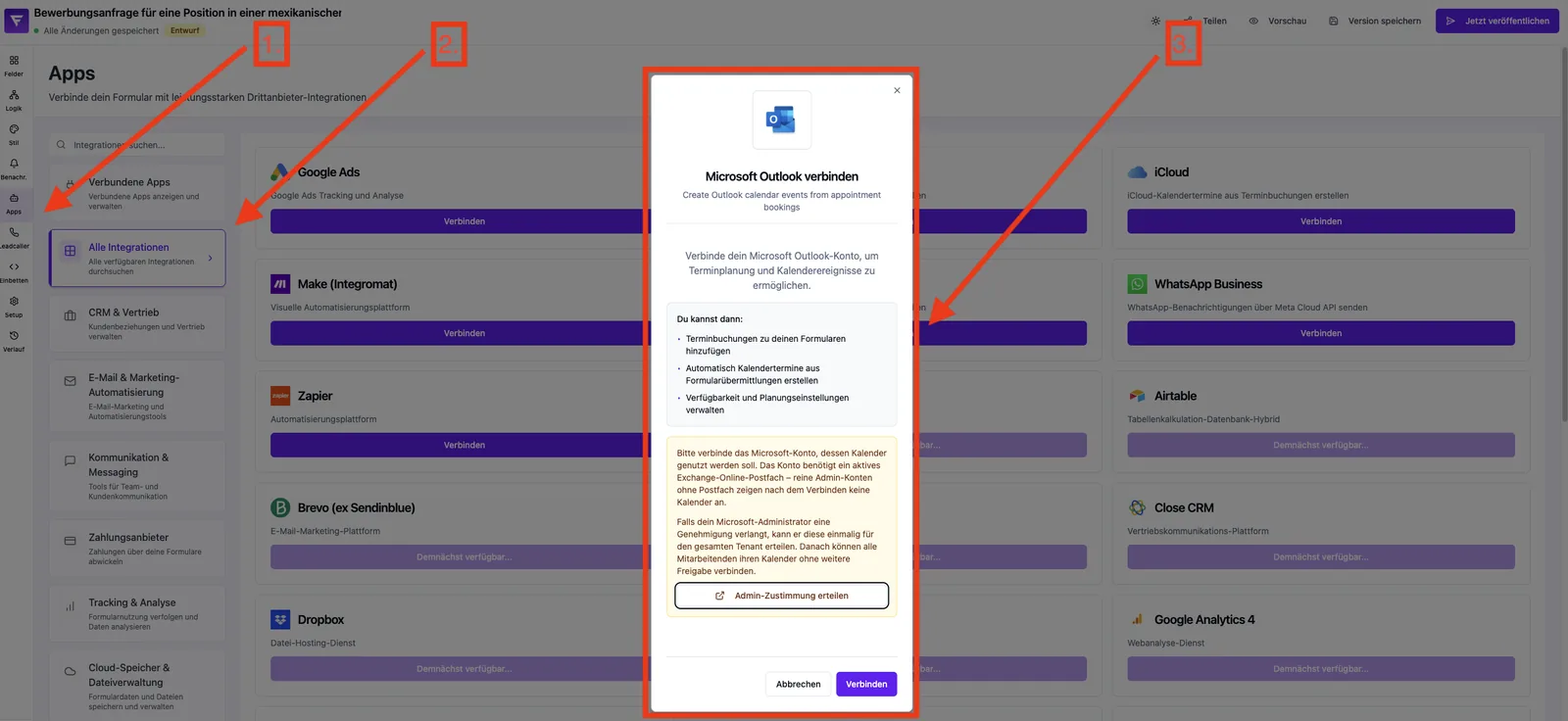
- Verbindung herstellen: Form-Editor → Tab Apps → App Outlook Calendar → Verbinden
- Verbundenen Kalender nutzen: Form-Editor → Tab Logik → Node Terminbuchung → Kalender per Drag & Drop auf den Node ziehen
Welche Berechtigungen Funnelforms anfragt
openid,profile,email— Account-Identifikationoffline_access— damit Funnelforms das Token automatisch refreshen kannCalendars.ReadWrite— Verfügbarkeit lesen und Termine schreibenuser.read— Basisdaten des verbundenen Accounts (für die Verbindungs-Anzeige)
Schritt für Schritt
- Öffne das Formular im Editor und wechsle in den Tab Apps.
- Wähle die App Outlook Calendar und klicke Verbinden.
- Optional: vergib einen sprechenden Verbindungsnamen (z. B. "Outlook Vertrieb").
- Microsoft öffnet die Login-Seite. Melde dich mit dem gewünschten Account an.
- Bestätige die angefragten Berechtigungen. Bei Microsoft-365-Tenants kann eine zusätzliche Admin-Zustimmung erforderlich sein.
- Nach erfolgreichem OAuth leitet Microsoft dich zurück in den Editor.
- Wechsle in den Tab Logik. Im Node Terminbuchung erscheint dein Outlook-Kalender in der Seitenleiste.
- Ziehe den Kalender auf den Node und speichere das Formular.
- Teste die Buchung im Vorschau-Modus und prüfe, ob das Ereignis in Outlook korrekt angelegt wird.
Mehrere Outlook-Konten
Du kannst pro Funnelforms-Account mehrere Outlook-Konten verbinden — z. B. ein Vertriebs- und ein Onboarding-Postfach. Wiederhole den OAuth-Flow pro Account und nutze klare Verbindungsnamen.
Admin-Zustimmung bei Microsoft 365
Manche Microsoft-365-Tenants verlangen, dass ein Tenant-Admin die App einmalig zentral genehmigt. Funnelforms blendet im Outlook-Calendar-App-Dialog dafür einen Admin-Zustimmung erteilen-Button ein — ein Klick öffnet den Microsoft-Login für einen Admin und erteilt die Zustimmung in einem Schritt für den gesamten Tenant. Danach können alle Mitarbeitenden im Tenant ohne weitere Freigabe verbinden.
Typische Microsoft-Fehlercodes, die vor erteilter Zustimmung erscheinen können:
AADSTS65001— User oder Admin hat der App-Nutzung noch nicht zugestimmtAADSTS50020— Konto gehört zu einem anderen Tenant als erwartetAADSTS700016— App ist im Tenant des Users nicht registriert; ein Admin muss zuerst zustimmen
Best Practices
- Lege einen eigenen Outlook-Kalender für Funnelforms-Buchungen an, damit private Termine getrennt bleiben.
- Halte die Zeitzonen-Einstellung im Outlook-Profil sauber auf einer IANA-Zeitzone wie "Europe/Berlin". Mehr Details siehe Artikel zu Zeitzonen-Problemen.
- Nutze für Vertriebsteams ein Microsoft-365-Konto statt eines privaten Accounts — Tokens sind dort stabiler und der Admin behält die Kontrolle.
Häufige Stolpersteine
- "Admin approval required" / AADSTS65001 / AADSTS700016: Nutze den Button Admin-Zustimmung erteilen oder bitte deinen Tenant-Admin, die App einmalig freizugeben (siehe Abschnitt oben).
- Keine Kalender nach dem Verbinden: Das Konto hat kein aktives Exchange-Online-Postfach. Verbinde stattdessen einen User mit echtem Postfach statt eines reinen Admin-Kontos.
- Termin wird mit falscher Uhrzeit angelegt: Klassisches Zeitzonen-Problem — siehe Troubleshooting-Artikel zu Microsoft-Zeitzonen.
- Kalender erscheint nicht im Logik-Editor: Seite neu laden; die Liste wird beim Öffnen des Tabs neu abgefragt.
- Token läuft regelmäßig ab: Im Tenant ist eine Conditional-Access-Policy aktiv, die Refresh-Tokens kurz hält. Bitte deinen Admin, die Refresh-Token-Lebensdauer für Funnelforms zu erhöhen (siehe Microsofts Configurable Token Lifetimes). Bis dahin reicht es, die Outlook-Verbindung im Tab Apps erneut zu verbinden, sobald sie abgelaufen ist.
Tipps & Hinweise
- Datumsformat in Bestätigungen: DD.MM.YYYY.
- Funnelforms unterstützt mehrere Kalender pro Account — z. B. ein gemeinsamer Vertriebs-Kalender und dein persönlicher.
Häufige Fragen
Funktioniert die Verbindung mit Outlook.com und Microsoft 365 gleichzeitig? Ja. Beide Konto-Typen nutzen den Microsoft-OAuth-Endpoint und werden über dieselbe App verbunden.
Was passiert mit bestehenden Outlook-Terminen? Sie bleiben unangetastet. Funnelforms liest nur die Frei/Belegt-Information und schreibt neue Ereignisse.
Kann ich die Verbindung später wieder trennen? Ja, im Tab Apps. Bestehende Termine bleiben in Outlook, neue Buchungen synchronisieren nicht mehr.
Warum stimmt die Uhrzeit in Outlook nicht mit der gebuchten Uhrzeit überein? Das ist fast immer ein Zeitzonen-Thema. Funnelforms erwartet IANA-Zeitzonen (z. B. "Europe/Berlin") und normalisiert Windows-Labels automatisch — Details im Artikel zu Microsoft-Zeitzonen.