Outlook-Zeitzonen: falsche Terminzeiten zuverlässig beheben
Termine, die über einen verbundenen Microsoft-Outlook-Kalender erstellt werden, können in einzelnen Fällen mit einer falschen Uhrzeit angezeigt werden oder um eine Stunde verschoben erscheinen. Häufig liegt das an unterschiedlichen Zeitzonenformaten zwischen Funnelforms, Microsoft Outlook und dem verbundenen Microsoft-Konto.
In diesem Artikel erfährst du, woran du ein Zeitzonenproblem erkennst, welche Einstellungen du prüfen solltest und wie du einen betroffenen Outlook-Kalender wieder sauber mit deinem Terminbuchungs-Feld abgleichst.
Voraussetzungen
- Ein verbundener Microsoft-Outlook- oder Microsoft-365-Kalender
- Ein Terminbuchungs-Feld in Funnelforms
- Mindestens eine Testbuchung, bei der die Uhrzeit in Outlook falsch angezeigt wurde
- Zugriff auf die Zeitzonen-Einstellungen deines Outlook- oder Microsoft-365-Kontos
Was Funnelforms erwartet
Funnelforms arbeitet bei der Terminbuchung mit einer eindeutigen Zeitzone für das jeweilige Terminbuchungs-Feld. Diese Zeitzone bestimmt, in welcher lokalen Zeit die verfügbaren Slots berechnet und im Formular angezeigt werden.
Microsoft Outlook und Microsoft Graph verwenden je nach Konto, API und Einstellung unterschiedliche Zeitzonenformate. Häufig werden Microsoft-/Windows-Zeitzonenbezeichnungen verwendet, zum Beispiel W. Europe Standard Time. In anderen Kontexten können auch IANA-Zeitzonen wie Europe/Berlin verwendet oder abgefragt werden.
Funnelforms versucht, bekannte Microsoft-Zeitzonenbezeichnungen korrekt zuzuordnen. Trotzdem kann es zu Abweichungen kommen, wenn Outlook, das Microsoft-Konto und das Terminbuchungs-Feld nicht dieselbe lokale Zeitzone verwenden.
Wann tritt das Problem auf?

Ein Zeitzonenproblem kann auftreten, wenn:
- die Zeitzone im Microsoft-Konto nicht zur Zeitzone im Funnelforms-Terminbuchungs-Feld passt
- Outlook eine andere lokale Zeitzone anzeigt als die, mit der das Formular seine Slots berechnet
- eine alte oder uneindeutige Zeitzonenbezeichnung im Microsoft-Konto gespeichert ist
- ein fester UTC-Versatz verwendet wird, der Sommer- und Winterzeit nicht sauber berücksichtigt
- die Buchung rund um eine Sommer-/Winterzeit-Umstellung stattfindet
So erkennst du das Problem
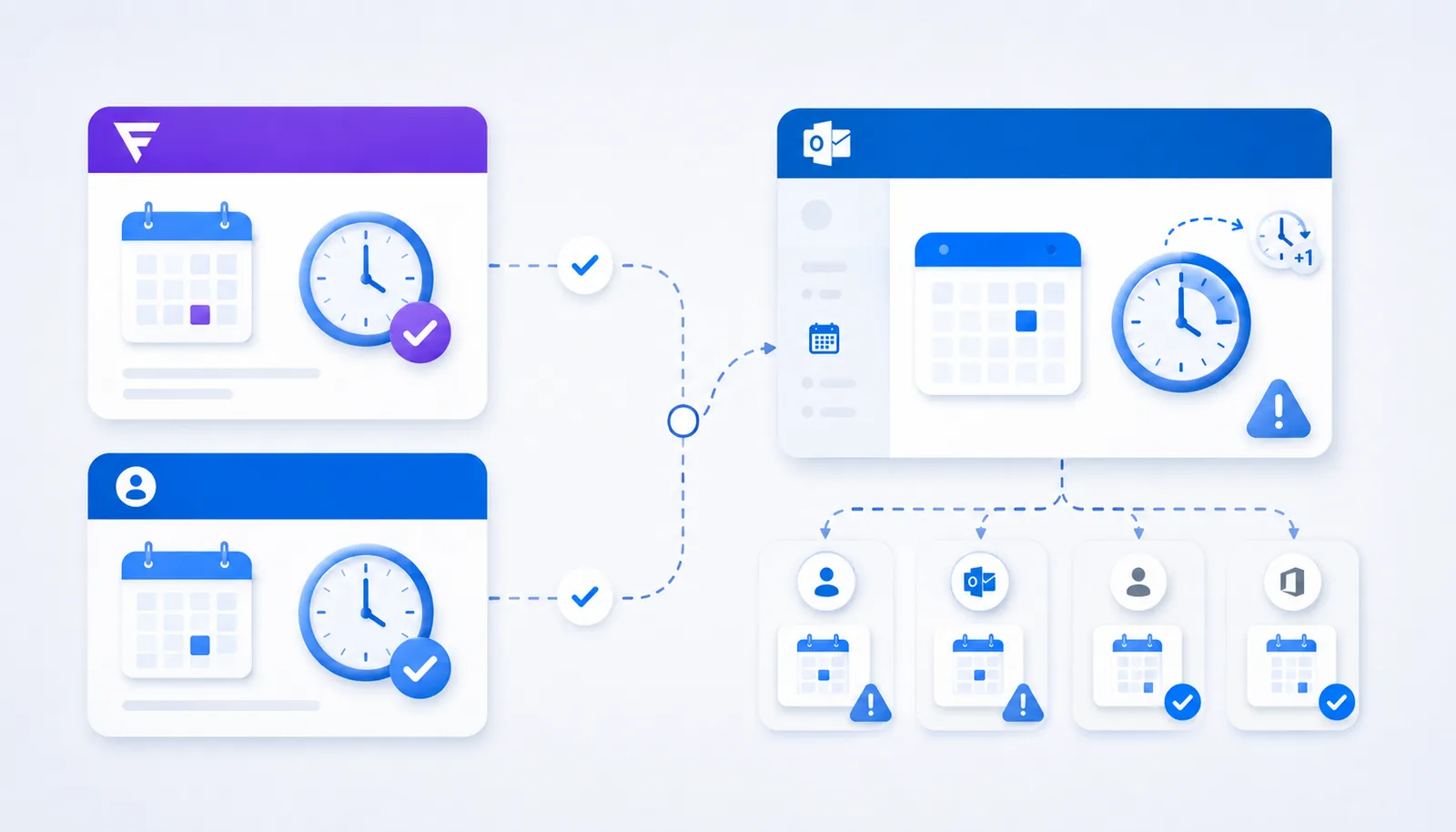
Typische Anzeichen sind:
- Der Termin ist in Outlook exakt um eine Stunde verschoben.
- Die Uhrzeit in der Funnelforms-Bestätigung stimmt nicht mit der Uhrzeit in Outlook überein.
- Der Termin wird im Lead-Eintrag korrekt angezeigt, aber im Outlook-Kalender anders eingeordnet.
- Die Verschiebung tritt nur bei bestimmten Kalendern oder Microsoft-Konten auf.
Lösung in 5 Schritten
- Öffne Outlook im Web.
- Gehe zu den Einstellungen für Sprache und Zeit. In Outlook im Web findest du diese in der Regel unter Einstellungen → Allgemein → Sprache und Zeit.
- Prüfe die dort ausgewählte Zeitzone. Wähle eine eindeutige lokale Zeitzone, die zu deinem Team oder deinem Standort passt, zum Beispiel die Auswahl für Amsterdam, Berlin, Bern, Rom, Stockholm oder Wien.
- Öffne anschließend in Funnelforms das betroffene Terminbuchungs-Feld und prüfe dort die Zeitzonen-Einstellung. Die Zeitzone des Felds sollte zur Outlook-Zeitzone passen.
- Erstelle danach eine neue Testbuchung über die Formularvorschau und prüfe, ob die Uhrzeit in Funnelforms, in der Bestätigung und im Outlook-Kalender übereinstimmt.
Best Practices
- Verwende für ein Team möglichst dieselbe lokale Zeitzone, wenn alle Termine in einer gemeinsamen Vertriebs- oder Service-Zeitzone geplant werden.
- Setze die Zeitzone im Terminbuchungs-Feld auf die Zeitzone deines Teams, wenn dein Team die Termine wahrnimmt.
- Prüfe nach Änderungen an der Outlook-Zeitzone immer mit einer neuen Testbuchung, ob die Uhrzeit korrekt übertragen wird.
- Vermeide uneindeutige oder rein technische UTC-Versatzangaben, wenn eine echte Ortszeitzone verfügbar ist.
- Teste besonders rund um Sommer-/Winterzeit-Umstellungen, ob neue Buchungen korrekt in Outlook erscheinen.
Häufige Stolpersteine
Buchung kommt in einer unerwarteten Uhrzeit an: Prüfe zuerst, ob die Zeitzone im Outlook-Konto und die Zeitzone im Terminbuchungs-Feld zusammenpassen.
Termin ist exakt eine Stunde verschoben: Das deutet häufig auf ein Sommer-/Winterzeitproblem oder eine nicht passende Zeitzoneneinstellung hin. Prüfe die Outlook-Zeitzone und erstelle danach eine neue Testbuchung.
Termin ist im Funnelforms-Lead korrekt, aber in Outlook falsch: Dann wird der Termin wahrscheinlich in Funnelforms korrekt berechnet, aber Outlook zeigt ihn in einer anderen Kalender- oder Profilzeitzone an. Gleiche die Outlook-Zeitzone mit der Zeitzone des Terminbuchungs-Felds ab.
Nach einem Microsoft-Tenant-Wechsel stimmen Zeiten nicht mehr: Prüfe die Zeitzone im betroffenen Microsoft-Konto erneut. Tenant- oder Kontoänderungen können dazu führen, dass Outlook andere Standardwerte verwendet.
Tipps & Hinweise
- Funnelforms zeigt Datumswerte im Format DD.MM.YYYY an.
- Die Uhrzeit eines gebuchten Slots richtet sich nach der Zeitzone des Terminbuchungs-Felds.
- Wenn du Termine für Kontakte in mehreren Ländern anbietest, prüfe besonders sorgfältig, welche Zeitzone im Formular angezeigt wird.
- Wenn eine Microsoft-Zeitzone nicht eindeutig zugeordnet werden kann, wende dich an den Support und sende idealerweise einen Beispieltermin mit.
Häufige Fragen
Brauche ich für jede Zeitzone einen eigenen Outlook-Account? Nein. Entscheidend ist, dass die Zeitzone im Outlook-Konto und die Zeitzone im Terminbuchungs-Feld sinnvoll zusammenpassen.
Warum zeigt Outlook andere Zeitzonenbezeichnungen als Funnelforms? Microsoft verwendet je nach Umgebung eigene Zeitzonenbezeichnungen. Funnelforms kann bekannte Bezeichnungen zuordnen, trotzdem sollten Outlook-Konto und Terminbuchungs-Feld auf dieselbe lokale Zeitzone ausgerichtet sein.
Kann ich einfach UTC+01:00 verwenden? Besser ist eine echte Ortszeitzone, weil reine UTC-Versatzangaben Sommer- und Winterzeit nicht immer eindeutig abbilden.
Funktioniert das auch mit Microsoft 365 Tenants außerhalb Europas? Ja, grundsätzlich ist das möglich. Wichtig ist, dass die Zeitzone im Microsoft-Konto korrekt gesetzt ist und mit der Zeitzone des Terminbuchungs-Felds zusammenpasst.
Beeinflusst die Zeitzone den Lead-Eintrag? Ja. Die angezeigte Uhrzeit im Lead hängt davon ab, in welcher Zeitzone der Termin berechnet und gespeichert wird. Prüfe deshalb bei Zeitabweichungen immer sowohl den Lead-Eintrag als auch den Outlook-Termin.