Verfügbarkeit & Slots: Terminbuchungen richtig steuern
Wie viele Slots dein Formular anbietet, hängt von drei Stellschrauben ab: Verfügbarkeits-Zeitfenstern pro Wochentag, Pufferzeit zwischen zwei Buchungen und dem Planungszeitraum. Dieser Artikel erklärt, wie die Einstellungen zusammenspielen, welche Standardwerte greifen und wie du typische Probleme "keine Slots verfügbar" gezielt löst.
Voraussetzungen
- Formular mit konfiguriertem Terminbuchungs-Feld
- Optional verbundener Kalender (Google, Outlook, iCloud) für die Konflikt-Prüfung
- Schreibrechte am Formular
Wo du die Einstellungen findest
Form-Editor → Klick auf das Terminbuchungs-Feld → rechte Seitenleiste. Die relevanten Blöcke sind Dauer, Verfügbarkeit (Zeitfenster), Pufferzeit, Vorlaufzeit und Planungszeitraum.
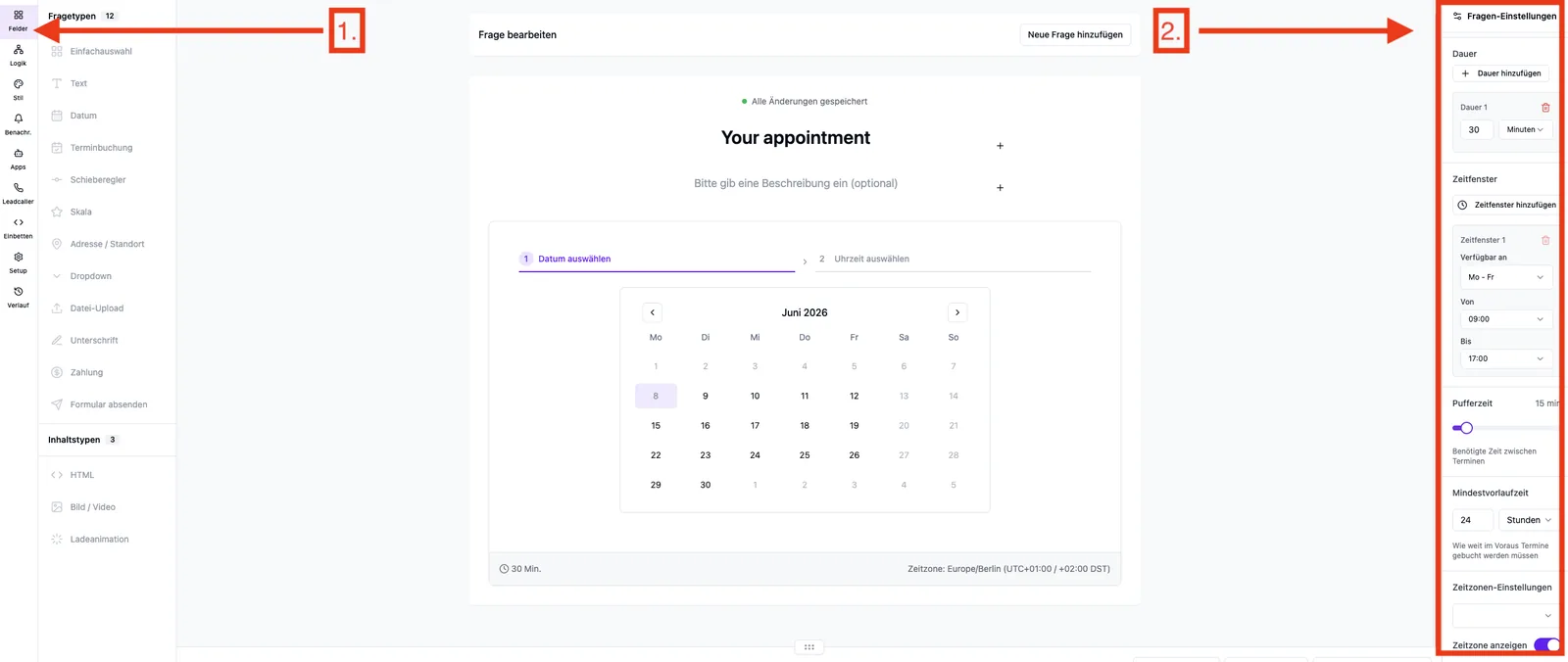
Die fünf Stellschrauben im Detail
1) Dauer der Termine
- Bis zu drei Dauer-Optionen pro Feld, jeweils in Minuten, Stunden oder Tagen.
- Beispiel: 30 Minuten / 60 Minuten / Ganztags — der Kontakt wählt die Dauer beim Buchen.
- Tages-Termine deaktivieren die uhrzeitbasierte Slot-Auswahl und blocken den ganzen Kalendertag.
2) Verfügbarkeit (Zeitfenster pro Wochentag)
- Bis zu fünf Zeitfenster pro Feld (z. B.
09:00–12:00 Mo–Frund14:00–17:00 Mo–Fr). - Tages-Optionen: Daily, Mo – Fr, Sa – So oder einzelne Wochentage.
- Außerhalb dieser Fenster werden keine Slots angeboten — auch dann nicht, wenn der Kalender frei ist.
3) Pufferzeit zwischen Buchungen
- Einstellbar in Minuten, Standardwert
0. - Der Puffer wird vor und nach jedem gebuchten Termin freigehalten. Beispiel: Termin 10:00–10:30, Puffer 15 Min → 09:45–10:45 ist für andere Buchungen gesperrt.
- Verhindert Rücken-an-Rücken-Termine ohne Vorbereitungs- oder Nachbereitungszeit.
4) Vorlaufzeit (minimale Vorlauf-Zeit)
- Definiert, wie kurzfristig der Kontakt buchen darf — z. B. "mindestens 2 Stunden im Voraus".
- Slots, die innerhalb der Vorlaufzeit liegen, werden im Frontend ausgeblendet.
- Beispiel: Vorlaufzeit 24 h, aktuelle Uhrzeit 14:00 → Slots vor morgen 14:00 sind nicht buchbar.
5) Planungszeitraum (Reichweite in die Zukunft)
- Rollierend (Default): X Tage in die Zukunft, Standardwert
30Tage. Das Fenster wandert täglich mit. - Fester Datumsbereich: Start- und Enddatum (z. B. Kampagnen-Zeitraum). Nach dem Enddatum werden keine Slots mehr angeboten.
Wie die Werte zusammenspielen
Ein Slot wird nur angezeigt, wenn alle Bedingungen erfüllt sind:
- Slot liegt im Planungszeitraum.
- Slot liegt in einem der Verfügbarkeits-Zeitfenster für diesen Wochentag.
- Slot liegt nach der Vorlaufzeit.
- Slot ist breit genug für die gewählte Dauer.
- Slot kollidiert nicht mit einem bestehenden Kalender-Termin oder einer Funnelforms-Buchung — inklusive Pufferzeit davor und danach.
Best Practices
- Puffer mit Bedacht wählen: 10–15 Minuten reichen für die meisten Vertriebs-Calls. Höhere Werte reduzieren spürbar die Anzahl angebotener Slots.
- Mehrere Fenster nutzen: Statt eines durchgehenden Fensters 09:00–17:00 lieber 09:00–12:00 und 14:00–17:00 — die Mittagspause bleibt frei, ohne dass du sie als Termin blockieren musst.
- Vorlaufzeit realistisch: Für persönliche Calls 2–24 h sinnvoll; für Online-Demos genügen oft 1–2 h.
- Planungszeitraum nicht zu lang: 30–60 Tage reichen im Vertrieb. Zu lange Zeiträume führen zu höherer No-Show-Rate.
- Tages-Termine separat: Wenn du sowohl Stundentermine als auch Ganztags-Buchungen anbietest, prüfe, ob ein zweites Formular sauberer ist — die UI wechselt sonst je nach Auswahl die Slot-Logik.
Häufige Stolpersteine
- "Keine Slots verfügbar": Häufigste Ursachen sind zu enge Verfügbarkeits-Fenster, ein zu kleiner Planungszeitraum oder ein Kalender, in dem der Tag bereits voll belegt ist.
- Slots erscheinen außerhalb der Geschäftszeiten: Falsche Zeitzone am Feld — siehe Zeitzonen-Einstellung.
- Pufferzeit greift nicht zwischen Funnelforms-Buchung und Kalender-Termin: Stelle sicher, dass der Kalender im Logik-Editor auf den Buchungs-Node gezogen wurde.
- Termin am Wochenende möglich, obwohl "Mo – Fr" eingestellt: Mehrere Zeitfenster mit unterschiedlichen Tagesoptionen können sich überschneiden. Prüfe alle Fenster.
- Slots verschwinden plötzlich: Vorlaufzeit oder Planungszeitraum greifen — z. B. ist heute der letzte Tag des fixen Datumsbereichs.
Beispiel-Setup "Vertriebs-Call 30 Min"
- Dauer: 30 Minuten (eine Option)
- Verfügbarkeit:
09:00–12:00 Mo – Fr,14:00–17:00 Mo – Fr - Pufferzeit: 15 Minuten
- Vorlaufzeit: 4 Stunden
- Planungszeitraum: rollierend 30 Tage
- Kalender: Google-Kalender des Vertrieblers per Drag & Drop auf den Node
Tipps & Hinweise
- Datumsformat im Frontend und in Bestätigungen: DD.MM.YYYY.
- Mehrere Kalender pro Node werden alle gleichzeitig geprüft — ein Konflikt in einem Kalender genügt, um den Slot zu blockieren.
- Der Planungszeitraum "rollierend" wird jeweils ab dem aktuellen Tag berechnet, nicht ab Veröffentlichung des Formulars.
Häufige Fragen
Kann ich unterschiedliche Verfügbarkeiten je Wochentag setzen? Ja — leg pro Wochentag ein eigenes Zeitfenster mit dem passenden Tages-Selektor an (z. B. Monday, Wednesday).
Was zählt zuerst — Kalender-Termin oder Pufferzeit? Beides gleichzeitig: Funnelforms blockt den Slot, wenn er im Puffer-Bereich eines existierenden Termins liegt — egal ob Funnelforms-Buchung oder externer Kalender-Termin.
Kann ich die Pufferzeit unterschiedlich vor und nach dem Termin setzen? Aktuell nein — der Wert gilt symmetrisch davor und danach.
Wie verhält sich die Vorlaufzeit bei Tages-Terminen? Sie wird auf den Tagesbeginn (00:00 Uhr Feld-Zeitzone) angewendet. Vorlaufzeit 48 h heißt: Buchung frühestens für den übernächsten Tag möglich.
Kann ich Feiertage zentral blockieren? Nicht über das Feld selbst — am einfachsten ist ein ganztägiger Eintrag im verbundenen Kalender. Funnelforms erkennt diesen als Konflikt und blockt den Tag.