Termin-Benachrichtigungen: Kunden und Team automatisch informieren
Sobald ein Kontakt einen Termin bucht, soll er eine Bestätigung erhalten — und du selbst möchtest informiert sein. Beides läuft in Funnelforms über den zentralen Benachrichtigungs-Tab. Dieser Artikel zeigt, wie du Bestätigungen für Kunde und Admin aufsetzt und welche Variablen dir für Datum, Uhrzeit und Dauer zur Verfügung stehen.
Hinweis: Native zeitgesteuerte Termin-Erinnerungen (z. B. 24 h vor dem Termin) sind derzeit noch nicht verfügbar und befinden sich in Entwicklung. Bestätigungs-Benachrichtigungen direkt nach der Buchung funktionieren wie in diesem Artikel beschrieben. Für zeitgesteuerte Reminder nutze aktuell die Erinnerungs-Funktion deines Kalender-Providers.
Voraussetzungen
- Formular mit konfiguriertem Terminbuchungs-Feld
- Verbundener Kalender (für die Slot-Erzeugung; nicht zwingend für die Benachrichtigung)
- Mindestens ein Benachrichtigungs-Kanal eingerichtet (E-Mail, SMS, WhatsApp oder Slack)
Wo du Termin-Benachrichtigungen einrichtest
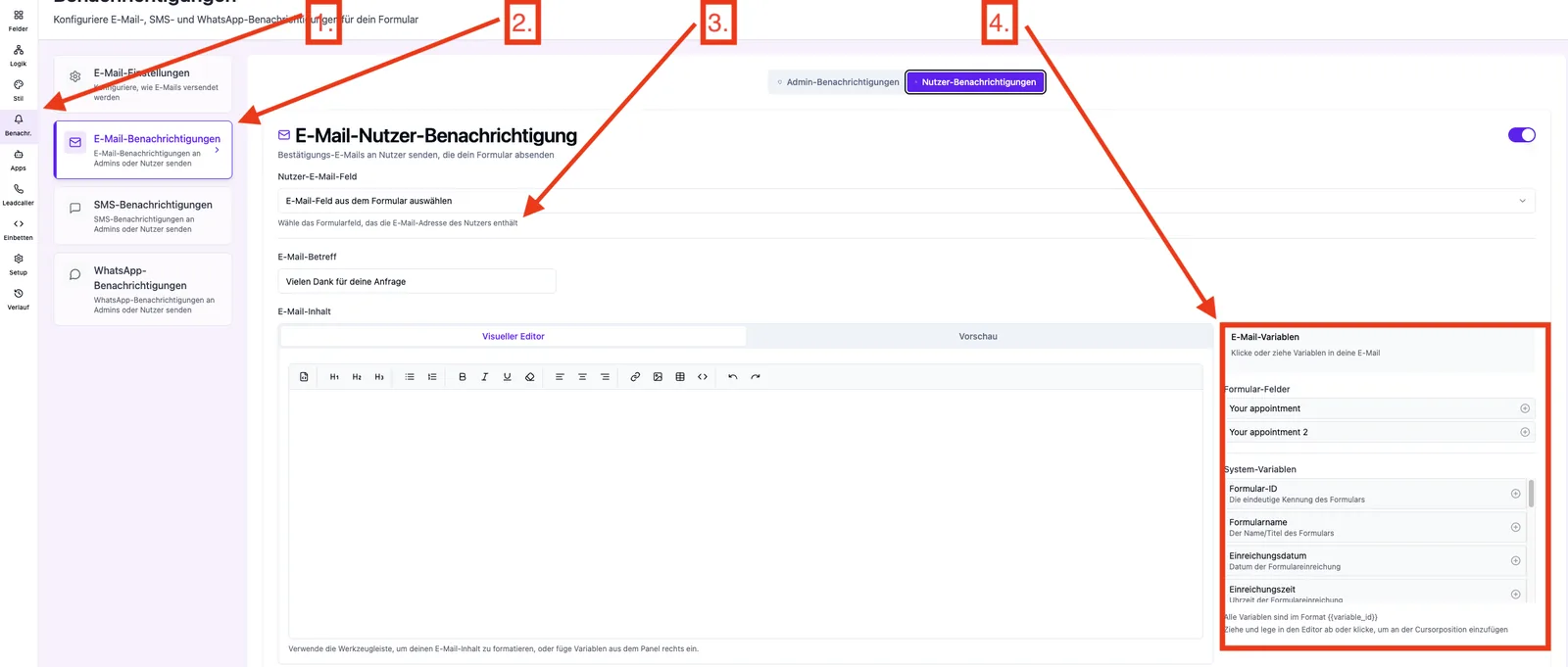
- Pfad: Form-Editor → Tab Benachrichtigungen → gewünschter Kanal (E-Mail Admin/User, SMS, WhatsApp, Slack)
- Variable einfügen: im jeweiligen Editor über den Button Variable einfügen
Was du verschicken kannst
- Bestätigungs-E-Mail an den Kunden mit Datum, Uhrzeit und Dauer
- Interne Benachrichtigung an dich oder dein Team — wahlweise per E-Mail, Slack, SMS oder WhatsApp
- Lead-Daten zusammen mit Termin-Daten in einer einzigen Nachricht
Schritt für Schritt: Kunden-Bestätigung
- Öffne den Tab Benachrichtigungen und wechsle in die Sektion E-Mail an Kunde.
- Verknüpfe das Feld E-Mail-Adresse des Kunden mit dem entsprechenden Form-Field.
- Trage einen Betreff ein, z. B.
Dein Termin am {{datum}} um {{uhrzeit}}. (\{{datum}}\und \{{uhrzeit}}\sind hier Beispielnamen — ersetze sie durch die Variablen-Namen, die du am Terminbuchungs-Feld vergeben hast.) - Schreibe den Body und füge über Variable einfügen die Termin-Variablen ein (Datum, Uhrzeit, Dauer — Variablennamen stammen aus deinem Form-Field).
- Speichere und teste die Mail über den Vorschau-Modus.
Schritt für Schritt: Admin-Benachrichtigung
- Wechsle in die Sektion E-Mail an Admin (oder Slack, falls bevorzugt).
- Trage eine oder mehrere Admin-Adressen ein.
- Nutze
{{form_name}}, die Kontakt-Variablen (Name, E-Mail, Telefon) und die Termin-Variablen im Body. - Speichere und buche einen Test-Termin im Vorschau-Modus.
Welche Variablen verfügbar sind
Im Variablen-Picker findest du alle Form-Field-Variablen sowie System-Variablen wie {{form_name}}, {{submission_date}} und {{all_responses}}. Die konkreten Termin-Felder (Datum/Uhrzeit) tragen die Variablennamen, die du am Terminbuchungs-Feld vergeben hast.
Reply-To-Adresse bei Admin-Mails
Die Reply-To-Adresse von Admin-Mails wird automatisch auf die E-Mail-Adresse des Kontakts gesetzt. So kannst du direkt aus deinem Posteingang antworten, ohne die Adresse manuell zu kopieren.
Best Practices
- Schicke immer mindestens eine Bestätigungs-E-Mail an den Kunden — das senkt No-Show-Quoten messbar.
- Halte Betreffzeilen kurz und mit Termin-Daten, z. B.
Bestätigt: {{datum}} {{uhrzeit}}(Variablen-Namen entsprechen deinem Form-Field). - Nutze für interne Benachrichtigungen Slack — Reaktionszeit im Vertrieb sinkt deutlich gegenüber E-Mail.
- Verzichte in WhatsApp-Templates auf
{{all_responses}}; Meta erlaubt keine dynamischen Listen variabler Länge.
Häufige Stolpersteine
- Kunde bekommt keine Mail: Das E-Mail-Feld des Kontakts ist nicht mit der User-Notification verknüpft.
- Termin-Datum erscheint als
{{datum}}wörtlich: Der Variablenname am Form-Field stimmt nicht überein — Groß-/Kleinschreibung ist relevant. - Admin-Slack-Nachricht kommt nicht an: Der Funnelforms-Bot wurde nicht in den privaten Channel eingeladen.
- SMS schneidet ab: SMS sind auf 160 Zeichen begrenzt — kürze den Text und verzichte auf
{{all_responses}}.
Tipps & Hinweise
- Native Termin-Erinnerungen mit eigenen Intervallen vor dem Termin sind derzeit nicht verfügbar. Nutze bis dahin die Erinnerungs-Funktion deines Kalender-Providers (Google, Outlook, iCloud).
- Das Datumsformat in allen Funnelforms-Benachrichtigungen ist DD.MM.YYYY.
- Bei mehreren Empfängern für Admin-Mails empfehlen sich klar separierte Listen (Kommas) statt CC/BCC-Verteiler.
Häufige Fragen
Kann ich automatisch eine Erinnerung 24 Stunden vor dem Termin schicken? Native zeitgesteuerte Erinnerungen sind derzeit in Arbeit. Aktuell laufen Erinnerungen über die Reminder-Funktion deines Kalender-Providers.
Sehen Kontakte den Kalender-Link im Bestätigungs-Mail? Funnelforms erstellt das Ereignis direkt im Provider-Kalender (Google, Outlook, iCloud). Sofern der Kontakt als Teilnehmer eingeladen wird, erhält er die Einladung samt Kalender-Eintrag direkt vom Kalender-Provider. Ein separater iCal-Anhang in der Funnelforms-Bestätigungs-Mail ist derzeit nicht verfügbar.
Kann ich für unterschiedliche Termin-Typen unterschiedliche E-Mails schicken? Ja — lege pro Formular bzw. pro Terminbuchungs-Feld eigene Benachrichtigungs-Texte an.