Funnelforms Pro 5.0 schickt Einträge direkt an Brevo, CleverReach und Google Sheets, ohne Zusatzdienst wie Zapier dazwischen. Brevo und CleverReach tragen den Kontakt in eine Liste ein, Google Sheets schreibt jeden Eintrag als neue Zeile in eine Tabelle. Dieser Artikel zeigt dir, welche Zugangsdaten du brauchst und was mit den Einträgen passiert.
Voraussetzungen
- Funnelforms Pro. In Funnelforms Free ist diese Funktion nicht enthalten. Free nennt CRM-, Newsletter- und Tabellen-Tools im Editor nur im Hinweis mit dem Abzeichen Pro.
- Ein Konto bei Brevo, CleverReach oder Google.
- Für Google Sheets: Deine Website ist unter Funnelforms → Konto mit deinem Funnelforms-Konto verbunden. Die Anmeldung bei Google läuft über dein Funnelforms-Konto.
- Für das Anlegen der Verbindung brauchst du das Recht, die Einstellungen zu ändern, für die Aktion im Formular das Recht, Formulare zu bearbeiten und Einträge zu sehen. Ohne das Recht, Einträge zu sehen, bereitest du die Aktion vor; jemand mit dem Recht veröffentlicht sie.
Wo finde ich die Funktion?
- Verbindung anlegen: Funnelforms → Integrationen.
- Aktion im Formular: im Editor am Kontaktschritt im Reiter Nach dem Absenden, unter Aktionen bei Aktion hinzufügen der Eintrag CRM, Newsletter oder Tabelle.
Funktionen im Überblick
| Anbieter | Zugang | Was Funnelforms anlegt |
|---|---|---|
| Brevo | API-Schlüssel | Kontakt mit E-Mail, Vorname, Nachname und Telefon in einer Liste, auf Wunsch mit dem Double-Opt-in von Brevo |
| CleverReach | Client-ID und Client-Secret einer OAuth-App | Empfänger mit E-Mail, Vorname und Nachname in einer Liste (Gruppe), auf Wunsch mit der Aktivierungsmail eines CleverReach-Formulars |
| Google Sheets | Anmeldung mit deinem Google-Konto | Eine Zeile pro Eintrag mit Datum, Formular, Eintrag, Seite und einer Spalte je Frage und Kontaktfeld |
Schritt-für-Schritt-Anleitung
Brevo
- Öffne in Brevo im Profilmenü SMTP & API → API-Schlüssel und erstelle einen API-Schlüssel.
- Trage ihn in Funnelforms in der Verbindung für Brevo ein.
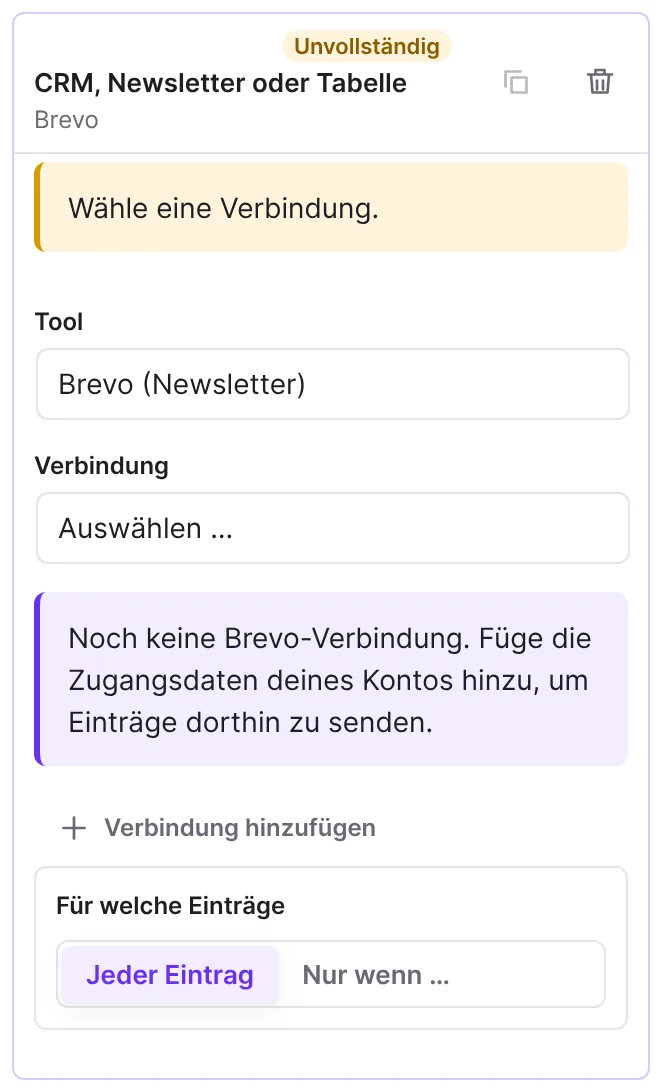
- Wähle in der Aktion die Liste. Für das Double-Opt-in von Brevo wählst du bei Double-Opt-in-Vorlage (optional) eine Vorlage und bei Seite nach der Bestätigung (optional) die Seite, auf die Besucher nach dem Klick kommen.
Eine Vorlage für das Double-Opt-in legst du in Brevo als E-Mail-Vorlage mit dem Tag „optin“ und dem Link {{ doubleoptin }} an.
CleverReach
- Öffne in CleverReach Mein Account → Extras → REST API und lege eine OAuth-App für REST API Version 3 an.
- Trage in Funnelforms ihre Client-ID und ihr Client-Secret ein.
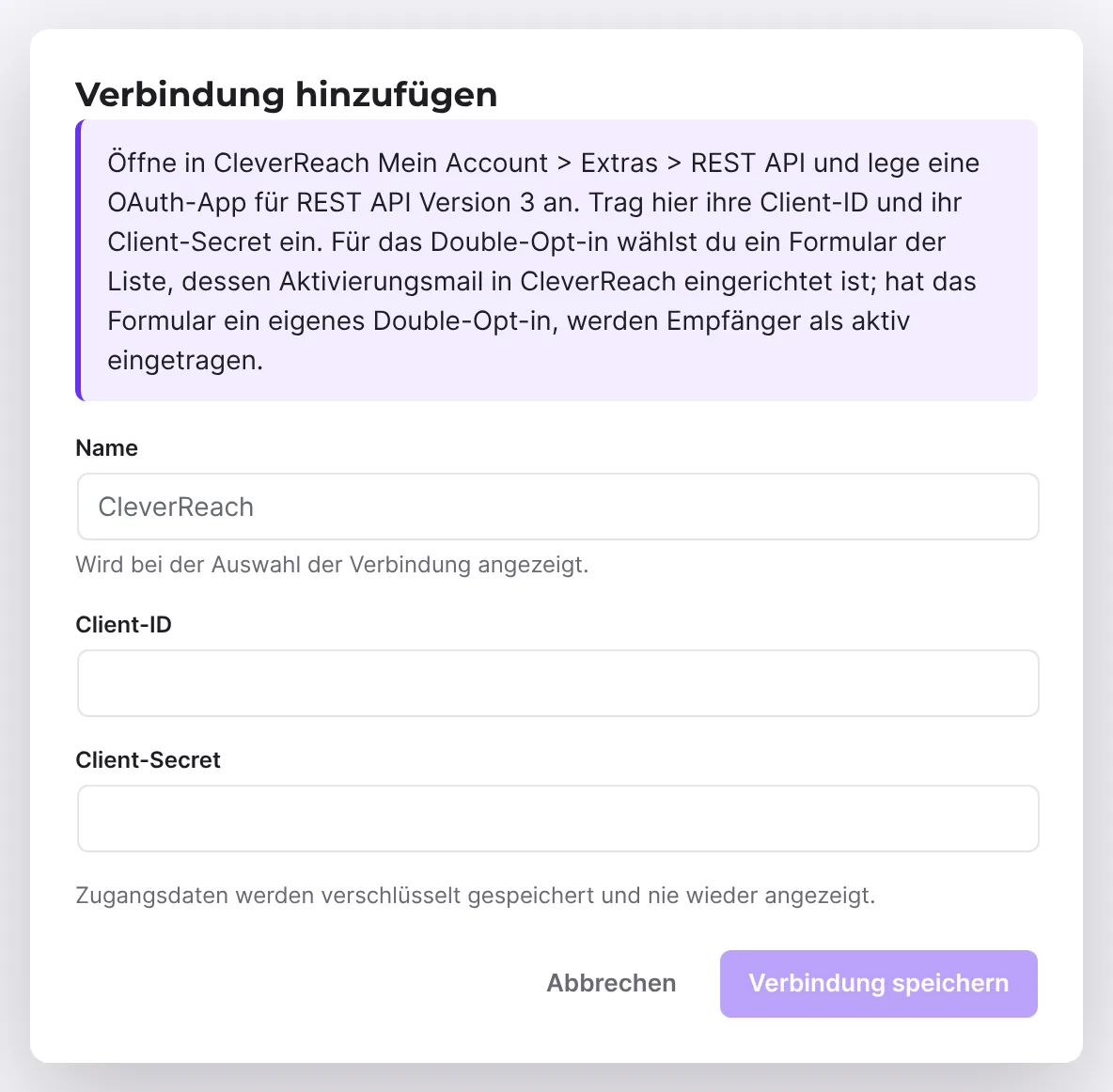
- Wähle in der Aktion die Liste. Für das Double-Opt-in wählst du bei Formular für die Double-Opt-in-Mail (optional) ein Formular der Liste, dessen Aktivierungsmail in CleverReach eingerichtet ist.
Google Sheets
- Klicke bei der Verbindung für Google Sheets auf Mit Google anmelden. Ein Fenster öffnet sich.
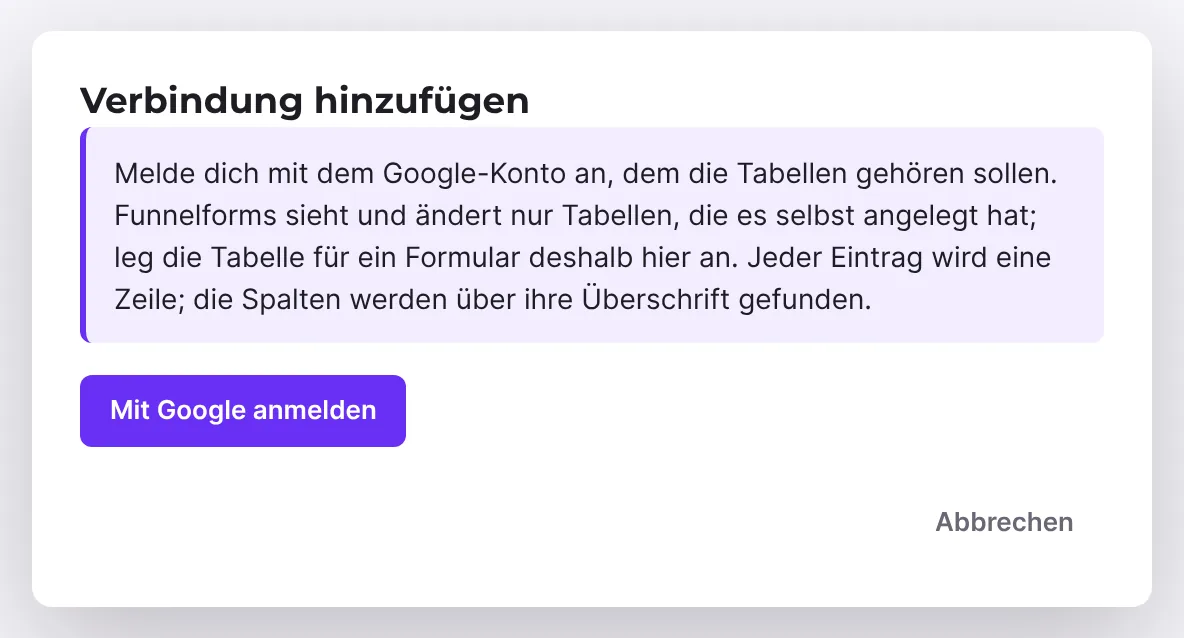
- Bestätige auf der Seite von Funnelforms, dass du dich anmelden willst. Danach geht es weiter zu Google.
- Melde dich mit dem Google-Konto an, dem die Tabellen gehören sollen, und erlaube den Zugriff. Danach erscheint „Google Sheets ist verbunden. Du kannst dieses Fenster schließen.“
- Klicke in der Aktion auf Neue Tabelle und wähle sie bei Tabelle aus.
- Schicke einen Testeintrag ab und prüfe, ob die Zeile in der Tabelle steht.
Die Anmeldung startet nur von einer Website, die mit einem Funnelforms-Konto verbunden ist; einen Anmeldelink, den dir jemand schickt, kannst du nicht nutzen. Ob Google Sheets über Funnelforms schon verbunden werden kann, hängt vom Dienst auf der Seite von Funnelforms ab. Ist er noch nicht bereit, meldet Funnelforms „Google Sheets kann noch nicht über Funnelforms verbunden werden. Versuche es später noch einmal.“ Diese Funktion ist derzeit in Arbeit.
Erklärungen
Was passiert mit dem Double-Opt-in?
Hat dein Formular ein eigenes Double-Opt-in, warten die Aktionen auf die Bestätigung. Danach tragen Brevo und CleverReach den Kontakt direkt als bestätigt ein und schicken keine zweite Mail. Nur ohne eigenes Double-Opt-in im Formular nutzt du das Double-Opt-in von Brevo oder CleverReach.
Welche Felder kommen bei Brevo und CleverReach an?
Funnelforms liest die Namen der Felder aus deinem Konto, etwa FIRSTNAME oder VORNAME bei Brevo. Deshalb klappt es mit deutschen und englischen Konten. Bei Brevo geht die Telefonnummer nur in internationaler Form wie +49… mit, und nur, wenn sie noch keinem anderen Kontakt gehört. Gibt es die E-Mail-Adresse schon, aktualisiert Brevo den Kontakt. Steht sie in CleverReach schon in der Liste, gilt der Eintrag als zugestellt.
Was sieht Funnelforms in meinem Google Drive?
Nur die Tabellen, die Funnelforms selbst angelegt hat. Alle anderen Dateien in deinem Drive bleiben für Funnelforms unsichtbar. Deshalb legst du die Tabelle für ein Formular in Funnelforms an und nicht in Google Sheets.
Wie füllt Funnelforms die Tabelle?
Jeder Eintrag wird eine neue Zeile im ersten Blatt. Die Spalten findet Funnelforms über die Überschrift in Zeile 1. Kommt eine neue Frage dazu, hängt Funnelforms eine Spalte hinten an, statt die anderen zu verschieben. Eingaben, die wie Formeln aussehen, bleiben Text.
Best Practices
- Lege für jedes Formular eine eigene Tabelle an.
- Benenne die Spalten in der Tabelle nicht um, sonst legt Funnelforms neue an.
- Nutze das Double-Opt-in im Formular, wenn mehrere Aktionen auf die Bestätigung warten sollen.
Troubleshooting
| Problem | Ursache | Lösung |
|---|---|---|
Brevo oder CleverReach: Code endet auf http_401 | API-Schlüssel oder Client-Secret falsch oder gelöscht. | Erstelle neue Zugangsdaten und trage sie in der Verbindung ein. |
| Brevo: Telefonnummer fehlt im Kontakt | Die Nummer war nicht international (+49…) oder gehört schon einem anderen Kontakt. | Frage die Nummer mit Ländervorwahl ab. |
Google Sheets: Code permanent:reconnect | Der Zugriff wurde in Google entzogen. | Melde das Google-Konto erneut an. |
| „Funnelforms braucht Zugriff auf die Tabellen, die es anlegt.“ | Bei der Anmeldung wurde der Zugriff nicht erlaubt. | Melde dich erneut an und erlaube den Zugriff. |
| „Google Sheets meldet sich über dein Funnelforms-Konto an. Verbinde diese Website (erneut) auf der Seite Konto …“ | Die Website ist nicht oder nicht mehr mit deinem Funnelforms-Konto verbunden, oder ihre Adresse hat sich seit dem Verbinden geändert. | Klicke in der Meldung auf Website verbinden. Du kommst zur Seite Funnelforms → Konto. Verbinde die Website dort erneut und melde Google Sheets dann noch einmal an. |
| „Google Sheets kann noch nicht über Funnelforms verbunden werden. …“ | Der Dienst von Funnelforms bietet Google Sheets noch nicht an. | Versuche es später noch einmal. |
| „Die Anmeldung konnte nicht gestartet werden (…). Versuche es gleich noch einmal.“ | Der Dienst von Funnelforms war nicht erreichbar oder hat die Anfrage abgelehnt. Der Code steht in Klammern. | Versuche es gleich noch einmal; bleibt der Fehler, melde den Code dem Support. |
| „Die Anmeldung wurde abgebrochen.“ | Die Anmeldung wurde auf der Seite von Funnelforms oder bei Google abgebrochen. | Starte die Anmeldung erneut. |
| Die Tabelle fehlt in der Auswahl | Sie wurde in Google Sheets angelegt, nicht in Funnelforms. | Lege die Tabelle in der Aktion neu an. |
Tipps
- Löschst du die Google-Verbindung in Funnelforms, zieht Funnelforms auch den Zugriff bei Google zurück.
- Fehlgeschlagene Übertragungen siehst du im Eintrag unter Gesendet an und wiederholst sie mit Erneut senden ….
FAQ
Brauche ich Zapier oder Make dafür? Nein. Funnelforms schickt die Einträge direkt.
Kostet die Anbindung extra? Funnelforms nutzt keinen bezahlten Dienst dazwischen. Was dein Tarif bei Brevo, CleverReach oder Google erlaubt, regelt der jeweilige Anbieter.
Kann ich eine bestehende Google-Tabelle nutzen? Nein. Funnelforms sieht nur Tabellen, die es selbst angelegt hat.