Formulare, die du von Funnelforms 3 übernommen hast, schicken Einträge weiter an dein CRM oder Newsletter-Tool, wenn sie das dort schon taten. Die Integrationen aus Funnelforms 3 laufen in Funnelforms 5.0 mit denselben Zugangsdaten weiter: neun CRM- und Newsletter-Anbieter, Zapier und Make. Neu in 5.0 sind Brevo, CleverReach und Google Sheets, siehe Brevo, CleverReach und Google Sheets anbinden. Dieser Artikel erklärt, was weiterläuft, wo du es siehst und was du bei Fehlern tust.
Voraussetzungen
- Funnelforms Pro. In Funnelforms Free ist diese Funktion nicht enthalten. Free führt übernommene CRM-Aktionen nicht aus, bietet CRM, Newsletter oder Tabelle bei Aktion hinzufügen nicht an und nennt CRM- und Newsletter-Tools im Hinweis mit dem Abzeichen Pro.
- Das Formular stammt aus Funnelforms 3 und wurde mit dem Umzug übernommen, siehe Umzugsassistent.
- Zum Ändern oder Löschen von Aktionen brauchst du das Recht, Einträge zu sehen. Ohne dieses Recht kannst du Änderungen vorbereiten; jemand mit dem Recht veröffentlicht sie.
Wo finde ich die Funktion?
Öffne das Formular im Editor im Arbeitsbereich Aufbau, klicke auf den Kontaktschritt und rechts auf den Reiter Nach dem Absenden. Die übernommenen Anbindungen stehen unter Aktionen als CRM, Newsletter oder Tabelle mit dem Namen des Anbieters und der Verbindung dahinter.
Funktionen im Überblick
Diese neun Anbieter unterstützt Funnelforms 5.0 aus Funnelforms 3:
| Anbieter | Was Funnelforms anlegt |
|---|---|
| ActiveCampaign | Kontakt in einer Liste |
| Deals & Projects | Kunde und Deal |
| finCRM | Kunde und Notiz mit den Antworten |
| GetResponse | Kontakt in einer Liste (Kampagne) |
| HelloHQ | Firma, Kontaktperson, Lead und die Antworten als Zusatzfeld |
| HubSpot | Kontakt und Deal mit den Antworten als Beschreibung |
| KlickTipp | Abonnent mit Tag und Double-Opt-in-Prozess |
| Mailchimp | Mitglied einer Zielgruppe |
| Pipedrive | Person und Notiz mit den Antworten |
Weitere Dinge aus Funnelforms 3, die weiterlaufen:
- Webhooks im Format „Funnelforms 3 (Pro)“, siehe Webhooks.
- SMTP-Verbindungen für Mails (im Editor als „SMTP aus Funnelforms 3“ unter Senden über).
- Zapier und Make aus Funnelforms 3, über die Leadliste von Funnelforms 3 (siehe unten).
Schritt-für-Schritt-Anleitung
- Öffne das übernommene Formular im Editor, klicke auf den Kontaktschritt und dann rechts auf den Reiter Nach dem Absenden.
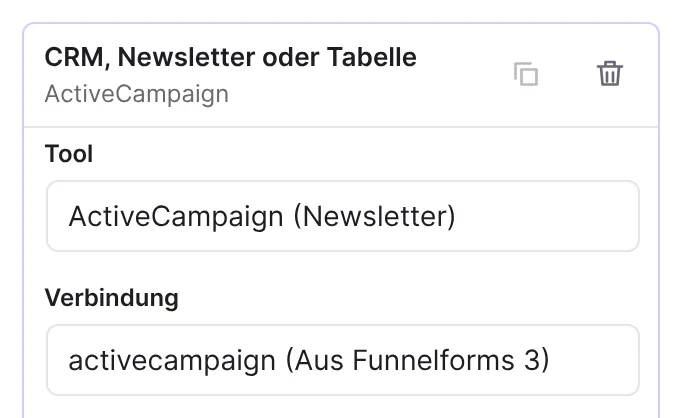
- Finde die Aktion CRM, Newsletter oder Tabelle. Dahinter stehen der Anbieter, etwa HubSpot, und die Verbindung.
- Klappe die Aktion auf. Bei Tool steht der Anbieter, bei Verbindung die übernommene Verbindung mit dem Zusatz „(Aus Funnelforms 3)“.
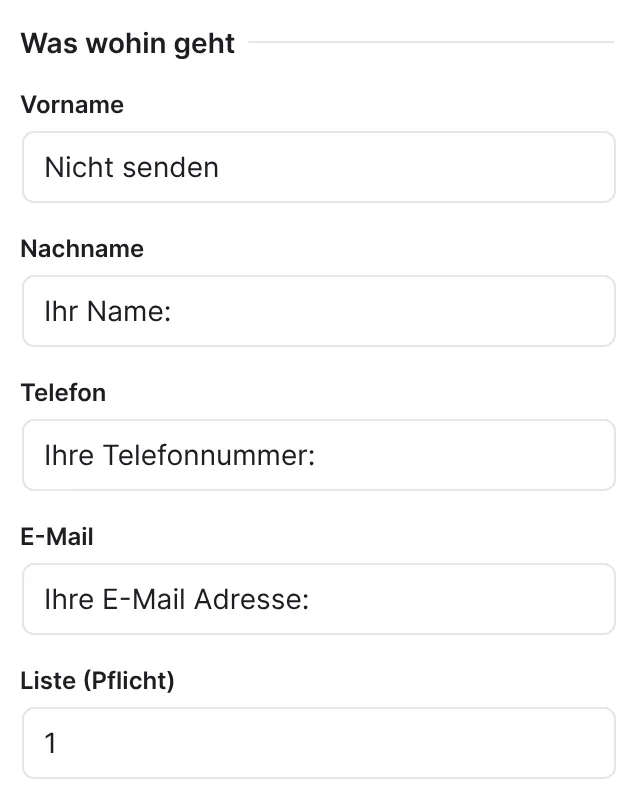
- Prüfe unter Was wohin geht, welches Feld des Kontaktschritts wohin geht. Die Zuordnung aus Funnelforms 3 ist übernommen; Listen, Tags und Pipelines liest Funnelforms aus deinem Konto.
- Lege bei Bedarf unter Wann und Für Einträge aus fest, wann die Aktion läuft.
- Veröffentliche das Formular, wenn du etwas geändert hast, und schicke einen Testeintrag ab.
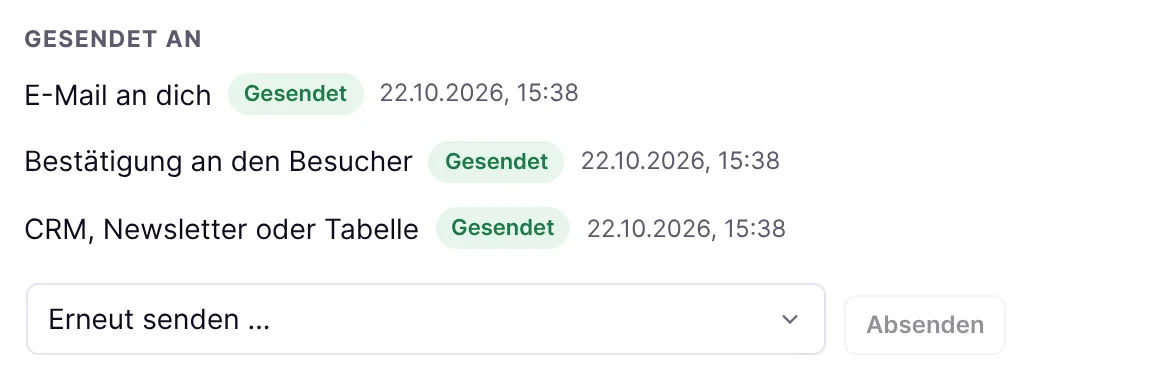
- Öffne den Eintrag unter Funnelforms → Einträge und prüfe unter Gesendet an, ob die CRM-Übertragung Gesendet zeigt.
- Prüfe im CRM, ob der Kontakt angekommen ist.
Erklärungen
Kann ich übernommene Anbindungen im Editor ändern?
Ja. Übernommene Anbindungen bearbeitest du im Editor wie neue: Tool, Verbindung und die Zuordnung unter Was wohin geht. Fehlt noch ein Pflichtwert, steht dort „Noch auszufüllen: …“. Mit Wann und Für Einträge aus schränkst du die Aktion ein, mit dem Papierkorb-Symbol löschst du sie. Die Aktion lässt sich nicht duplizieren. Neue CRM-Aktionen legst du unter Aktion hinzufügen mit CRM, Newsletter oder Tabelle an.
Wie läuft die Übertragung ab?
Wie Mails und Webhooks läuft sie im Hintergrund. Sie schickt dieselben Anfragen wie Funnelforms 3 an den Anbieter, mit den übernommenen Zugangsdaten und der Feldzuordnung aus Funnelforms 3. Beim ersten fehlgeschlagenen Schritt hört Funnelforms auf. Fehler, bei denen eine Wiederholung nichts ändert (falsche Zugangsdaten, abgelehnte Anfrage), und Fehler nach einem bereits angelegten Datensatz wiederholt es nicht, damit nichts doppelt angelegt wird. Alle anderen versucht es bis zu dreimal. Der Fehlercode steht im Eintrag bei Gesendet an, zum Beispiel permanent:contact:http_401. Er nennt den Schritt und den Status, nie Daten der Besucher.
Funnelforms 3 hat Fehler beim CRM ignoriert. In Funnelforms 5.0 siehst du sie.
Was hat sich bei einzelnen Anbietern geändert?
Einige Anbieter haben ihre alten Schnittstellen abgekündigt. Funnelforms 5.0 nutzt deshalb bei diesen Anbietern die aktuellen Schnittstellen. Für dich ändert sich nichts, deine Zugangsdaten bleiben gültig.
| Anbieter | Was sich ändert |
|---|---|
| Pipedrive | Personen gehen an die neue Schnittstelle (v2), weil Pipedrive die alte seit dem 01.08.2026 nicht mehr unterstützt. Hat eine Person keinen Namen, nimmt Funnelforms die E-Mail-Adresse, sonst die Telefonnummer. Eine Adresse mit http:// schickt Funnelforms über https://. |
| HubSpot | Kontakte und Deals gehen an die CRM-Schnittstelle v3. Gibt es den Kontakt schon, hängt Funnelforms den Deal an den bestehenden Kontakt. Funnelforms 3 hat den Deal in diesem Fall ohne Kontakt angelegt. |
| Deals & Projects (früher julitec) | Funnelforms nutzt die neue Adresse von Deals & Projects. Anfragen und Zugangsdaten bleiben gleich. |
| KlickTipp | Die Verbindung läuft verschlüsselt über HTTPS. |
Neue HubSpot-Zugänge legst du anders an als früher, siehe HubSpot verbinden.
Wo verwalte ich meine Verbindungen?
Funnelforms 5.0 kann CRM-Verbindungen anlegen, ändern, prüfen und löschen und dabei Listen, Tags und Pipelines direkt aus deinem Konto lesen. Das machst du unter Funnelforms → Integrationen. Verbindungen aus Funnelforms 3 stehen dort auch. Änderst du sie, schreibt Funnelforms die Änderung auch in Funnelforms 3 zurück. Eine Verbindung, die ein Formular nutzt oder die aus Funnelforms 3 stammt, lässt sich nicht löschen.
Wie kommen Einträge zu Zapier, Make und der Funnelforms-3-App?
Funnelforms 5.0 speichert jeden vollständigen Eintrag eines übernommenen Formulars zusätzlich als Lead im Format von Funnelforms 3. Die Leadliste von Funnelforms 3, die App sowie Zapier und Make aus Funnelforms 3 lesen sie weiter von dort. Löschst du den Eintrag (zum Beispiel durch die automatische Löschung), löscht Funnelforms den gespiegelten Lead mit. Mit Double-Opt-in entsteht der Lead erst nach der Bestätigung.
Für neue Verbindungen nutzt du Webhooks oder die Schnittstelle mit Zugangstoken, siehe Automatisierung mit Zugangstoken.
Best Practices
- Prüfe nach dem Umzug jede CRM-Anbindung mit einem Testeintrag.
- Schau nach größeren Änderungen am Formular in Gesendet an, ob die Übertragung noch klappt.
- Prüfe nach dem Umzug unter Werkzeuge → Website-Zustand den Test „Funnelforms-Zustellungen“. Er meldet Mails, Webhooks und CRM-Übertragungen der letzten sieben Tage, die nicht angekommen sind.
Troubleshooting
| Problem | Ursache | Lösung |
|---|---|---|
Übertragung „Fehlgeschlagen“, Code endet auf http_401 | Zugangsdaten abgelaufen oder falsch, bei HelloHQ zum Beispiel ein abgelaufenes Token. | Hinterlege die Zugangsdaten unter Funnelforms → Integrationen neu. |
Mailchimp: Code permanent:member:http_404 | Die Listen-ID aus Funnelforms 3 passt nicht zu deiner Zielgruppe. | Wähle in der Aktion unter Was wohin geht bei Liste die richtige Zielgruppe und veröffentliche das Formular. |
Pipedrive: Code permanent:person:name_missing | Der Eintrag hat weder Namen noch E-Mail-Adresse noch Telefonnummer. | Ordne in der Anbindung mindestens eines dieser Felder zu oder mach es im Formular zur Pflicht. |
ActiveCampaign: Code permanent:contact:rejected | ActiveCampaign lehnt bestehende Kontakte ab. | Prüfe in ActiveCampaign, ob der Kontakt schon existiert. |
| Aktion lässt sich nicht duplizieren | Duplizieren ist für CRM-Aktionen ausgeschaltet. | Das ist beabsichtigt. |
| Bei Verbindung steht „Gelöschte Verbindung“ | Die Verbindung wurde gelöscht. | Wähle eine andere Verbindung oder lege unter Funnelforms → Integrationen eine neue an. |
| Der Kontakt fehlt im CRM, der Eintrag zeigt „Wartet“ | Die Übertragung läuft im Hintergrund. | Siehe E-Mails kommen nicht an, Abschnitt zu WP-Cron. |
Tipps
- Eine Übertragung nach dem Beheben der Ursache wiederholst du im Eintrag mit Erneut senden ….
- Bei Double-Opt-in warten CRM-Übertragungen auf die Bestätigung der Adresse.
- Wenn für ein Formular ein Anbieter mehrfach eingerichtet war, hat Funnelforms 3 nur die letzte Anbindung ausgeführt. Funnelforms 5.0 übernimmt dieses Verhalten.
FAQ
Welche CRMs unterstützt Funnelforms 5.0? Die neun aus Funnelforms 3: ActiveCampaign, Deals & Projects, finCRM, GetResponse, HelloHQ, HubSpot, KlickTipp, Mailchimp und Pipedrive. Neu dazu kommen Brevo, CleverReach und Google Sheets.
Kann ich weitere CRMs anbinden? Nutze Webhooks oder die Schnittstelle mit Zugangstoken, um Einträge an andere Systeme zu schicken.
Gehen meine Zugangsdaten verloren? Nein. Funnelforms übernimmt sie beim Umzug und speichert sie verschlüsselt.