Funnelforms legt für jeden Eintrag einen Kontakt und einen Deal in HubSpot an. Dafür braucht es einen Zugangsschlüssel aus deinem HubSpot-Konto. HubSpot lässt ab dem 26.10.2026 in bestehenden Konten keine neuen Legacy Private Apps mehr zu, in neuen Konten schon seit dem 28.09.2026. Neue Zugänge legst du deshalb als Service Key an. Dieser Artikel zeigt dir, wie das geht und was mit deinem bisherigen Zugang passiert.
Voraussetzungen
- Funnelforms Pro. In Funnelforms Free ist diese Funktion nicht enthalten. Free nennt CRM-Tools im Editor nur im Hinweis mit dem Abzeichen Pro.
- Ein HubSpot-Konto, in dem du Super-Admin bist oder die Berechtigung für Entwicklertools hast.
- Für das Eintragen in Funnelforms brauchst du das Recht, die Einstellungen zu ändern.
Wo finde ich die Funktion?
- In HubSpot: Development, dann in der linken Leiste Keys → Service keys. In der deutschen Oberfläche von HubSpot können die Namen abweichen.
- In Funnelforms: Funnelforms → Integrationen.
Funktionen im Überblick
- Kontakt: E-Mail, Vorname, Nachname, Telefon, Firma und Website aus dem Formular.
- Deal: Name, Pipeline und Phase, die Antworten als Beschreibung, mit dem Kontakt verknüpft.
- Bestehender Kontakt: Gibt es die E-Mail-Adresse in HubSpot schon, hängt Funnelforms den Deal an diesen Kontakt.
- Pipelines und Phasen: Funnelforms kann sie aus deinem Konto lesen, damit du sie auswählen kannst.
Schritt-für-Schritt-Anleitung
- Öffne dein HubSpot-Konto und klicke auf Development.
- Wähle in der linken Leiste Keys → Service keys.
- Klicke oben rechts auf Create service key und gib einen Namen ein, zum Beispiel „Funnelforms“.
- Klicke auf Add new scope und wähle diese Berechtigungen: -
crm.objects.contacts.write, damit Funnelforms Kontakte anlegt, -crm.objects.deals.write, damit Funnelforms Deals anlegt, -crm.objects.deals.read, damit Funnelforms Pipelines und Phasen lesen kann. - Klicke auf Update, prüfe die Liste und klicke oben rechts auf Create. Bestätige die Rückfrage.
- Öffne die Details des Schlüssels, klicke auf Show und dann auf Copy.
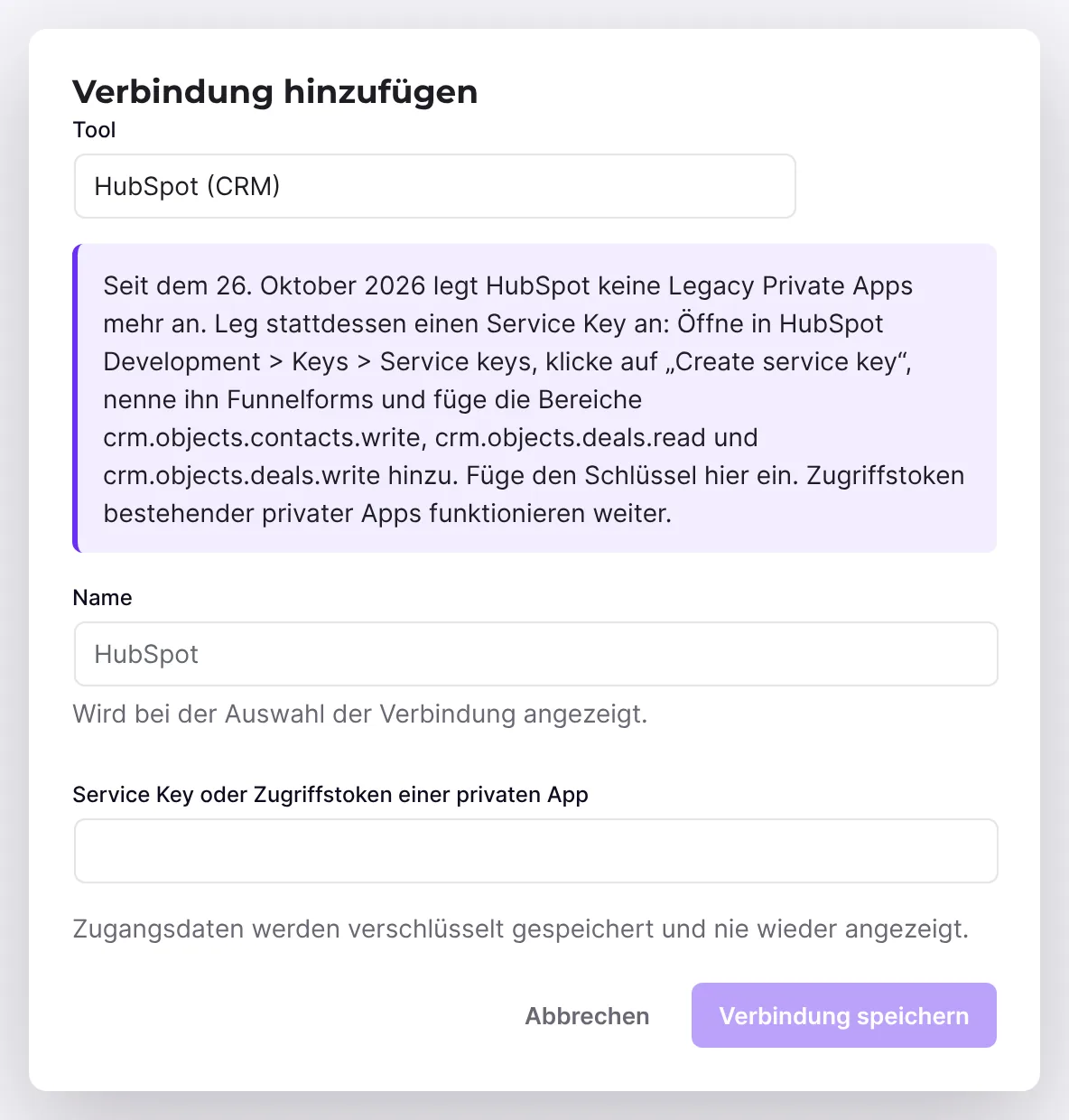
- Öffne in Funnelforms Funnelforms → Integrationen und trage den Schlüssel in der Verbindung für HubSpot bei Service Key oder Zugriffstoken einer privaten App ein. Wähle danach im Formular am Kontaktschritt im Reiter Nach dem Absenden die Aktion CRM, Newsletter oder Tabelle und bei Tool HubSpot.
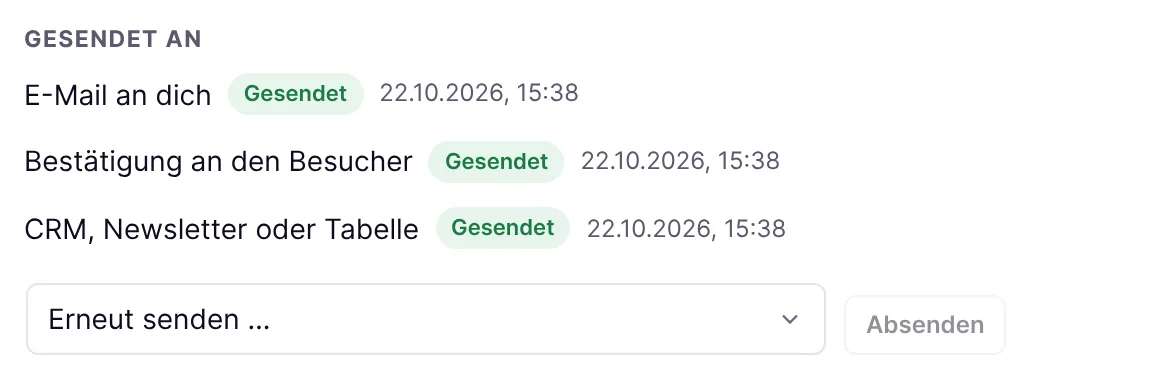
- Schicke einen Testeintrag ab und prüfe im Eintrag unter Gesendet an, ob die Übertragung Gesendet zeigt.
Erklärungen
Läuft mein Zugang aus Funnelforms 3 weiter?
Ja. HubSpot sagt, dass bestehende Legacy Private Apps unverändert weiterlaufen. Funnelforms 5.0 übernimmt den Zugang beim Umzug und schickt ihn wie Funnelforms 3 mit. Du musst nichts tun.
Warum ein Service Key?
HubSpot empfiehlt Service Keys als Ersatz für Legacy Private Apps, wenn ein System Daten an HubSpot schickt. Funnelforms schickt den Schlüssel genauso wie das Token einer Private App, deshalb funktionieren beide.
Was ändert sich in Funnelforms 5.0 bei HubSpot?
Funnelforms 5.0 nutzt die aktuelle CRM-Schnittstelle von HubSpot (v3) statt der alten, die HubSpot im September 2027 nicht mehr unterstützt. Die Berechtigungen bleiben dieselben.
Best Practices
- Gib dem Schlüssel nur die drei Berechtigungen oben.
- Nenne den Schlüssel so, dass du ihn später wiederfindest, zum Beispiel nach der Website.
- HubSpot empfiehlt, einen Service Key alle sechs Monate zu erneuern.
Troubleshooting
| Problem | Ursache | Lösung |
|---|---|---|
| Service keys fehlt in HubSpot | Dir fehlt die Berechtigung für Entwicklertools. | Lass dir die Berechtigung geben oder bitte einen Super-Admin, den Schlüssel anzulegen. |
Übertragung „Fehlgeschlagen“, Code permanent:contact:http_401 | Schlüssel falsch, abgelaufen oder erneuert. | Kopiere den aktuellen Schlüssel aus HubSpot und trage ihn neu ein. |
Code endet auf http_403 | Dem Schlüssel fehlt eine Berechtigung. | Ergänze in HubSpot die Berechtigungen aus der Anleitung. |
Code permanent:credentials_missing | Für HubSpot ist kein Schlüssel hinterlegt. | Trage den Schlüssel ein. |
| Kontakt ist da, Deal fehlt | Der Deal ist gescheitert, etwa wegen einer falschen Phase. | Prüfe den Code bei Gesendet an und die Auswahl von Pipeline und Phase. |
Tipps
- Hast du einen Schlüssel in HubSpot erneuert, trage den neuen Schlüssel in Funnelforms ein, bevor der alte abläuft.
- Eine fehlgeschlagene Übertragung wiederholst du im Eintrag mit Erneut senden ….
FAQ
Muss ich als Bestandskunde etwas ändern? Nein. Dein Zugang aus Funnelforms 3 läuft weiter.
Kann ich weiter eine Private App nutzen? Bestehende Legacy Private Apps ja. Neue legt HubSpot in bestehenden Konten ab dem 26.10.2026 nicht mehr an.
Wo sehe ich, ob HubSpot den Eintrag bekommen hat? Im Eintrag unter Gesendet an und in HubSpot beim Kontakt.