Mit Double-Opt-in bekommt jeder Besucher nach dem Absenden eine Mail mit einem Bestätigungslink. Erst wenn er darauf klickt, laufen die Mails an ihn und die Verbindungen zu deinen Tools. So stellst du sicher, dass die angegebene Adresse echt ist und dem Absender gehört.
Voraussetzungen
- Funnelforms Pro. In Funnelforms Free ist diese Funktion nicht enthalten. Free zeigt in den Einstellungen des Formulars unter Weitere Einstellungen mit dem Abzeichen Pro den Hinweis, dass es E-Mail-Adresse bestätigen mit Funnelforms Pro gibt. Nutzt ein Formular Double-Opt-in schon, etwa nach dem Wechsel von Pro zu Free, zeigt Free die Karte E-Mail-Adresse bestätigen, damit du es ausschalten kannst.
- Das Formular hat in einem Kontaktschritt ein E-Mail-Feld. Ohne E-Mail-Feld lässt sich Double-Opt-in nicht einschalten; der Editor sagt „Braucht ein E-Mail-Feld in einem Kontaktschritt.“
- Du kannst das Formular im Editor bearbeiten.
- Deine Website kann Mails versenden.
Wo finde ich die Funktion?
Öffne das Formular im Editor, klicke oben auf den Arbeitsbereich Einstellungen und dann auf den Abschnitt E-Mail-Adresse bestätigen.
Funktionen im Überblick
- Schalter Double-Opt-in.
- Adresse aus: das E-Mail-Feld, an das der Link geht.
- Betreff und Nachricht der Bestätigungsmail, mit dem Platzhalter
{{confirm_url}}für den Link. - Anzeige nach dem Bestätigen: Text der Seite, die nach dem Klick erscheint, auch mit Platzhaltern aus Mails.
- Im Eintrag: der Status „Wartet auf Bestätigung“ oder „E-Mail-Adresse bestätigt“ und die Möglichkeit, den Link erneut zu senden.
Schritt-für-Schritt-Anleitung
- Öffne das Formular im Editor und klicke oben auf Einstellungen.
- Klicke auf den Abschnitt E-Mail-Adresse bestätigen.
- Schalte Double-Opt-in ein. Funnelforms wählt das erste E-Mail-Feld und trägt Standardtexte ein.
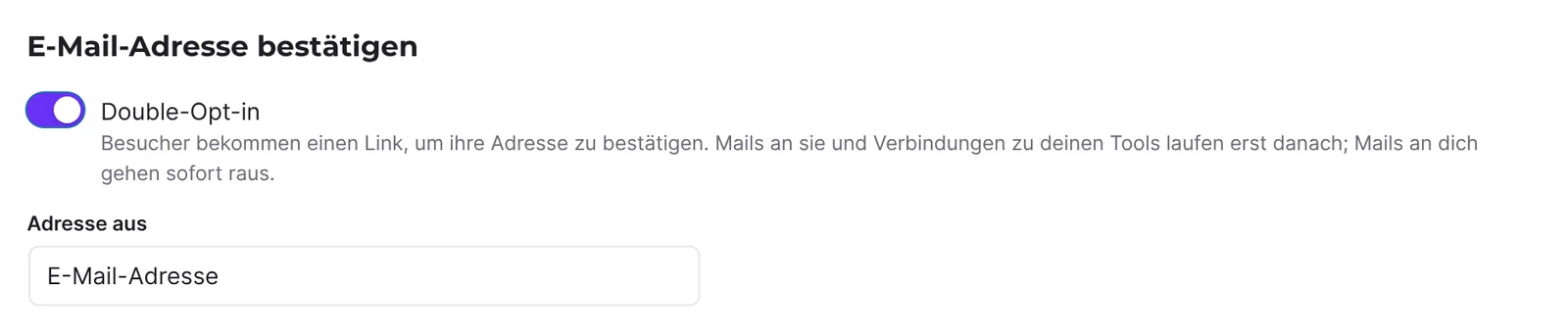
- Prüfe bei Adresse aus, ob das richtige E-Mail-Feld gewählt ist. Die Auswahl steht immer da, auch bei nur einem E-Mail-Feld.
- Passe Betreff an. Vorgabe: „Bitte bestätige deine E-Mail-Adresse“.
- Passe die Nachricht an. Setze
{{confirm_url}}dorthin, wo der Link stehen soll. Ohne den Platzhalter hängt Funnelforms den Link ans Ende.
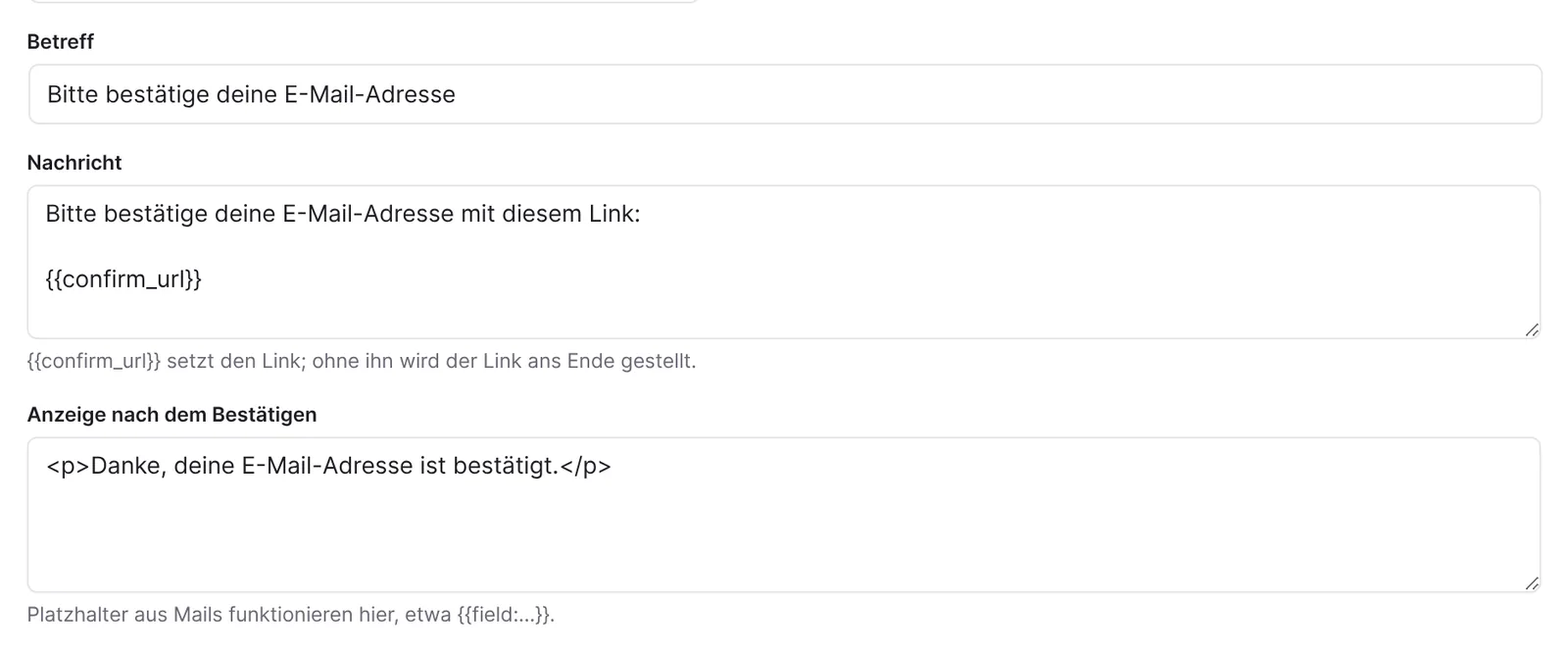
- Passe Anzeige nach dem Bestätigen an. Vorgabe: „Danke, deine E-Mail-Adresse ist bestätigt.“ Mit
{{field:Variablenname}}sprichst du den Besucher zum Beispiel mit Namen an. - Veröffentliche das Formular mit Veröffentlichen.
- Schicke einen Testeintrag mit deiner eigenen Adresse ab, öffne die Mail, klicke auf den Link und dann auf Bestätigen.
Erklärungen
Was passiert, solange der Besucher nicht bestätigt hat?
Der Eintrag wird sofort gespeichert und bekommt den Status „Wartet auf Bestätigung“. Nur die Aktion E-Mail an dich läuft sofort. Alles andere wartet:
- Bestätigung an den Besucher
- Webhooks, CRM-Übertragungen, Nachrichten in Slack und Teams, SMS und WhatsApp
- Conversions an Meta, GA4 und TikTok
- Termin-Einladungen
- die Leadliste von Funnelforms 3 und damit die Funnelforms-3-App, Zapier und Make, die daraus lesen
- die Schnittstelle für Automatisierung
Nach dem Bestätigen stellt Funnelforms diese Aktionen in die Warteschlange. Eine Google-Ads-Conversion wartet nicht: Sie sendet der Browser des Besuchers direkt nach dem Absenden über das Google-Tag deiner Website.
Was sieht der Besucher?
Er bekommt die Bestätigungsmail an die Adresse aus dem gewählten Feld. Der Link öffnet eine Seite mit der Schaltfläche Bestätigen. Erst der Klick darauf bestätigt, weil Mail-Programme Links oft selbst öffnen. Danach sieht er den Text aus Anzeige nach dem Bestätigen, mit seinen Antworten an den Stellen der Platzhalter. Ein zweiter Klick ändert nichts. Ein ungültiger Link zeigt „Dieser Bestätigungslink ist ungültig.“ Die Seite erscheint in der Sprache des Eintrags.
Wie lange gilt der Link?
Der Link bleibt gültig, bis er genutzt wird. Er läuft nicht nach einer festen Zeit ab. Im Eintrag siehst du, ob die Adresse bestätigt ist.
Wie ist der Link geschützt?
Der Link enthält ein Token, das aus dem Eintrag abgeleitet wird. In der Datenbank liegt nur dessen Hash. Funnelforms speichert den Zeitpunkt der Bestätigung als Nachweis, aber keine IP-Adresse.
Wie sende ich den Link erneut?
Öffne den Eintrag unter Funnelforms → Einträge, wähle bei Gesendet an unter Erneut senden … den Eintrag „Bestätigungslink (Double-Opt-in)“ und klicke auf Absenden. Das geht, solange der Besucher nicht bestätigt hat.
Von wem kommt die Bestätigungsmail?
Sie geht über WordPress wie die anderen Mails, mit der Absenderadresse der Website. Einen eigenen Absender stellst du für diese Mail nicht ein.
Was passiert mit dem Formular in Funnelforms Free?
Double-Opt-in gehört zu den Pro-Funktionen, ohne die ein Formular nicht richtig arbeitet. Wechselt eine Website von Pro zu Free, zeigt Funnelforms Free ein Formular mit Double-Opt-in nicht mehr an und kann es nicht veröffentlichen.
Best Practices
- Schreibe in die Nachricht, warum die Bestätigung nötig ist und was danach passiert.
- Weise auf der Danke-Seite darauf hin, dass der Besucher jetzt seine Mails prüfen soll.
- Teste den ganzen Weg, auch den Spam-Ordner.
Troubleshooting
| Problem | Ursache | Lösung |
|---|---|---|
| Der Schalter Double-Opt-in lässt sich nicht einschalten | Das Formular hat kein E-Mail-Feld in einem Kontaktschritt. | Füge ein E-Mail-Feld hinzu. |
| „Das E-Mail-Feld des Double-Opt-ins gibt es nicht mehr. Wähle ein anderes.“ | Das gewählte Feld wurde gelöscht. | Wähle bei Adresse aus ein anderes Feld. |
| Besucher bekommen keine Bestätigungsmail | Mailversand der Website. | Siehe E-Mails kommen nicht an. Die Zustellung heißt dort „Double-Opt-In-Mail“. |
| Der Eintrag bleibt auf „Wartet auf Bestätigung“ | Der Besucher hat nicht auf Bestätigen geklickt. | Sende den Link erneut oder kontaktiere den Besucher. |
| Webhook oder Bestätigung kommt nicht an | Sie warten auf die Bestätigung. | Prüfe den Status des Eintrags. |
| Ein Platzhalter auf der Bestätigungsseite bleibt leer | Der Variablenname passt nicht zum Feld, oder das Feld war leer. | Prüfe den Variablennamen des Feldes. |
Tipps
- Die Mail an dich kommt sofort, auch wenn die Adresse noch unbestätigt ist. Du siehst am Status, ob der Eintrag bestätigt ist.
- Ist ein Eintrag noch nicht bestätigt, erscheint er auch nicht in öffentlichen Eintragslisten.
- Entwickler können sich mit dem Hook
funnelforms_entry_confirmedeinklinken.
FAQ
Wird der Eintrag ohne Bestätigung gelöscht? Nicht wegen der fehlenden Bestätigung. Der Eintrag bleibt mit dem Status „Wartet auf Bestätigung“ gespeichert, bis du ihn löschst oder die automatische Löschung alter Einträge ihn entfernt.
Kann ich den Text der Bestätigungsmail pro Sprache anpassen? Ja. Betreff, Nachricht und Anzeige nach dem Bestätigen pflegst du je Sprache.
Gilt Double-Opt-in für alle Formulare? Nein, du schaltest es je Formular ein.
Gibt es Double-Opt-in in Funnelforms Free? Nein. Double-Opt-in gibt es nur in Funnelforms Pro.