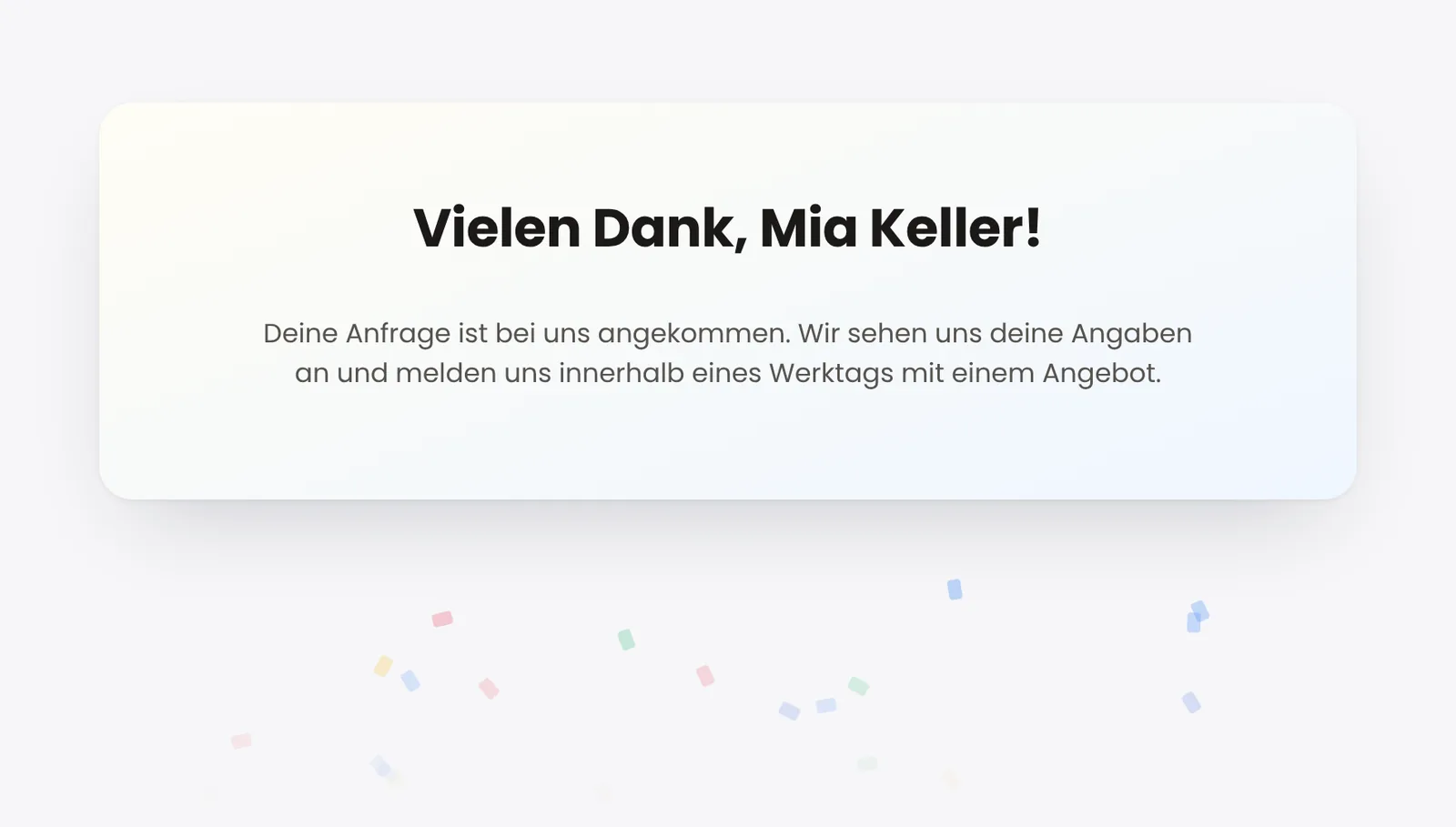
Am Abschluss des Formulars legst du fest, was Besucher nach dem Absenden sehen: eine Danke-Nachricht mit Bild, Animation, ihren Antworten, Downloads und einem Button, eine Weiterleitung auf eine andere Seite oder erst die Nachricht und danach die Weiterleitung. Die Weiterleitung kann Antworten an die Zielseite übergeben. Danke-Seite und Weiterleitung gibt es in Funnelforms Free und Pro.
Voraussetzungen
- Du kannst das Formular im Editor bearbeiten.
- Änderungen an Weiterleitungen brauchen das Recht, Einträge zu sehen, weil eine Weiterleitung Antworten in der Adresse mitschicken kann. Ohne dieses Recht kannst du sie vorbereiten; jemand mit dem Recht veröffentlicht sie.
- Danke-Nachricht und Weiterleitung gibt es in Funnelforms Free und Funnelforms Pro. Antworten an die Zielseite übergeben, als Parameter oder als Platzhalter in der Adresse der Weiterleitung, ist nur Pro. Parameter mit festem Wert gibt es auch in Free.
Wo finde ich die Funktion?
Öffne das Formular im Editor, bleibe im Arbeitsbereich Aufbau und klicke auf der Arbeitsfläche auf den Abschluss (Ende). Seine Einstellungen erscheinen rechts. Einen weiteren Abschluss fügst du aus der Palette mit Ende hinzu.
Funktionen im Überblick
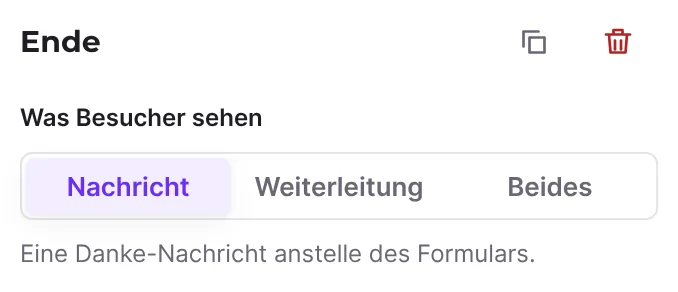
- Was Besucher sehen: Nachricht, Weiterleitung oder Beides.
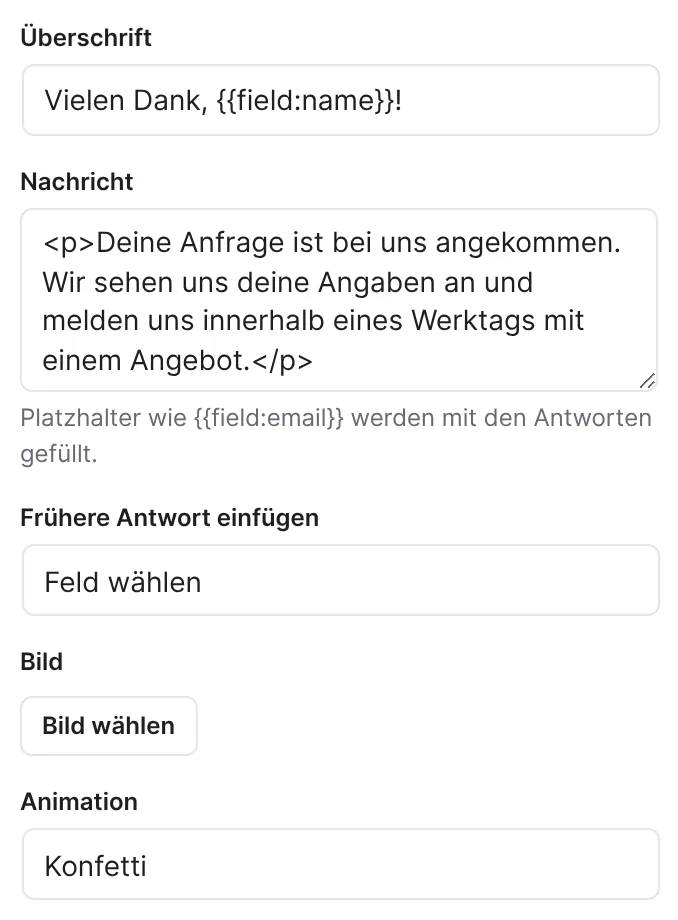
- Nachricht mit Überschrift, Nachricht und Frühere Antwort einfügen.
- Bild aus der Mediathek.
- Animation: Keiner, Häkchen oder Konfetti.
- Antworten der Besucher auflisten.
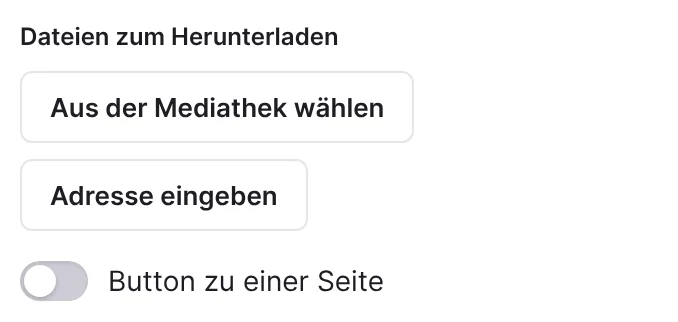
- Dateien zum Herunterladen (bis zu 10), aus der Mediathek oder per Adresse.
- Button zu einer Seite mit Button-Text, Adresse des Buttons und Button in neuem Tab öffnen.
- Weiterleitung mit Seite oder Adresse, Seite der Website wählen, Antworten an die Seite übergeben (bis zu 20 Parameter, nur Pro; in Free Parameter der Adresse mit festen Werten), In neuem Tab öffnen, Vorher warten (Sekunden) und Countdown anzeigen.
Schritt-für-Schritt-Anleitung
Danke-Nachricht
- Öffne das Formular im Editor und klicke im Arbeitsbereich Aufbau auf den Abschluss.
- Klicke bei Was Besucher sehen auf Nachricht.
- Trage eine Überschrift und eine Nachricht ein. Mit Frühere Antwort einfügen setzt du eine Antwort ein, zum Beispiel den Namen.
- Klicke bei Bild auf Bild wählen, wenn über der Überschrift ein Bild stehen soll.
- Wähle bei Animation zum Beispiel Häkchen oder Konfetti.
- Schalte Antworten der Besucher auflisten ein, wenn Besucher ihre Angaben noch einmal sehen sollen.
- Klicke bei Dateien zum Herunterladen auf Aus der Mediathek wählen oder auf Adresse eingeben. Passe Name der Datei und Adresse der Datei an.
- Schalte Button zu einer Seite ein und trage Button-Text und Adresse des Buttons ein.
- Veröffentliche das Formular mit Veröffentlichen und teste es mit einem Eintrag.
Weiterleitung
- Klicke bei Was Besucher sehen auf Weiterleitung oder, für erst die Nachricht und dann die Seite, auf Beides.
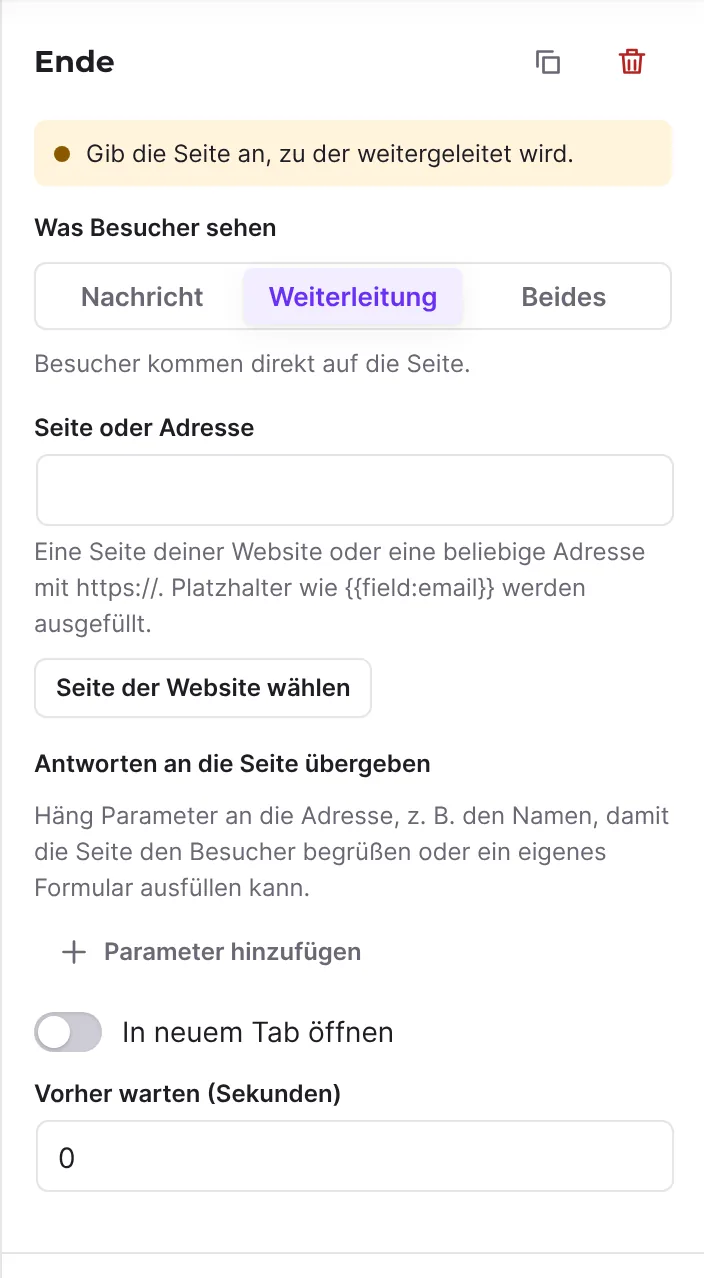
- Klicke auf Seite der Website wählen, suche bei Seiten suchen die Seite und klicke sie an. Oder trage bei Seite oder Adresse eine Adresse mit
https://ein. - Möchtest du Antworten mitgeben (nur Pro), klicke unter Antworten an die Seite übergeben auf Parameter hinzufügen. Trage bei Parameter den Namen ein, etwa
name, und wähle bei Frühere Antwort einfügen das Feld für den Wert. In Free klickst du unter Parameter der Adresse auf Parameter hinzufügen und trägst bei Wert einen festen Wert ein. - Prüfe die Zeile Adresse zum Beispiel:. Sie zeigt, wie die Adresse aussieht.
- Stelle bei Vorher warten (Sekunden) eine Wartezeit ein. Ab einer Sekunde kannst du Countdown anzeigen einschalten.
- Veröffentliche das Formular und teste es auf der veröffentlichten Seite.
Erklärungen
Was sehen Besucher nach dem Absenden?
Bei Nachricht ersetzt die Danke-Nachricht das Formular, in dieser Reihenfolge: Animation, Bild, Überschrift, Nachricht, Antworten, Downloads, Button. Bei Weiterleitung kommen Besucher direkt auf die Seite. Bei Beides steht erst die Nachricht da, dann folgt nach der Wartezeit die Seite. Wählst du Beides, stellt Funnelforms eine Wartezeit von 5 Sekunden mit Countdown ein, wenn noch keine Wartezeit von mindestens einer Sekunde eingestellt war. Wählst du Weiterleitung, setzt es die Wartezeit auf 0.
Wie übergebe ich Antworten an die Zielseite? (nur Pro)
Unter Antworten an die Seite übergeben hängst du Parameter an die Adresse, etwa ?name= mit dem Namen des Besuchers. So kann die Zielseite ihn begrüßen oder ein eigenes Formular vorausfüllen. Jeder Parameter hat einen Parameter-Namen (Buchstaben, Ziffern, _, ., - und eckige Klammern) und einen Wert, meist ein Platzhalter wie {{field:name}}. Funnelforms kodiert die Werte für die Adresse, Leerzeichen werden zu + wie in Funnelforms 3. Bis zu 20 Parameter sind möglich.
Parameter mit festem Wert in Funnelforms Free
In Free heißt der Bereich Parameter der Adresse. Dort hängst du mit Parameter hinzufügen Parameter mit festem Wert an, zum Beispiel eine Quelle für deine eigene Statistik. Solange es keinen gibt, steht dort „Füge der Adresse Parameter mit festem Wert hinzu, z. B. eine Quelle für deine eigene Statistik.“ Frühere Antworten im Wert gehören zu Pro: Enthält ein Wert einen Platzhalter wie {{field:name}}, steht darunter mit dem Abzeichen Pro „Frühere Antworten einzufügen gibt es mit Funnelforms Pro.“, und Free kann das Formular nicht veröffentlichen. Ein schon veröffentlichtes Formular mit solchen Platzhaltern zeigt Free auf der Website nicht an.
Wie funktionieren Platzhalter?
Überschrift, Nachricht, Adresse des Buttons und Adresse der Weiterleitung nehmen die Platzhalter der Mails. Für ein einzelnes Feld brauchst du den Variablennamen des Feldes: {{field:Variablenname}}. Frühere Antwort einfügen setzt diesen Platzhalter für dich ein. Bei einem Quiz oder einer Berechnung (nur Pro) zeigen {{calc:...}} und {{quiz:max}} die Punkte. In Adressen setzt Funnelforms die Werte URL-kodiert ein. In Free gehören Platzhalter in der Adresse der Weiterleitung zu Pro: Der Hinweis unter Seite oder Adresse nennt sie dort nicht, und ein Formular mit einem solchen Platzhalter lässt sich in Free nicht veröffentlichen. In Überschrift, Nachricht und Adresse des Buttons funktionieren sie auch in Free.
Was passiert, wenn ich eine Wartezeit einstelle?
Die Wartezeit liegt zwischen 0 und 60 Sekunden, einstellbar in halben Sekunden. Mit Countdown anzeigen (ab einer Sekunde Wartezeit) erscheint unter der Nachricht der Satz „Du wirst in 3 Sekunden weitergeleitet.“ mit dem Link Jetzt weiter, über den Besucher sofort gehen können.
Was passiert in der Vorschau?
Die Vorschau im Editor leitet nicht weiter. Sie zeigt stattdessen „Besucher werden jetzt zu … weitergeleitet.“ mit dem Ziel.
Was gilt für Adressen?
Weiterleitung, Button und Downloads öffnen nur Webadressen mit https oder http. Andere Adressen werden ignoriert. Ein Download ohne Namen zeigt den Dateinamen aus der Adresse.
Was passiert, wenn der Abschluss direkt hinter einer Frage liegt?
Führt eine Frage direkt zu einem Abschluss ohne Kontaktschritt, wird kein Eintrag gespeichert und keine Mail versendet. Besucher sehen die Danke-Seite oder werden weitergeleitet, auch mit Parametern, und verlassen das Formular. Der Abschluss zeigt unter Wie Besucher hierher kommen für diesen Weg „Verlässt ohne Absenden: kein Eintrag, keine Mails.“
Best Practices
- Halte die Nachricht kurz und sage, wie es weitergeht.
- Bei Beides lass mindestens zwei bis drei Sekunden Wartezeit und den Countdown an, damit niemand die Nachricht verpasst.
- Übergib an die Zielseite nur, was sie wirklich braucht. Adressen mit Antworten landen in Browserverlauf und Server-Protokollen.
- Gib Downloads einen sprechenden Namen, etwa „Preisliste 2026“.
Troubleshooting
| Problem | Ursache | Lösung |
|---|---|---|
| Besucher sehen nach dem Absenden ein leeres Formular | Beim Abschluss ist weder Nachricht noch Weiterleitung gewählt. | Wähle bei Was Besucher sehen eine Möglichkeit. |
| Der Countdown fehlt | Die Wartezeit ist kürzer als eine Sekunde. | Stelle mindestens 1 Sekunde bei Vorher warten (Sekunden) ein. |
| Ein Download oder der Button erscheint nicht | Die Adresse ist leer oder keine Webadresse. | Trage eine vollständige Adresse mit https:// ein. |
| In der Vorschau passiert keine Weiterleitung | Die Vorschau leitet bewusst nicht weiter. | Teste auf der veröffentlichten Seite. |
| Ein Parameter fehlt in der Adresse | Der Parameter-Name ist leer. | Trage einen Namen ein; Adresse zum Beispiel: zeigt das Ergebnis. |
| Ein Platzhalter bleibt leer | Der Variablenname stimmt nicht mit dem Feld überein, oder das Feld wurde nicht ausgefüllt. | Setze den Platzhalter mit Frühere Antwort einfügen neu ein. |
| Änderung lässt sich nicht veröffentlichen | Dir fehlt das Recht, Einträge zu sehen. | Bitte jemanden mit diesem Recht, das Formular zu veröffentlichen. |
| Free: „Frühere Antworten einzufügen gibt es mit Funnelforms Pro.“ unter einem Parameter | Der Wert enthält einen Platzhalter wie {{field:name}}. | Trage einen festen Wert ein oder nutze Funnelforms Pro. |
Tipps
- Mit mehreren Abschlüssen zeigst du je nach Antwort unterschiedliche Danke-Seiten. Die Wege dorthin legst du mit Bedingungen fest.
- Ein Bild wie ein Logo oder ein Foto deines Teams macht die Danke-Seite persönlicher.
- Texte der Danke-Seite pflegst du je Sprache (Formulare in mehreren Sprachen gibt es nur in Pro).
FAQ
Kann ich Besucher auf eine eigene Seite weiterleiten? Ja. Wähle Weiterleitung und dann mit Seite der Website wählen die Seite oder trage ihre Adresse ein.
Kann ich beides haben, Nachricht und Weiterleitung? Ja. Wähle Beides. Die Nachricht erscheint zuerst, die Weiterleitung folgt nach der Wartezeit.
Wie viele Downloads kann ich anbieten? Bis zu zehn.
Kann ich die Antworten der Besucher an die Zielseite geben? In Pro ja, mit Antworten an die Seite übergeben oder mit Platzhaltern in der Adresse. Weil die Adresse dann Antworten enthält, braucht die Änderung das Recht, Einträge zu sehen. In Free hängst du nur Parameter mit festem Wert an.