Mit der Frage Termin buchen Besucher direkt im Formular einen Termin. Sie sehen nur freie Zeiten, und beim Absenden wird der Termin fest gebucht. Das nutzt dir, wenn du Beratungsgespräche, Besichtigungen oder Rückrufe anbietest und Hin und Her per E-Mail vermeiden willst.
Voraussetzungen
- Funnelforms Pro. In Funnelforms Free ist diese Funktion nicht enthalten. Dort trägt die Kachel Termin im Builder ein Pro-Abzeichen, lässt sich nicht hinzufügen und zeigt beim Darüberfahren „Termin: in Funnelforms Pro“.
- Du hast das Recht „Formulare bearbeiten“.
- Für das Terminfeld brauchst du eine Terminart. Du kannst sie direkt im Feld anlegen.
- Damit der Besucher eine Einladung per E-Mail bekommt, braucht das Formular im Kontaktschritt ein Feld E-Mail-Adresse.
Wo finde ich die Funktion?
Funnelforms → Formulare → Formular öffnen → Aufbau → Frage-Typ Termin (Gruppe Inhalte und mehr)
Funktionen im Überblick
- Besucher wählen Dauer (wenn es mehrere gibt), Tag und Uhrzeit aus den freien Zeiten.
- Die Uhrzeiten erscheinen in der Zeitzone des Besuchers. Die Zeitzone wird genannt.
- Beim Absenden prüft Funnelforms die Zeit noch einmal, damit niemand dieselbe Zeit bekommt.
- Der gebuchte Termin steht im Eintrag und kann in Mails über Platzhalter genutzt werden.
- Als Pflichtfeld muss der Besucher einen Termin wählen.
Schritt-für-Schritt-Anleitung
- Öffne das Formular und wechsle zu Aufbau.
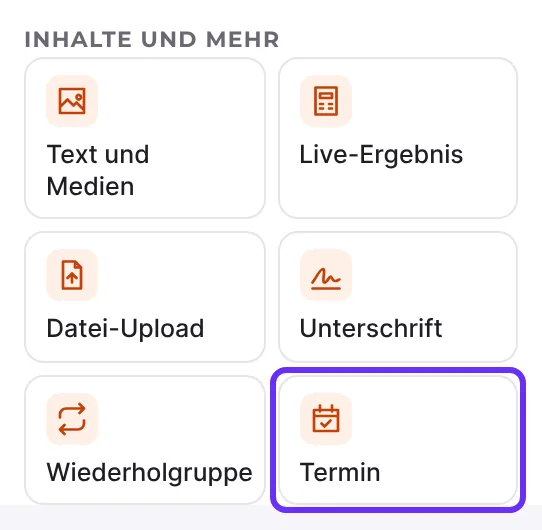
- Klicke in der Gruppe Inhalte und mehr auf den Frage-Typ Termin oder ziehe ihn in den gewünschten Schritt.
- Trage unter Frage ein, was Besucher lesen sollen, zum Beispiel „Wann passt es dir?“.
- Wähle unter Terminart eine Terminart oder klicke auf Neue Terminart.
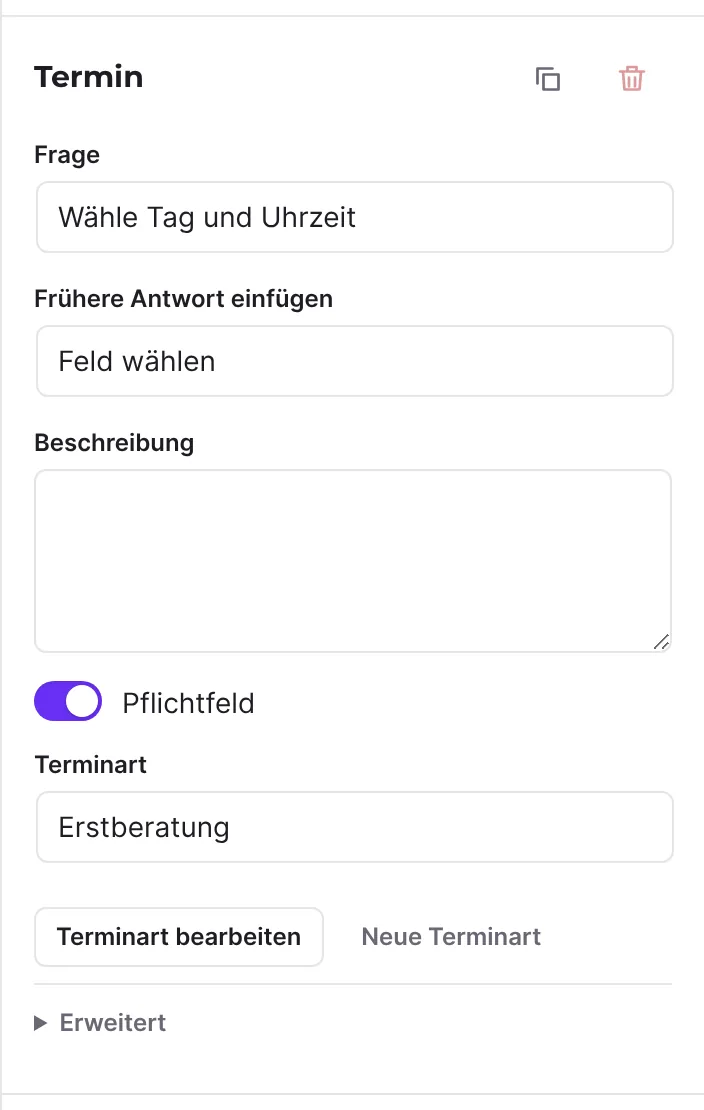
- Aktiviere Pflichtfeld, wenn jeder Besucher einen Termin wählen muss.
- Prüfe, dass der Kontaktschritt ein Feld E-Mail-Adresse enthält.
- Öffne Vorschau und wähle einen Termin. Die freien Zeiten sind echt, es wird aber nichts gebucht.
- Klicke auf Veröffentlichen.
Erklärungen
Wie buchen Besucher?
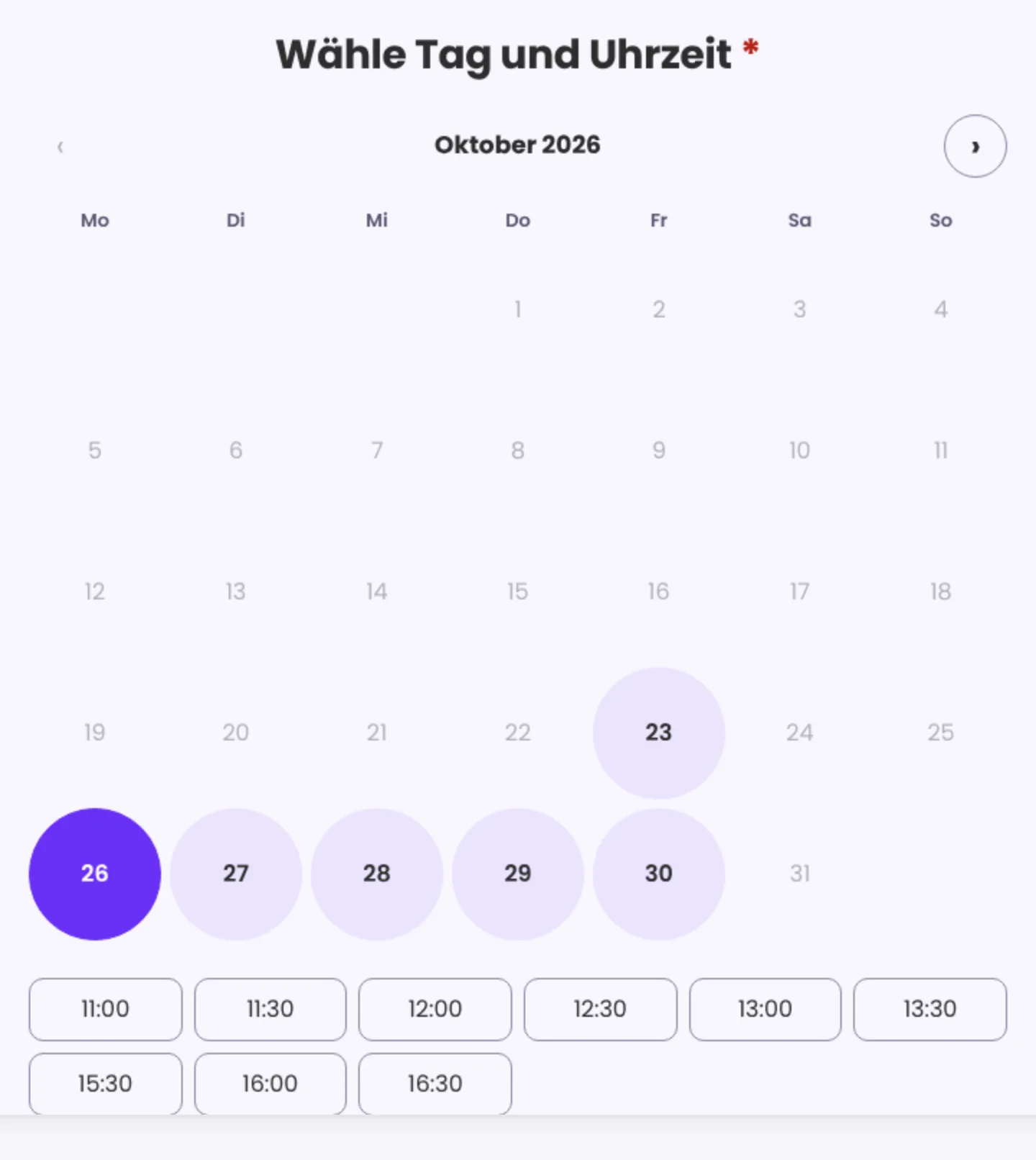
Besucher sehen bei mehreren Dauern zuerst die Auswahl Dauer. Darunter steht ein Monatskalender mit den Tagen, an denen etwas frei ist, mit Pfeilen für Vorheriger Monat und Nächster Monat. Nach Klick auf einen Tag erscheinen die Uhrzeiten. Darunter steht „Uhrzeiten in deiner Zeitzone (…)“. Nach der Wahl zeigt das Formular „Dein Termin: …“. Das Formular öffnet beim ersten Mal den ersten Monat, in dem etwas frei ist. Die Woche im Monatskalender beginnt so, wie es in der Region der angezeigten Formularsprache üblich ist: meist am Montag, zum Beispiel bei Englisch (USA) oder Portugiesisch (Brasilien) am Sonntag.
Wann wird der Termin gebucht?
Beim Absenden des Formulars, bevor der Eintrag gespeichert wird. Bis dahin ist die Zeit nicht für den Besucher reserviert.
Was passiert, wenn eine Zeit zwischenzeitlich vergeben wurde?
Dann wird der Eintrag nicht angenommen. Das Formular meldet „Dieser Termin wurde gerade vergeben. Bitte wähle einen anderen.“ und lädt die freien Zeiten neu. Der Besucher wählt eine andere Zeit und sendet erneut.
Was wird im Eintrag gespeichert?
Der Eintrag zeigt den Termin als Text mit Datum, Uhrzeit von bis und Zeitzone. Im Eintrag gibt es außerdem den Abschnitt Termine mit Zeit, Terminart, Dauer, gebuchten Personen und Zeitzone. In Mails und anderen Texten kannst du den Termin über Platzhalter einfügen: {{booking:date}} (Datum des Termins), {{booking:time}} (Uhrzeit des Termins), {{booking:name}} (Terminart) und {{booking:duration}} (Dauer des Termins). Sie stehen in der Auswahl Platzhalter zur Verfügung, sobald das Formular ein Terminfeld hat.
Was passiert mit Double-Opt-in?
Ist die Bestätigung der E-Mail-Adresse aktiv, wartet auch die Einladung, bis die Adresse bestätigt ist.
Was passiert in Funnelforms Free?
In Funnelforms Free kannst du kein Terminfeld hinzufügen. Hat ein Formular schon eines, zum Beispiel weil die Website vorher Funnelforms Pro nutzte, zeigt Funnelforms Free das Formular nicht auf der Seite. Beim Veröffentlichen erscheint „Das Formular nutzt „Terminbuchung“. Das gehört zu Funnelforms Pro, deshalb kann Funnelforms Free es nicht veröffentlichen.“ Gebuchte Termine und Terminarten bleiben gespeichert und sind nach dem Wechsel zu Pro wieder da.
Was passiert, wenn die Terminart fehlt oder gelöscht wurde?
Das Feld zeigt „(gelöschte Terminart)“. Beim Veröffentlichen erscheint „Eine Terminfrage hat keine Terminart.“ Wähle eine Terminart, bevor du veröffentlichst.
Best Practices
- Stelle das Terminfeld in einen eigenen Schritt, damit Besucher sich auf die Auswahl konzentrieren.
- Frage im Kontaktschritt nach Name und E-Mail-Adresse. Sie erscheinen in der Einladung und im Kalenderereignis.
- Teste die Buchung einmal von einem zweiten Gerät aus, bevor du das Formular bewirbst.
- Nutze
{{booking:date}}und{{booking:time}}in der Bestätigungs-Mail an den Besucher.
Troubleshooting
| Problem | Ursache | Lösung |
|---|---|---|
| „Bitte wähle eine Uhrzeit.“ | Es wurde keine gültige Uhrzeit übermittelt | Besucher wählen Tag und Uhrzeit neu |
| „Die freien Termine konnten nicht geladen werden. Bitte versuche es später noch einmal.“ | Die Liste der freien Zeiten ließ sich nicht laden | Seite neu laden. Prüfe, ob eine Terminart gewählt ist |
| „Zurzeit können keine Termine gebucht werden.“ | Die Terminart hat keinen buchbaren Zeitraum | Passe Buchbar in der Terminart an |
| „In diesem Monat sind keine Termine frei.“ | Im angezeigten Monat ist nichts frei | Mit Nächster Monat weitersuchen |
| Besucher bekommt keine Einladung | Im Kontaktschritt fehlt eine gültige E-Mail-Adresse, oder die Einladung ist in der Terminart ausgeschaltet | Prüfe das Feld E-Mail-Adresse und Einladung mit Kalenderdatei senden |
| Die Zeitzone im Formular weicht von meiner ab | Besucher sehen ihre eigene Zeitzone | Das ist so gewollt. Die Terminart gilt in ihrer Zeitzone |
| Das Formular bleibt bei der Darstellung von Funnelforms 3 | Die Terminart nutzt noch einen Kalender, der in Funnelforms 3 mit Cronofy verbunden war | Speichere die Terminart im Builder neu |
Tipps
- Eine Terminart kann in mehreren Formularen verwendet werden.
- Legst du ein Formular aus einer Vorlage mit Terminfrage an, wählt Funnelforms die passende Terminart selbst oder legt sie an. Prüfe danach ihre Zeiten.
- Alle gebuchten Termine siehst du unter Funnelforms → Termine.
- Wechselt ein Besucher die Dauer, wird die gewählte Uhrzeit zurückgesetzt und die freien Zeiten werden neu geladen.
- Die Vorschau bucht nichts, zeigt aber die echten freien Zeiten.
FAQ
Ist die gewählte Zeit für den Besucher reserviert, solange er das Formular ausfüllt? Nein. Gebucht wird erst beim Absenden. Ist die Zeit bis dahin vergeben, wählt der Besucher eine andere.
Kann der Besucher den Termin später ändern? Ja, über den Link „Termin ändern oder absagen“ in der Einladung. Bis zum Beginn des Termins kann er eine andere Zeit wählen oder absagen.
Werden Termine mit meinem Kalender abgeglichen? Ja, wenn du in der Terminart einen Kalender verbunden hast. Belegte Zeiten werden dann nicht angeboten.