Eine Terminart beschreibt, was Besucher buchen können, zum Beispiel ein „Erstgespräch“: wann du verfügbar bist, wie lange der Termin dauert und wer ihn hält. Terminarten gehören zur Website. Mehrere Formulare können dieselbe Terminart verwenden.
Voraussetzungen
- Funnelforms Pro. In Funnelforms Free ist diese Funktion nicht enthalten. Dort trägt die Kachel Termin im Builder ein Pro-Abzeichen und lässt sich nicht hinzufügen.
- Du hast das Recht „Formulare bearbeiten“. Ohne dieses Recht fehlt auf der Seite Termine der Reiter Terminarten.
- Um aus der Terminart heraus einen Kalender zu verbinden, brauchst du außerdem das Recht „Einstellungen ändern“.
Wo finde ich die Funktion?
- Funnelforms → Termine → Reiter Terminarten → Neue Terminart oder Bearbeiten bei einer Terminart.
- Im Formular: Funnelforms → Formulare → Formular öffnen → Aufbau → Frage Termin auswählen → Terminart → Neue Terminart oder Terminart bearbeiten.
Funktionen im Überblick
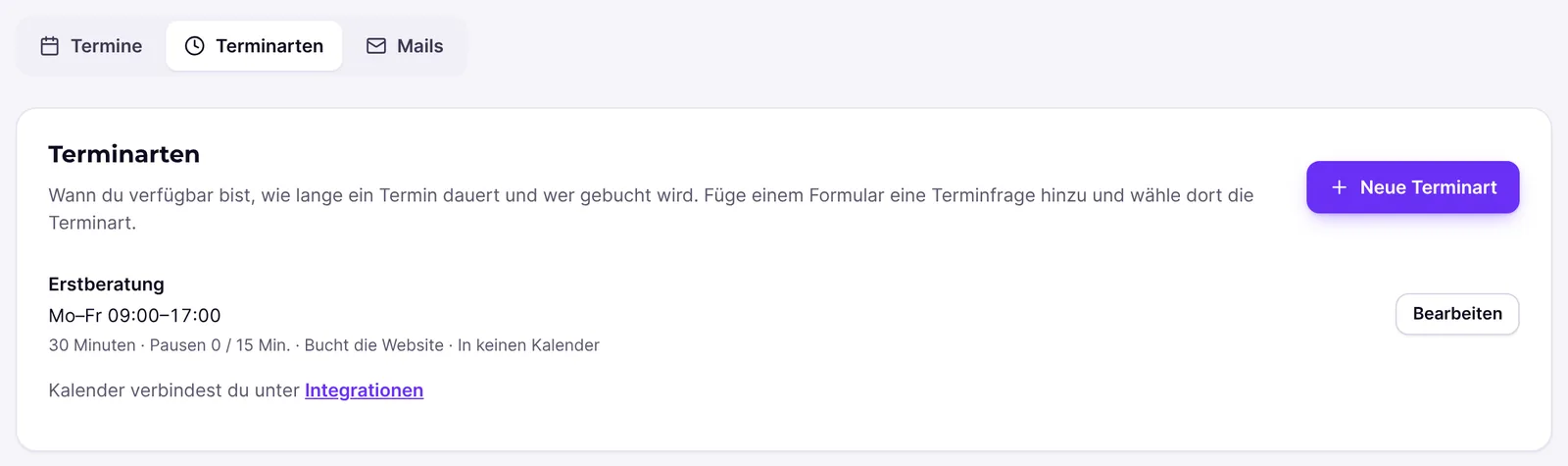
- Reiter Terminarten mit allen Terminarten der Website: Wochenzeiten, Dauer, Pausen, Tage mit anderen Zeiten, gebuchte Personen und Zielkalender auf einen Blick.
- Name und Art: Vor Ort, Telefonat oder Videocall mit Adresse, Telefonnummer oder Videolink.
- Wann du verfügbar bist: eine Zeile je Wochentag mit Schalter, einer oder mehreren Zeitspannen und Übertragen auf die anderen Tage, dazu die Zeitzone der Zeiten.
- Tage mit anderen Zeiten: einzelne Daten mit eigenen Zeiten, zum Beispiel ein kurzer Heiligabend oder ein offener Samstag.
- Geschlossene Tage für Urlaub und Feiertage.
- Dauer und Pausen: Dauer (auch mehrere zur Auswahl), Beginn im Raster, Pause davor (Minuten) und Pause danach (Minuten).
- Buchungszeitraum: frühester Beginn in Minuten, Stunden oder Tagen, wie weit im Voraus gebucht werden kann, und Termine pro Tag.
- Wer gebucht wird: die Website oder eine oder mehrere Personen, abwechselnd oder gemeinsam.
- Kalender: belegte Zeiten prüfen und Termine eintragen, auch in den Kalender der gebuchten Person.
- Nachrichten: Einladung mit Kalenderdatei und Erinnerungen per E-Mail. Die Texte dieser Mails formulierst du unter Funnelforms → Termine → Mails.
Schritt-für-Schritt-Anleitung
- Öffne Funnelforms → Termine und wähle den Reiter Terminarten. Klicke auf Neue Terminart. Alternativ klickst du im Formular bei der Frage Termin auf Neue Terminart.
- Trage einen Name ein. Besucher sehen ihn in der Einladung, zum Beispiel „Erstgespräch“.
- Wähle die Art und trage Adresse, Telefonnummer oder Videolink ein. Ein Videolink muss mit https:// beginnen.
- Schalte unter Wann du verfügbar bist die Wochentage ein, an denen du Termine anbietest, und trage für jeden Tag Von und Bis ein. Ein eingeschalteter Tag startet mit 09:00 bis 17:00 Uhr.
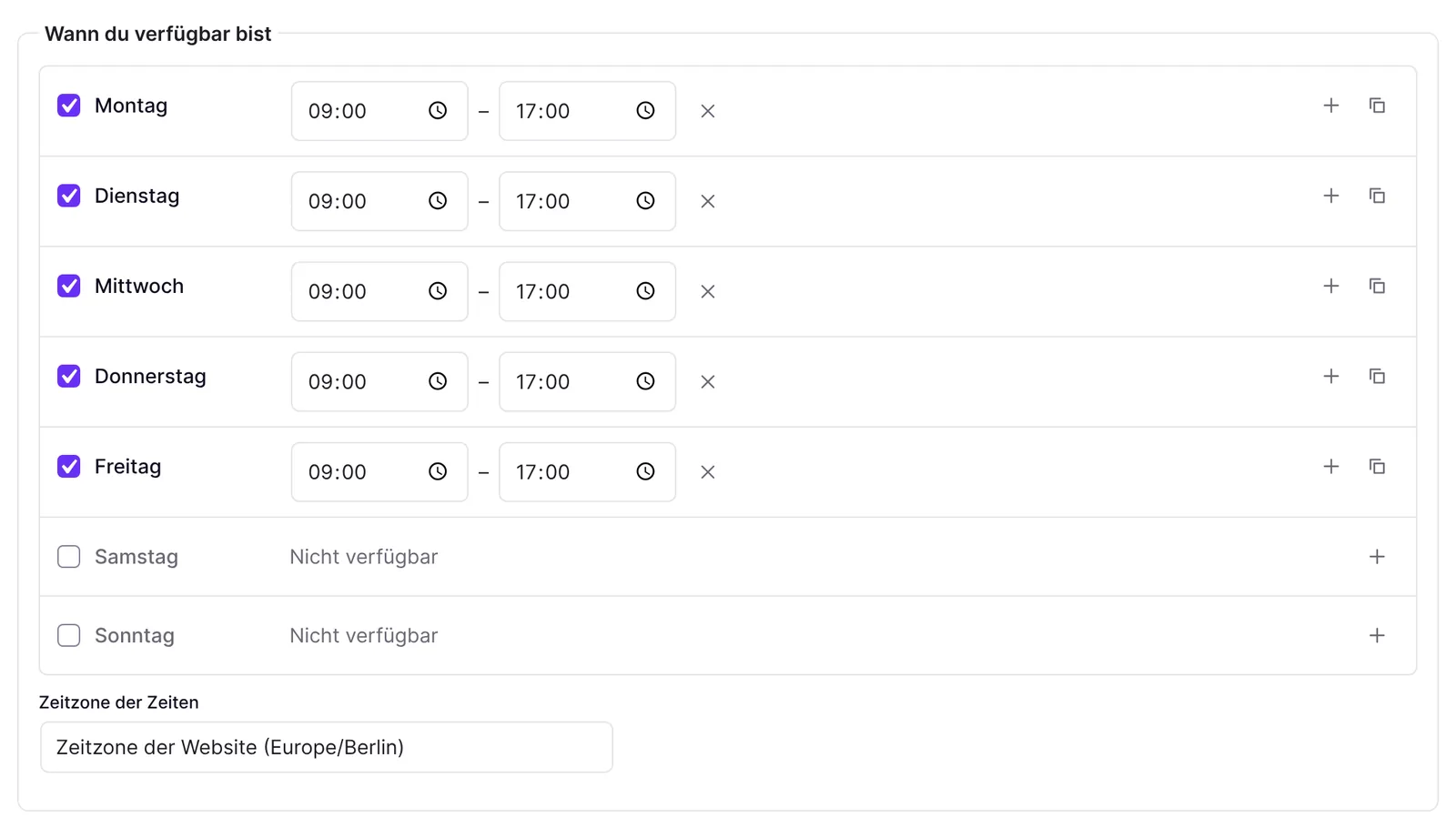
- Brauchst du eine Mittagspause, klicke beim Tag auf das Plus („Zeitspanne hinzufügen, z. B. nach der Mittagspause“) und trage die zweite Zeitspanne ein.
- Klicke beim fertigen Tag auf Auf die anderen Tage übertragen, um seine Zeiten zu kopieren.
- Wähle bei Bedarf die Zeitzone der Zeiten. Ohne Auswahl gilt die Zeitzone der Website.
- Lege unter Tage mit anderen Zeiten mit Tag mit anderen Zeiten hinzufügen einzelne Daten an. Trage das Datum und die Zeitspannen ein. Entfernst du alle Zeitspannen, ist der Tag „Ganztägig geschlossen“.
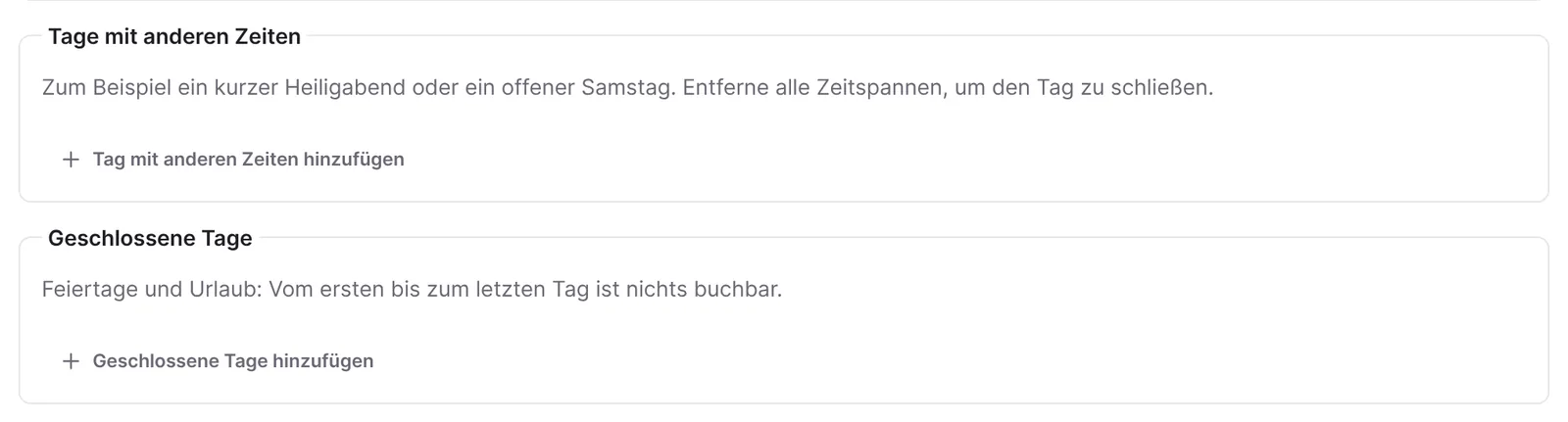
- Trage unter Geschlossene Tage mit Geschlossene Tage hinzufügen Urlaub oder Feiertage von einem ersten bis zu einem letzten Tag ein.
- Trage unter Dauer und Pausen die Dauer (Minuten) ein. Mehrere Werte trennst du mit Kommas, zum Beispiel „30, 60“. Besucher wählen dann.
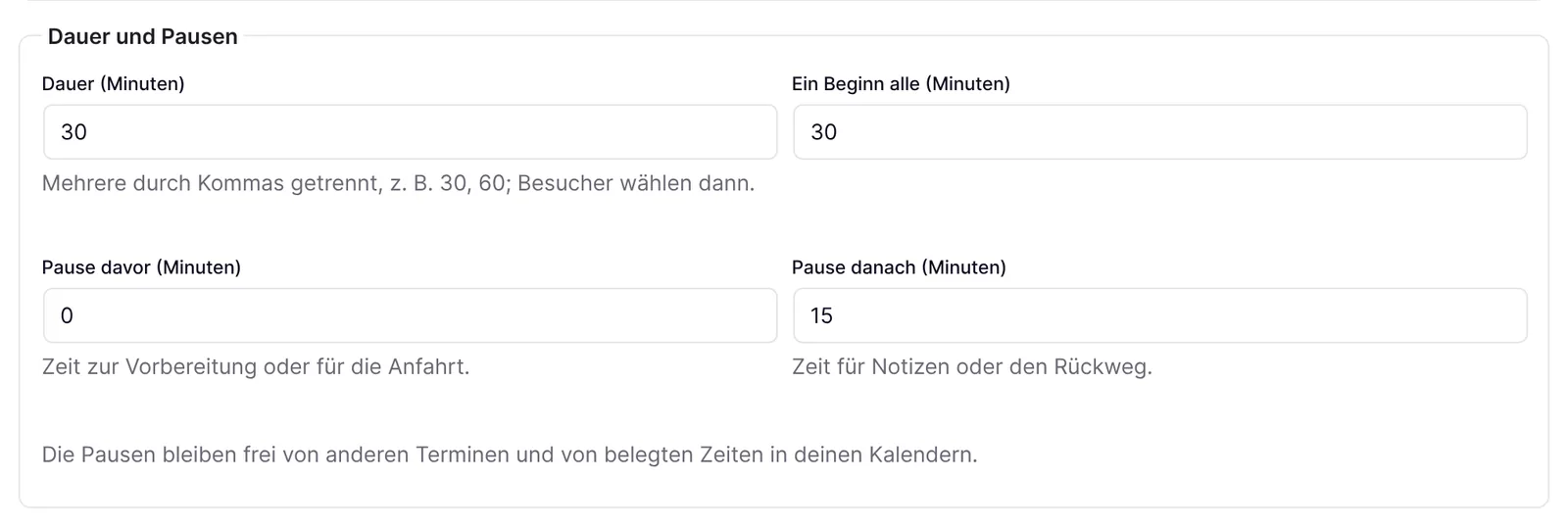
- Stelle Ein Beginn alle (Minuten), Pause davor (Minuten) und Pause danach (Minuten) ein.
- Stelle unter Buchungszeitraum bei Frühestens buchbar eine Zahl und die Einheit ein: Minuten vorher, Stunden vorher oder Tage vorher.
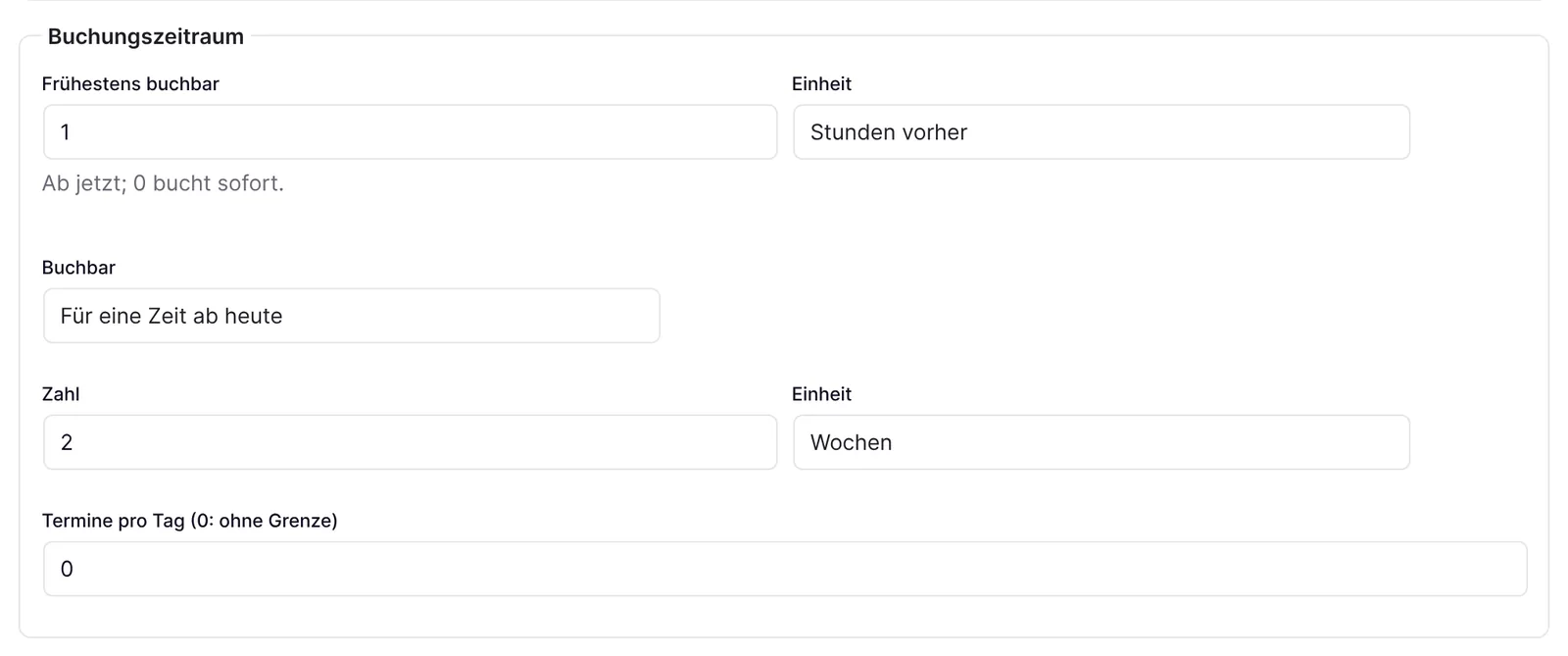
- Lege bei Buchbar fest, wie weit Besucher im Voraus buchen können: Für eine Zeit ab heute (mit Zahl und Einheit), Zwischen zwei Tagen (mit Erster Tag und Letzter Tag) oder Ohne Grenze. Stelle Termine pro Tag (0: ohne Grenze) ein.
- Hake unter Wer gebucht wird Personen an. Bei mehreren Personen wählst du bei Mehrere Personen zwischen Eine davon, abwechselnd und Alle gemeinsam.
- Hake unter Kalender die Kalender an, deren belegte Zeiten zählen, und wähle bei Termine eintragen in den Kalender für die Termine. Neue Kalender verbindest du unter Funnelforms → Integrationen oder hier mit Kalender verbinden.
- Stelle unter Nachrichten ein, ob eine Einladung mit Kalenderdatei gesendet wird, und hake die Erinnerungen an.
- Klicke auf Speichern. Wähle die Terminart danach im Formular bei der Frage Termin und veröffentliche das Formular.
Erklärungen
Wie funktioniert der Wochenplan?
Jeder Wochentag hat eine eigene Zeile. Ist der Schalter aus, steht dort „Nicht verfügbar“. Ein Tag kann mehrere Zeitspannen haben, zum Beispiel 09:00 bis 12:00 und 13:00 bis 17:00. Das Plus fügt eine Zeitspanne eine Stunde nach dem Ende der letzten an, eine Stunde lang. Überschneiden sich Zeitspannen, zeigt die Zeile „Die Zeitspannen überschneiden sich.“ Auf die anderen Tage übertragen kopiert die Zeiten auf alle eingeschalteten Tage. Ist nur dieser eine Tag eingeschaltet, kopiert es sie auf Montag bis Freitag.
Was sind Tage mit anderen Zeiten?
An einem solchen Datum gelten nur seine eigenen Zeitspannen statt der Wochenzeiten. So bietest du an einem einzelnen Samstag Termine an oder schließt an Heiligabend früher. Ein Tag ohne Zeitspannen ist ganztägig geschlossen. Liegt ein Datum in einem Zeitraum unter Geschlossene Tage, bleibt es geschlossen. Eine Terminart kann bis zu 200 solcher Tage haben, jeder mit bis zu sechs Zeitspannen.
Wie wirken Pause davor und Pause danach?
- Pause davor (Minuten): Zeit zur Vorbereitung oder für die Anfahrt. Vor dem Termin darf in dieser Zeit nichts anderes liegen.
- Pause danach (Minuten): Zeit für Notizen oder den Rückweg. Nach dem Termin bleibt diese Zeit frei.
- Beide Pausen bleiben frei von anderen Terminen und von belegten Zeiten in deinen Kalendern. Zwischen zwei Terminen liegt deshalb mindestens die längere der beiden Pausen, zwischen einem Termin und einem Kalenderereignis die Pause auf dessen Seite.
- Erlaubt sind je 0 bis 240 Minuten. Eine Terminart, die du vor dieser Änderung gespeichert hast, hatte eine gemeinsame Pause um Termine. Sie gilt jetzt als Pause davor und als Pause danach.
Was bedeuten die übrigen Werte?
- Ein Beginn alle (Minuten): In diesem Raster werden Startzeiten angeboten, zum Beispiel alle 30 Minuten. Erlaubt sind 5 bis 240 Minuten.
- Frühestens buchbar: So viel Vorlauf braucht ein Termin mindestens, ab jetzt gerechnet. Mit 0 ist sofort buchbar, höchstens sind 60 Tage möglich.
- Termine pro Tag (0: ohne Grenze): Höchstens so viele Termine je Tag und Person. Erlaubt sind bis zu 100.
- Dauer (Minuten): Erlaubt sind 5 bis 720 Minuten und bis zu fünf Werte.
- Buchbar: Der Zeitraum ist auf höchstens 366 Tage im Voraus begrenzt. Bei Ohne Grenze sind es 183 Tage.
Was zeigt der Reiter Terminarten?
Jede Zeile nennt den Namen, die Wochenzeiten in Kurzform (aufeinanderfolgende Tage mit gleichen Zeiten zusammengefasst), die Dauer, die Pausen („Pausen 0 / 15 Min.“), die Zahl der Tage mit anderen Zeiten, die gebuchten Personen oder „Bucht die Website“ und wohin Termine eingetragen werden. Terminarten aus Funnelforms 3, die noch einen Cronofy-Kalender nutzen, tragen das Abzeichen Neu speichern. Gibt es noch keine Terminart, steht dort „Noch keine Terminarten“ mit der Schaltfläche Neue Terminart.
Was passiert, wenn niemand ausgewählt ist?
Dann wird für die Website immer ein Termin gleichzeitig gebucht. Eine Zeit ist belegt, sobald dafür ein Termin besteht.
Was passiert bei mehreren Personen?
Zur Auswahl stehen Personen, die Einträge sehen dürfen. Bei Eine davon, abwechselnd ist eine Zeit frei, solange mindestens eine Person Zeit hat. Gebucht wird die freie Person mit den wenigsten Terminen. Bei Alle gemeinsam ist eine Zeit nur frei, wenn alle Personen Zeit haben. Dann werden alle gebucht.
Wie wirken verbundene Kalender?
Belegte Zeiten in den angehakten Kalendern der Website können für keine Person der Terminart gebucht werden. Hat eine gebuchte Person unter Funnelforms → Integrationen einen eigenen Kalender, zählt er für sie ohnehin. Der Kalender einer Person, die diese Terminart nicht bucht, zählt nicht, auch wenn er angehakt ist. Bucht die Terminart keine Personen, sperrt ein angehakter Team-Kalender die Zeiten für alle Buchungen. Entfernst du einen Kalender unter Integrationen, nimmt Funnelforms ihn aus der Terminart heraus. Bei Termine eintragen in wählst du Kein Kalender, einen verbundenen Kalender oder, sobald Personen gebucht werden, Kalender der gebuchten Person. Dann landet jeder Termin im Hauptkalender der gebuchten Person.
Was passiert bei einem Formular aus einer Vorlage?
Legst du ein Formular aus einer Vorlage mit Terminfrage an, sucht Funnelforms eine Terminart mit dem Namen, den die Vorlage vorsieht. Gibt es sie, nutzt das Formular sie. Sonst legt Funnelforms eine neue Terminart mit diesem Namen an, mit den Standardwerten und der Dauer der Vorlage (mindestens 15 Minuten). Prüfe danach Zeiten und Personen dieser Terminart.
Was passiert, wenn ich eine Terminart lösche?
Das Löschen fragt nach: „Terminart … löschen? Gebuchte Termine bleiben erhalten.“ Formulare, die die Terminart noch verwenden, zeigen „(gelöschte Terminart)“. Beim Veröffentlichen meldet das Formular „Eine Terminfrage hat keine Terminart.“
Was passiert, wenn die Terminart unvollständig ist?
Beim Speichern erscheint eine Meldung, zum Beispiel „Bitte gib einen Namen ein.“, „Füge mindestens einen Zeitraum hinzu.“, „Jeder Zeitraum muss nach seinem Beginn enden.“, „Jeder Tag mit anderen Zeiten braucht ein Datum, und jede seiner Zeitspannen muss nach ihrem Beginn enden.“, „Wähle den ersten und den letzten Tag.“, „Diese Zeitzone ist nicht bekannt.“ oder „Der Videolink muss mit https:// beginnen.“
Best Practices
- Plane eine Pause davor ein, wenn du Anfahrt oder Vorbereitung brauchst, und eine Pause danach für Notizen.
- Pflege Sonderöffnungen und kürzere Tage unter Tage mit anderen Zeiten statt den Wochenplan zu ändern.
- Biete nur die Dauern an, die du wirklich anbietest. Mehrere Dauern machen die Auswahl für Besucher länger.
- Trage Urlaub und Feiertage frühzeitig bei Geschlossene Tage ein.
- Lege für unterschiedliche Angebote eigene Terminarten an, statt eine für alles zu verwenden.
Troubleshooting
| Problem | Ursache | Lösung |
|---|---|---|
| Speichern zeigt „Füge mindestens einen Zeitraum hinzu.“ | Kein Wochentag ist eingeschaltet | Schalte unter Wann du verfügbar bist mindestens einen Tag ein |
| Speichern zeigt „Jeder Zeitraum muss nach seinem Beginn enden.“ | Bis liegt nicht nach Von | Korrigiere die Uhrzeiten. Die betroffene Zeitspanne ist markiert |
| Speichern zeigt „Jeder Tag mit anderen Zeiten braucht ein Datum, …“ | Ein Tag mit anderen Zeiten hat kein Datum oder eine falsche Zeitspanne | Trage das Datum ein und korrigiere die Uhrzeiten, oder entferne den Tag mit Tag entfernen |
| „Die Zeitspannen überschneiden sich.“ | Zwei Zeitspannen eines Tages liegen übereinander | Passe die Uhrzeiten an, damit sie sich nicht überlappen |
| Besucher sehen keine freien Zeiten | Kein Tag eingeschaltet, alles liegt vor Frühestens buchbar, der Zeitraum ist abgelaufen, die Pausen sind zu lang oder die Kalender sind belegt | Prüfe Wochenplan, Frühestens buchbar, Buchbar, Pausen und geschlossene Tage |
| An einem Datum gelten nicht die Wochenzeiten | Für das Datum ist ein Tag mit anderen Zeiten eingetragen | Prüfe die Liste unter Tage mit anderen Zeiten |
| Im Formular erscheint „Zurzeit können keine Termine gebucht werden.“ | Der Zeitraum bei Buchbar ist abgelaufen oder unvollständig | Passe Buchbar an |
| Im Formular erscheint „In diesem Monat sind keine Termine frei.“ | In diesem Monat ist nichts mehr frei | Besucher wechseln mit „Nächster Monat“ weiter |
| Der Reiter Terminarten fehlt | Dir fehlt das Recht „Formulare bearbeiten“ | Bitte einen Administrator um das Recht |
| Kalender der gebuchten Person fehlt bei Termine eintragen in | Unter Wer gebucht wird ist niemand angehakt | Hake mindestens eine Person an |
| Eine gewünschte Person fehlt in der Liste | Die Person darf keine Einträge sehen | Gib der Person das Recht „Einträge sehen“ |
Tipps
- Eine neue Terminart startet mit Montag bis Freitag von 09:00 bis 17:00 Uhr, 30 Minuten Dauer, einem Beginn alle 30 Minuten, 0 Minuten Pause davor, 15 Minuten Pause danach, einer Stunde Vorlauf und einem Zeitraum von zwei Wochen.
- Ein neuer Tag mit anderen Zeiten startet mit dem morgigen Datum und 09:00 bis 13:00 Uhr.
- Die Zeiten gelten in der Zeitzone der Terminart. Besucher sehen die Uhrzeiten in ihrer eigenen Zeitzone.
- In der Formular-Vorschau sind die freien Zeiten echt. Es wird aber nichts gebucht.
- Ein Termin gilt als gebucht, wenn der Besucher das Formular abschickt. Bis dahin ist die Zeit nicht reserviert.
FAQ
Kann ich an einem einzelnen Tag andere Zeiten anbieten? Ja. Lege unter Tage mit anderen Zeiten das Datum mit seinen Zeitspannen an. Ohne Zeitspanne ist der Tag geschlossen.
Kann ich mehrere Dauern anbieten? Ja. Trage sie mit Kommas getrennt ein, zum Beispiel „30, 60“. Besucher wählen im Formular die Dauer aus.
Muss ich für jedes Formular eine eigene Terminart anlegen? Nein. Eine Terminart gehört zur Website und kann in mehreren Formularen verwendet werden.
Was passiert mit gebuchten Terminen, wenn ich die Terminart lösche? Sie bleiben erhalten. Im Eintrag steht dann „Gelöschte Terminart“.