Mit einem verbundenen Kalender prüft Funnelforms bei jeder Terminbuchung, ob du zu der Zeit schon etwas vorhast, und trägt neue Termine direkt in deinen Kalender ein. So vermeidest du Doppelbuchungen, ohne Termine von Hand zu übertragen. Alle Kalender deiner Website und deines Teams verwaltest du an einem Ort, der Seite Integrationen. Du kannst Google Calendar, Microsoft Outlook, Apple iCloud und andere Kalender mit CalDAV verbinden.
Voraussetzungen
- Funnelforms Pro. In Funnelforms Free ist diese Funktion nicht enthalten. Dort fehlt der Menüeintrag Integrationen, und die Kachel Termin im Builder trägt ein Pro-Abzeichen.
- Du hast das Recht „Einstellungen ändern“. Administratoren haben es immer. Ohne dieses Recht fehlt die Seite Integrationen, und in der Terminart fehlen Kalender verbinden und Erneut verbinden.
- Für Google Calendar und Microsoft Outlook ist deine Website mit deinem Funnelforms-Konto verbunden (Seite Funnelforms → Konto). Ein laufender Plan ist dafür nicht nötig. Apple iCloud und andere CalDAV-Kalender funktionieren auch ohne diese Verbindung.
- Für Apple iCloud brauchst du ein app-spezifisches Passwort. Dein normales Apple-ID-Passwort funktioniert hier nicht.
Wo finde ich die Funktion?
- Funnelforms → Integrationen, Karte Kalender. Der Menüeintrag steht vor Einstellungen.
- In jeder Terminart im Bereich Kalender mit Kalender verbinden und dem Link Kalender unter Integrationen verwalten. Die Terminart öffnest du unter Funnelforms → Termine → Reiter Terminarten oder im Formular über die Frage Termin → Terminart bearbeiten.
Funktionen im Überblick
- Vier Kacheln zum Verbinden: Google Calendar (Google Workspace und Gmail), Microsoft Outlook (Microsoft 365, Outlook.com und Exchange Online), Apple iCloud und Anderer Kalender (CalDAV) (zum Beispiel Nextcloud, Fastmail, mailbox.org).
- Liste Verbundene Kalender mit Zustand jeder Verbindung: Verbunden, Zugriff abgelaufen oder Zuletzt nicht erreichbar.
- Testen liest den Kalender einmal probeweise.
- Kalender öffnet die Auswahl des Hauptkalenders, der die Termine erhält, und der Kalender, die Funnelforms Auf belegte Zeiten prüfen soll, zum Beispiel einen geteilten oder Familienkalender.
- Gehört zu ordnet eine Verbindung der Website oder einer Person im Team zu. Ein Team-Kalender zählt nur für die Termine dieser Person.
- Entfernen löst eine Verbindung von der Website.
- Erneut verbinden erneuert einen abgelaufenen Zugriff bei Google oder Microsoft.
- Neues Passwort ersetzt bei Apple iCloud und CalDAV ein Passwort, das nicht mehr gilt.
Schritt-für-Schritt-Anleitung
Google Calendar oder Microsoft Outlook
- Öffne Funnelforms → Integrationen. Steht oben „Google und Microsoft melden sich über dein Funnelforms-Konto an. …“, klicke auf Website verbinden und verbinde die Website zuerst.
- Klicke auf die Kachel Google Calendar oder Microsoft Outlook.

- Klicke im Dialog auf Bei Google anmelden beziehungsweise Bei Microsoft anmelden.
- Im neuen Fenster erscheint zuerst eine Seite von Funnelforms. Bestätige dort die Anmeldung.
- Melde dich bei Google oder Microsoft an und erlaube Funnelforms, belegte Zeiten zu lesen und Termine einzutragen.
- Warte, bis das Fenster „Der Kalender ist verbunden. Du kannst dieses Fenster schließen.“ zeigt. Der Dialog wartet bis zu 15 Minuten auf die Anmeldung („Warte auf die Anmeldung …“).
- Hat dein Konto mehrere beschreibbare Kalender, wähle unter Kalender den Kalender für die Termine und klicke auf Fertig.
- Der Kalender erscheint unter Verbundene Kalender. Wähle ihn danach in deinen Terminarten aus (siehe unten).
Apple iCloud
- Erstelle auf account.apple.com unter „Anmeldung und Sicherheit“ → „App-spezifische Passwörter“ ein Passwort.
- Klicke unter Funnelforms → Integrationen auf die Kachel Apple iCloud.
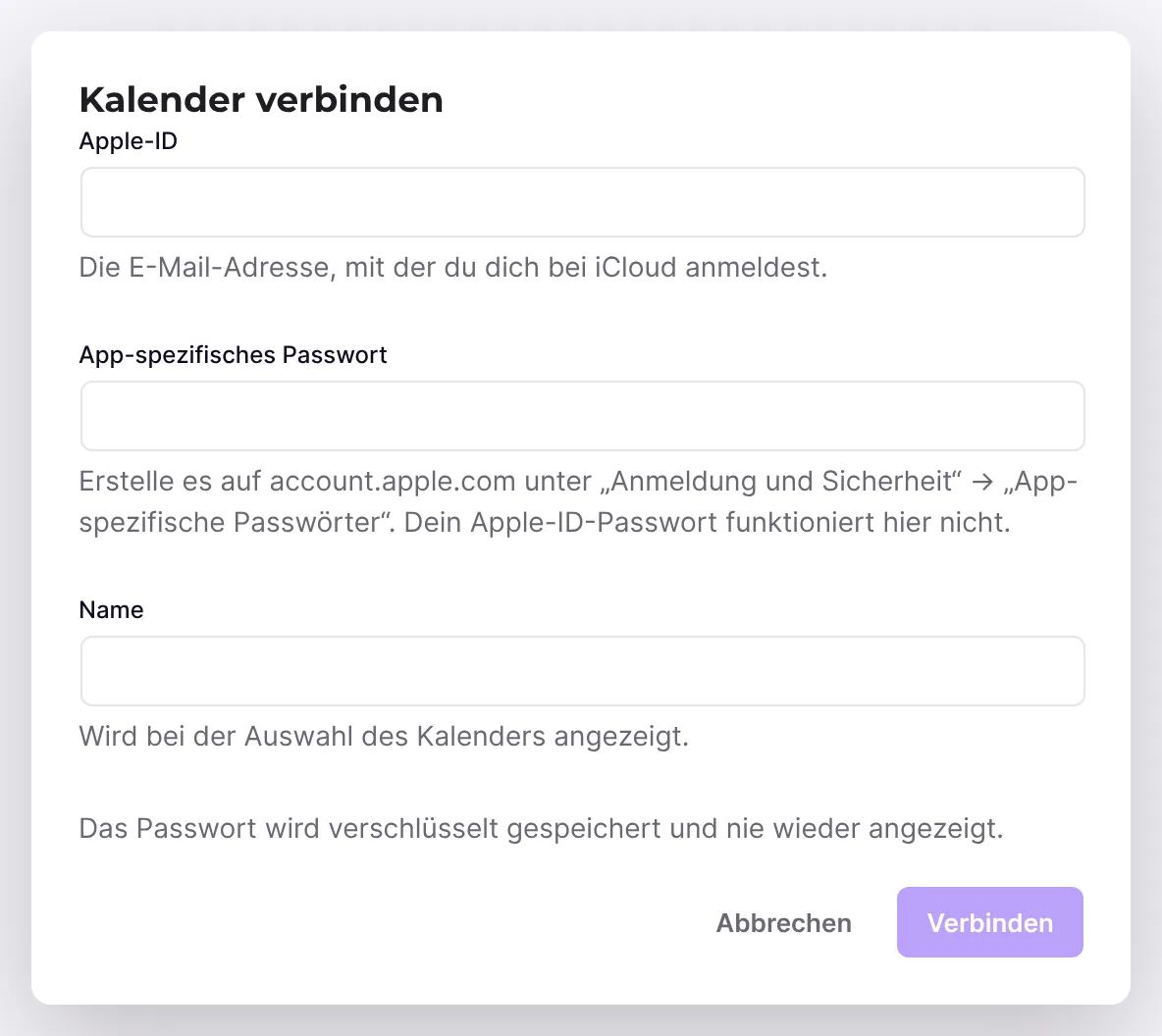
- Trage unter Apple-ID die E-Mail-Adresse ein, mit der du dich bei iCloud anmeldest, und unter App-spezifisches Passwort das neue Passwort.
- Gib optional einen Namen ein. Er wird in der Liste und in den Terminarten angezeigt.
- Klicke auf Verbinden. Hat das Konto mehrere Kalender, wähle unter Kalender einen aus und klicke noch einmal auf Verbinden.
Anderer Kalender (CalDAV)
- Klicke auf die Kachel Anderer Kalender (CalDAV).
- Trage unter Server die Adresse ein, zum Beispiel die Adresse deiner Nextcloud. Die CalDAV-Adresse anderer Anbieter findest du in deren Hilfeseiten.
- Trage Benutzername (meist deine E-Mail-Adresse) und Passwort ein. Fastmail und einige andere Anbieter brauchen ein app-spezifisches Passwort.
- Klicke auf Verbinden. Wähle bei mehreren Kalendern einen aus und klicke noch einmal auf Verbinden.
Hauptkalender und geprüfte Kalender wählen
- Klicke in der Zeile der Verbindung auf Kalender. Funnelforms liest die Kalender des Kontos („Kalender werden gelesen …“).
- Wähle unter Hauptkalender den Kalender, der die Termine erhält. Zur Auswahl stehen nur Kalender, in die du eintragen darfst.
- Hake unter Auf belegte Zeiten prüfen alle Kalender an, deren Termine Zeiten sperren sollen. Kalender, die du nur lesen darfst, tragen den Zusatz „nur lesen“.
- Jede Änderung wird sofort gespeichert.
Einen Kalender einer Person im Team zuordnen
- Wähle in der Zeile der Verbindung unter Gehört zu die Person. Zur Auswahl stehen Personen, die Einträge sehen dürfen.
- Mit Die Website (zählt für alle) nimmst du die Zuordnung zurück.
- Unter dem Feld steht, für welche Terminarten der Kalender zählt („Zählt für: …“).
Den Kalender in einer Terminart nutzen
- Öffne die Terminart und gehe zum Bereich Kalender.
- Hake unter „Belegte Zeiten in diesen Kalendern können nicht gebucht werden:“ die gewünschten Verbindungen an.
- Wähle unter Termine eintragen in eine Verbindung oder, wenn Personen gebucht werden, Kalender der gebuchten Person.
- Klicke auf Speichern.
Testen, erneut verbinden und entfernen
- Klicke auf Testen. Das Abzeichen zeigt Teste … und danach Funktioniert oder Funktioniert nicht mit dem Grund darunter.
- Zeigt eine Google- oder Microsoft-Verbindung Zugriff abgelaufen oder schlägt der Test fehl, klicke auf Erneut verbinden und melde dich mit demselben Konto an. Die Terminarten behalten ihre Auswahl.
- Zum Entfernen klicke auf Entfernen und bestätige im Dialog Kalender entfernen: „… von dieser Website entfernen? Termine, die schon im Kalender stehen, bleiben dort.“ Nutzen Terminarten den Kalender, steht dort zusätzlich „Terminarten, die diesen Kalender nutzen, verlieren ihn und brauchen einen anderen Kalender: …“ mit ihren Namen.
Ein neues Passwort für Apple iCloud oder CalDAV speichern
- Erstelle beim Anbieter ein neues Passwort, bei Apple iCloud ein neues app-spezifisches Passwort.
- Trage es unter Funnelforms → Integrationen in der Zeile der Verbindung unter Neues Passwort ein. Leer behält das aktuelle Passwort.
- Klicke auf Passwort speichern. Funnelforms liest den Kalender mit dem neuen Passwort. Klappt das, steht dort „… wurde gespeichert.“ Sonst erscheint die Fehlermeldung des Kalenders, und das bisherige Passwort bleibt gespeichert.
Die Verbindung bleibt dabei bestehen, und die Terminarten behalten ihre Auswahl.
Erklärungen
Warum brauchen Google und Microsoft das Funnelforms-Konto?
Die Anmeldung bei Google und Microsoft läuft über einen Anmeldedienst von Funnelforms. Beim Klick auf Bei Google anmelden fragt deine Website diesen Dienst mit der Verbindung zu deinem Funnelforms-Konto nach einer einmaligen Anmeldung. Der Dienst antwortet nur einer Website, die er kennt. Deshalb zeigt das Anmeldefenster zuerst eine Seite von Funnelforms, auf der du die Anmeldung bestätigst, bevor es zu Google oder Microsoft weitergeht. Brichst du dort ab, erscheint „Die Anmeldung wurde abgebrochen.“ Ohne Verbindung der Website sind die Kacheln Google Calendar und Microsoft Outlook gesperrt und zeigen „Braucht das Funnelforms-Konto“.
Wie prüft Funnelforms belegte Zeiten?
- Jede Verbindung prüft die Kalender, die unter Auf belegte Zeiten prüfen angehakt sind. Hast du dort nichts gewählt, gilt der Hauptkalender. Nimmst du alle Haken heraus, erhält die Verbindung nur noch Termine.
- Eine Verbindung der Website sperrt ihre belegten Zeiten für alle Personen der Terminart, wenn du sie in der Terminart anhakst.
- Ein Team-Kalender sperrt nur die Person, der er gehört. Er zählt in jeder Terminart, die diese Person bucht, auch ohne Haken in der Terminart. In einer Terminart, die andere Personen bucht, zählt er nicht, auch wenn er dort angehakt ist.
- Bucht eine Terminart keine Personen, sperrt ein dort angehakter Team-Kalender die Zeiten für alle Buchungen dieser Terminart.
- Ereignisse, die als „frei“ markiert oder abgesagt sind, blockieren nichts. Ganztägige Ereignisse blockieren den ganzen Tag.
- Termine, die Funnelforms selbst eingetragen hat, werden nicht doppelt gezählt.
- Antworten eines Kalenders gelten fünf Minuten. Beim eigentlichen Buchen und Verschieben fragt Funnelforms noch einmal nach.
- Besucher sehen nur freie Uhrzeiten, keine Inhalte deines Kalenders. Titel und Gäste deiner Termine werden nicht gespeichert.
Wohin werden Termine eingetragen?
Für jeden bestätigten Termin schreibt ein Auftrag das Ereignis in den Hauptkalender der Verbindung, die bei Termine eintragen in gewählt ist. Mit Kalender der gebuchten Person landet jeder Termin im Hauptkalender des Team-Kalenders der gebuchten Person. Für Personen ohne eigenen Kalender wird nichts eingetragen. Der Titel setzt sich aus Terminart und Name des Besuchers zusammen, die Beschreibung enthält Name, E-Mail-Adresse und einen Link zum Eintrag. Wird der Termin verschoben, wird das Ereignis neu geschrieben, bei einer Absage wird es entfernt. Den Stand siehst du im Eintrag unter „Gesendet an“ als „Kalendereintrag“.
Was passiert, wenn ein Kalender nicht erreichbar ist?
Buchungen laufen weiter. Es gilt die letzte bekannte Antwort des Kalenders, oder keine, wenn es noch keine gab. In der Liste steht Zuletzt nicht erreichbar, in der Terminart der Hinweis „Der Kalender … war zuletzt nicht erreichbar (…). Buchungen laufen ohne seine belegten Zeiten weiter.“ Bei Google und Microsoft zeigt ein entzogener oder abgelaufener Zugriff Zugriff abgelaufen und Erneut verbinden. Steht in Klammern not_connected, site_unknown oder return_url_forbidden, ist die Verbindung der Website zum Funnelforms-Konto der Grund. Liegt es an dieser Verbindung, zeigen der Dialog Kalender verbinden und die Kalenderauswahl der Verbindung neben der Meldung den Link Website verbinden zur Seite Funnelforms → Konto.
Was passiert beim Entfernen?
Die Verbindung und ihr gespeicherter Zugriff werden von der Website gelöscht. Bei Google wird der Zugriff zusätzlich bei Google zurückgezogen. Termine, die schon im Kalender stehen, bleiben dort. Funnelforms nimmt den Kalender dabei aus allen Terminarten heraus: Sie prüfen ihn nicht mehr, und war er unter Termine eintragen in gewählt, steht dort danach „Kein Kalender“. Buchungen laufen weiter, aber ohne Kalendereintrag. Wähle deshalb in diesen Terminarten einen anderen Kalender. Verbindungen, die aus Funnelforms 3 übernommen wurden, tragen den Zusatz „Aus Funnelforms 3“ und lassen sich hier nicht entfernen.
Wohin gehen meine Zugangsdaten?
Der Zugriff wird verschlüsselt auf deiner Website gespeichert. Kalenderdaten gehen direkt von deiner Website an deinen Kalender. Nur die Anmeldung bei Google und Microsoft und das Erneuern ihres Zugriffs laufen über den Anmeldedienst von Funnelforms, der die Zugriffsschlüssel nach der Übergabe nicht behält.
Best Practices
- Verbinde jeden Kalender einmal unter Integrationen und wähle ihn danach in den Terminarten aus.
- Nimm für die Termine einen eigenen Hauptkalender und hake zusätzlich deinen persönlichen Kalender unter Auf belegte Zeiten prüfen an.
- Bucht eine Terminart mehrere Personen, ordne jedem Team-Mitglied seinen eigenen Kalender unter Gehört zu zu. Dann sperrt ein privater Termin nur diese Person, nicht das ganze Team.
- Verbinde die Website mit deinem Funnelforms-Konto, bevor du Google oder Microsoft verbindest, und trenne diese Verbindung nicht, solange du die Kalender nutzt.
- Klicke nach dem Verbinden auf Testen und mache eine Testbuchung in der Formular-Vorschau.
Troubleshooting
| Problem | Ursache | Lösung |
|---|---|---|
| Der Menüeintrag Integrationen oder die Schaltfläche Kalender verbinden fehlt | Dir fehlt das Recht „Einstellungen ändern“ | Bitte einen Administrator, den Kalender zu verbinden oder dir das Recht zu geben |
| Die Kacheln Google Calendar und Microsoft Outlook sind gesperrt („Braucht das Funnelforms-Konto“) | Die Website ist nicht mit deinem Funnelforms-Konto verbunden | Klicke auf Website verbinden oder öffne Funnelforms → Konto |
| „Funnelforms erkennt diese Website nicht mehr, …“ | Die Verbindung der Website zum Funnelforms-Konto gilt nicht mehr | Klicke in der Meldung auf Website verbinden oder öffne Funnelforms → Konto, verbinde die Website neu und verbinde dann den Kalender erneut |
| „Die Adresse dieser Website weicht von der ab, die mit Funnelforms verbunden ist, …“ | Die Website ist unter einer anderen Adresse erreichbar als bei der Verbindung mit dem Konto, zum Beispiel nach einem Umzug | Verbinde die Website unter Funnelforms → Konto neu und verbinde dann den Kalender erneut |
| „Dieser Kalenderdienst kann noch nicht über Funnelforms verbunden werden. …“ | Der Anmeldedienst bietet Google oder Microsoft gerade nicht an | Versuche es später noch einmal, oder verbinde einen Apple- oder anderen CalDAV-Kalender |
| „Die Anmeldung konnte nicht gestartet werden (…). Versuche es gleich noch einmal.“ | Der Anmeldedienst war nicht erreichbar oder hat unerwartet geantwortet | Versuche es nach kurzer Zeit noch einmal. Bleibt der Fehler, nenne dem Support den Code in Klammern |
| Das Anmeldefenster öffnet sich nicht | Der Browser blockiert Pop-up-Fenster | Klicke auf den Link Anmeldung öffnen, der im Dialog erscheint |
| „Die Anmeldung wurde abgebrochen.“ | Das Fenster wurde geschlossen, oder die Anmeldung wurde auf der Seite von Funnelforms oder beim Anbieter abgelehnt | Starte die Anmeldung noch einmal und bestätige sie |
| „Funnelforms braucht Zugriff auf den Kalender. Verbinde ihn erneut und erlaube den Zugriff.“ | Die nötige Berechtigung wurde nicht erteilt | Verbinde den Kalender erneut und lass alle angefragten Zugriffe zu |
| „Die Anmeldung hat zu lange gedauert. Bitte versuch es noch einmal.“ | Die Anmeldung wurde nicht innerhalb von 15 Minuten abgeschlossen | Starte die Anmeldung neu und melde dich zügig an |
| „Der Server hat Benutzername und Passwort nicht angenommen. …“ | Falsche Zugangsdaten oder normales Passwort statt app-spezifischem Passwort | Erstelle ein app-spezifisches Passwort und trage es ein |
| „Unter dieser Adresse wurde kein Kalender gefunden.“ | Die Serveradresse stimmt nicht | Prüfe die CalDAV-Adresse deines Anbieters |
| Funktioniert nicht mit „Der Kalender konnte nicht gelesen werden (…).“ | Der Kalender antwortet nicht, oder der Zugriff gilt nicht mehr | Bei Google oder Microsoft Erneut verbinden. Bei Apple iCloud und CalDAV das neue Passwort unter Neues Passwort speichern |
| „In diesen Kalender können keine Termine eingetragen werden. …“ | Der gewählte Kalender ist nur lesbar | Wähle als Hauptkalender einen Kalender, den du ändern darfst |
| „Nur Personen im Team, die Einträge sehen, können hier einen Kalender haben.“ | Die Person hat das Recht „Einträge sehen“ nicht | Gib der Person das Recht, oder ordne den Kalender der Website zu |
| Entfernen ist gesperrt | Die Verbindung stammt aus Funnelforms 3 und wird dort noch genutzt | Lass sie bestehen. Verbinde den Kalender bei Bedarf zusätzlich neu |
| Eine belegte Zeit ist weiter buchbar | Das Ereignis ist als „frei“ markiert, sein Kalender ist nicht unter Auf belegte Zeiten prüfen angehakt, die Verbindung ist in der Terminart nicht gewählt, oder die Änderung ist jünger als fünf Minuten | Prüfe beide Auswahlen und warte kurz. Beim Buchen wird erneut geprüft |
| Der Termin erscheint nicht im Kalender | Bei Termine eintragen in steht „Kein Kalender“, die gebuchte Person hat keinen Team-Kalender, oder der Auftrag ist fehlgeschlagen | Wähle einen Kalender oder ordne der Person einen zu. Prüfe im Eintrag unter „Gesendet an“ den „Kalendereintrag“ |
Tipps
- Je Verbindung prüft Funnelforms bis zu 20 Kalender, je Terminart sind bis zu zehn Verbindungen zum Prüfen und eine zum Eintragen wählbar.
- Ein Team-Kalender braucht in der Terminart keinen Haken. Er zählt automatisch für die Person, der er gehört.
- Einen Kalender umbenennen kannst du in der Oberfläche nicht. Diese Funktion ist derzeit in Arbeit. Bei Google und Microsoft trägt die Verbindung den Namen von Konto und Hauptkalender.
- Cronofy wird nicht mehr unterstützt. Wie du Termine aus Funnelforms 3 weiterverwendest, steht im Artikel zum Umzug von Cronofy-Terminen.
FAQ
Brauche ich für Google oder Microsoft einen laufenden Plan? Nein. Die Website muss mit deinem Funnelforms-Konto verbunden sein, ein laufender Plan ist dafür nicht nötig.
Kann ich mehrere Kalender eines Kontos auf Konflikte prüfen lassen? Ja. Klicke in der Zeile der Verbindung auf Kalender und hake unter Auf belegte Zeiten prüfen alle gewünschten Kalender an. Eingetragen wird in den Hauptkalender.
Kann jede Person im Team ihren eigenen Kalender verbinden? Ein Administrator oder eine Person mit dem Recht „Einstellungen ändern“ verbindet den Kalender und wählt die Person unter Gehört zu.
Sehen Besucher meine Kalendereinträge? Nein. Besucher sehen nur die freien Uhrzeiten der Terminart.