In Funnelforms 3 hast du Kalender für Terminevents über Cronofy verbunden. Funnelforms 5 verwendet Cronofy nicht mehr. Stattdessen verbindest du Google, Microsoft oder einen CalDAV-Kalender. Dieser Artikel zeigt, was beim Umzug mit deinen Terminen passiert und was du einmal von Hand tun musst.
Voraussetzungen
- Funnelforms Pro. In Funnelforms Free ist diese Funktion nicht enthalten. Formulare mit Terminfeld zeigt Funnelforms Free nicht an.
- Du hast den Umzug von Funnelforms 3 nach Funnelforms 5 gestartet.
- Du hast die Rechte „Formulare bearbeiten“ und „Einstellungen ändern“.
- Du hast Zugang zu einem Google-, Microsoft- oder CalDAV-Kalender (zum Beispiel Apple iCloud).
- Für Google und Microsoft ist deine Website mit deinem Funnelforms-Konto verbunden (Funnelforms → Konto). CalDAV-Kalender funktionieren auch ohne.
Wo finde ich die Funktion?
- Funnelforms → Termine → Reiter Terminarten → Bearbeiten bei der Terminart mit dem Abzeichen Neu speichern
- oder Funnelforms → Formulare → Formular mit Terminfeld öffnen → Aufbau → Frage Termin → Terminart bearbeiten
- Kalender verbinden: Funnelforms → Integrationen
Den Stand des Umzugs siehst du unter Funnelforms → Umzug.
Funktionen im Überblick
- Terminevents aus Funnelforms 3 erscheinen als Terminarten. Tage, Zeiten, Dauer, Vorlaufzeit, Pause, Zeitraum und Erinnerungen werden übernommen. Die Pause aus Funnelforms 3 gilt als Pause davor und als Pause danach.
- Gebuchte Termine aus Funnelforms 3 werden übernommen. Ihre Zeiten bleiben für die Terminart belegt.
- Terminarten mit Cronofy-Kalender zeigen im Builder einen Hinweis und im Reiter Terminarten das Abzeichen Neu speichern, bis du sie neu speicherst.
- Formulare mit einer solchen Terminart bleiben bei der Darstellung von Funnelforms 3, bis die Terminart neu gespeichert ist.
- Die Umzugsseite zeigt dazu die Karte Ein Kalender muss neu verbunden werden mit der Schaltfläche Im Formular-Builder öffnen.
Schritt-für-Schritt-Anleitung
- Führe den Umzug mit dem Umzugsassistenten durch.
- Öffne in Funnelforms → Formulare ein Formular mit Terminfeld.
- Wähle im Bereich Aufbau die Frage Termin. Bei Cronofy-Terminarten steht dort: „Diese Terminart nutzt noch den in Funnelforms 3 verbundenen Kalender. Speichere sie hier neu, damit das neue Formular sie buchen kann.“
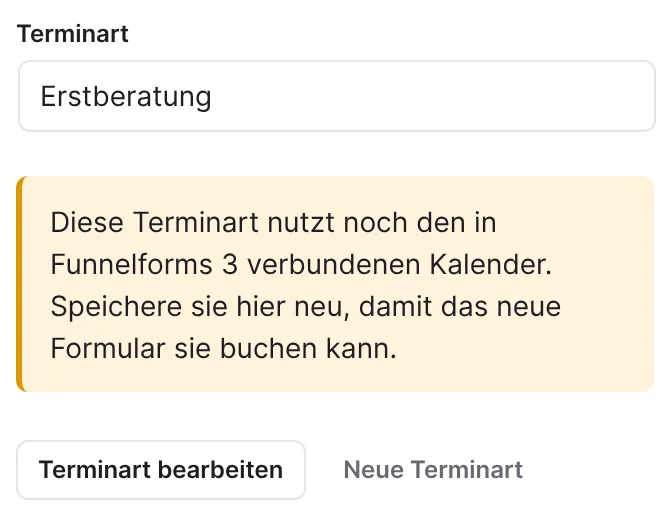
- Klicke auf Terminart bearbeiten. Alternativ öffnest du die Terminart unter Funnelforms → Termine → Reiter Terminarten mit Bearbeiten.
- Verbinde Google Calendar, Microsoft Outlook, Apple iCloud oder einen anderen CalDAV-Kalender, entweder unter Funnelforms → Integrationen oder in der Terminart im Bereich Kalender mit Kalender verbinden. Für Google und Microsoft muss die Website vorher mit deinem Funnelforms-Konto verbunden sein.
- Hake den Kalender an, dessen belegte Zeiten nicht buchbar sein sollen, und wähle bei Termine eintragen in den Kalender für neue Termine.
- Klicke auf Speichern.
- Klicke auf Veröffentlichen.
- Formuliere bei Bedarf die Mails der Terminart unter Funnelforms → Termine → Mails.
Erklärungen
Was passiert mit Terminevents und Terminen beim Umzug?
Terminevents aus Funnelforms 3 werden zu Terminarten, und die gebuchten Termine werden übernommen. Der Cronofy-Zugang wird verschlüsselt gespeichert, Funnelforms 5 verwendet ihn aber nicht, um belegte Zeiten zu lesen oder Termine einzutragen. Deine Daten in Funnelforms 3 bleiben unverändert.
Warum bleibt das Formular bei Funnelforms 3?
Ohne den Cronofy-Kalender kennt Funnelforms 5 die belegten Zeiten nicht. Damit es keine Doppelbuchungen gibt, wird das Formular so lange weiter wie in Funnelforms 3 ausgeliefert, bis du die Terminart neu gespeichert hast. Im Builder und in der Veröffentlichungsprüfung steht dazu: „Eine Terminart nutzt noch den in Funnelforms 3 verbundenen Kalender. Verbinde einen Kalender für Überschneidungen oder speichere die Terminart neu.“
Was passiert, wenn ich nur neu speichere?
Dann bucht das Formular wieder mit Funnelforms 5. Belegte Zeiten aus dem früheren Kalender werden aber nicht mehr berücksichtigt. Verbinde deshalb einen Kalender und hake ihn für Überschneidungen an, wenn du Doppelbuchungen mit deinen Kalendereinträgen vermeiden willst. Bereits gebuchte Termine aus Funnelforms 3 blockieren ihre Zeiten weiterhin.
Was zeigt die Umzugsseite?
Auf der Umzugsseite erscheint bei einem betroffenen Formular die Karte Ein Kalender muss neu verbunden werden: „Eine Terminart dieses Formulars war über Cronofy mit einem Kalender verbunden, den Funnelforms 5 nicht mehr nutzt. Ohne den Kalender könnten gebuchte Zeiten sich mit deinen anderen Terminen überschneiden.“ Darunter steht, was zu tun ist: „Verbinde den Kalender im Formular-Builder bei der Terminart neu, oder speichere die Terminart dort einmal, um sie ohne Kalender zu nutzen.“ Verweist eine Terminfrage auf eine Terminart, die es nicht mehr gibt, erscheint die Karte Eine Terminart fehlt.
Was ist mit den Mails einer Cronofy-Terminart?
Auf der Seite Funnelforms → Termine im Reiter Mails kannst du für eine solche Terminart noch keine eigenen Texte speichern. Es erscheint „Speichere diese Terminart zuerst im Formular-Builder.“ Nach dem Speichern im Builder geht es.
Was ändert sich für meine Besucher?
Sie buchen im neuen Formular über Tag und Uhrzeit, bekommen eine Einladung mit Kalenderdatei und einen Link zum Verschieben oder Absagen. Übernommene Termine erscheinen auch auf der Seite Funnelforms → Termine.
Best Practices
- Erledige den Umzug der Terminarten vor einer Aktion, die viele Buchungen bringt.
- Verbinde den Kalender, den du in Funnelforms 3 über Cronofy genutzt hast, jetzt direkt mit Google, Microsoft oder CalDAV.
- Mache nach dem Speichern eine Testbuchung in der Vorschau.
Troubleshooting
| Problem | Ursache | Lösung |
|---|---|---|
| Der Builder zeigt: „Diese Terminart nutzt noch den in Funnelforms 3 verbundenen Kalender …“ | Die Terminart wurde noch nicht in Funnelforms 5 gespeichert | Terminart bearbeiten, Kalender verbinden, speichern |
| Der Umzugsbericht nennt „der Kalender einer Terminart war über Cronofy verbunden; verbinde einen Kalender für Überschneidungen oder speichere die Terminart im Formular-Builder noch einmal“ | Das Terminevent hatte einen Cronofy-Kalender | Gehe wie oben vor |
| Der Umzugsbericht nennt „die Terminart einer Terminfrage fehlt“ | Ein Terminfeld verweist auf eine Terminart, die es nicht mehr gibt | Wähle im Terminfeld eine vorhandene Terminart oder lege eine neue an |
| „Speichere diese Terminart zuerst im Formular-Builder.“ im Reiter Mails | Die Terminart nutzt noch den Cronofy-Kalender | Speichere die Terminart im Builder neu |
| „Google- und Microsoft-Kalender melden sich über dein Funnelforms-Konto an. …“ | Die Website ist nicht mit dem Funnelforms-Konto verbunden | Verbinde sie unter Funnelforms → Konto oder nutze einen CalDAV-Kalender |
| Belegte Zeiten des alten Kalenders fehlen | Cronofy wird nicht mehr gelesen | Verbinde den Kalender neu und hake ihn für Überschneidungen an |
Tipps
- Das Formular wechselt erst nach dem Speichern der Terminart zur neuen Darstellung.
- Terminarten gehören in Funnelforms 5 zur Website. Mehrere Formulare können dieselbe Terminart verwenden.
FAQ
Kann ich Cronofy weiter verwenden? Nein. Funnelforms 5 unterstützt Google, Microsoft und CalDAV (zum Beispiel Apple iCloud, Nextcloud, Fastmail).
Gehen bereits gebuchte Termine verloren? Nein. Die Termine aus Funnelforms 3 werden übernommen und bleiben für ihre Terminart belegt.
Muss ich jede Terminart einzeln neu speichern? Ja. Jede Terminart, die einen Cronofy-Kalender hatte, speicherst du einmal neu.
Werden meine alten Daten verändert? Nein. Funnelforms liest die Daten aus Funnelforms 3 nur und legt vor dem Umzug einen Sicherungspunkt an.