Zu jedem gebuchten Termin verschickt Funnelforms E-Mails: eine Bestätigung mit Kalenderdatei, eine Nachricht mit der neuen Uhrzeit, wenn der Termin verschoben wird, auf Wunsch Erinnerungen und bei einer Absage eine Benachrichtigung. Betreff und Einleitungstext der Mails an Besucher kannst du je Terminart selbst formulieren. So vergessen Besucher ihren Termin nicht, und gebuchte Personen haben ihn direkt im Kalender.
Voraussetzungen
- Funnelforms Pro. In Funnelforms Free ist diese Funktion nicht enthalten. Dort trägt die Kachel Termin im Builder ein Pro-Abzeichen und lässt sich nicht hinzufügen.
- Du hast das Recht „Formulare bearbeiten“, um die Terminart zu ändern und die Mail-Texte zu formulieren.
- Der Besucher bekommt Mails nur, wenn der Kontaktschritt ein Feld E-Mail-Adresse mit einer gültigen Adresse enthält.
- Gebuchte Personen bekommen Mails an die E-Mail-Adresse ihres WordPress-Benutzerkontos.
Wo finde ich die Funktion?
- Einladung und Erinnerungen einschalten: Funnelforms → Formulare → Formular öffnen → Aufbau → Frage Termin auswählen → Terminart bearbeiten → Bereich Nachrichten.
- Eigene Texte: Funnelforms → Termine → Reiter Mails.
- Versand kontrollieren: Funnelforms → Einträge → Eintrag öffnen → Abschnitt Gesendet an.
Funktionen im Überblick
- Bestätigung an den Besucher mit Termindetails, dem Link „Termin ändern oder absagen“ und einer Kalenderdatei (
invite.ics). Dieselbe Kalenderdatei geht an jede gebuchte Person. - Neue Uhrzeit an den Besucher und die gebuchten Personen, wenn der Besucher oder dein Team den Termin verschiebt.
- Erinnerungen per E-Mail an den Besucher, 15 Minuten, 1 Stunde, 1 Tag oder 2 Tage vor dem Termin.
- Absage an den Besucher und alle gebuchten Personen.
- Eigener Betreff und Text je Terminart für Bestätigung, neue Uhrzeit, Absage und Erinnerung, mit Platzhaltern.
- Eine Nachricht an die Person, die dein Team beim Verschieben oder Absagen auf der Seite Termine schreibt, steht in der Mail.
- Der Versand läuft im Hintergrund. Fehlgeschlagene Mails werden wiederholt.
Schritt-für-Schritt-Anleitung
Einladung und Erinnerungen einschalten
- Öffne die Terminart im Bereich Aufbau über die Frage Termin und Terminart bearbeiten.
- Gehe zum Bereich Nachrichten.

- Schalte Einladung mit Kalenderdatei senden ein oder aus.
- Hake unter „Erinnerungen per E-Mail:“ die gewünschten Zeitpunkte an, zum Beispiel „1 Tag(e) vorher“.
- Klicke auf Speichern und veröffentliche das Formular.
Eigene Texte formulieren
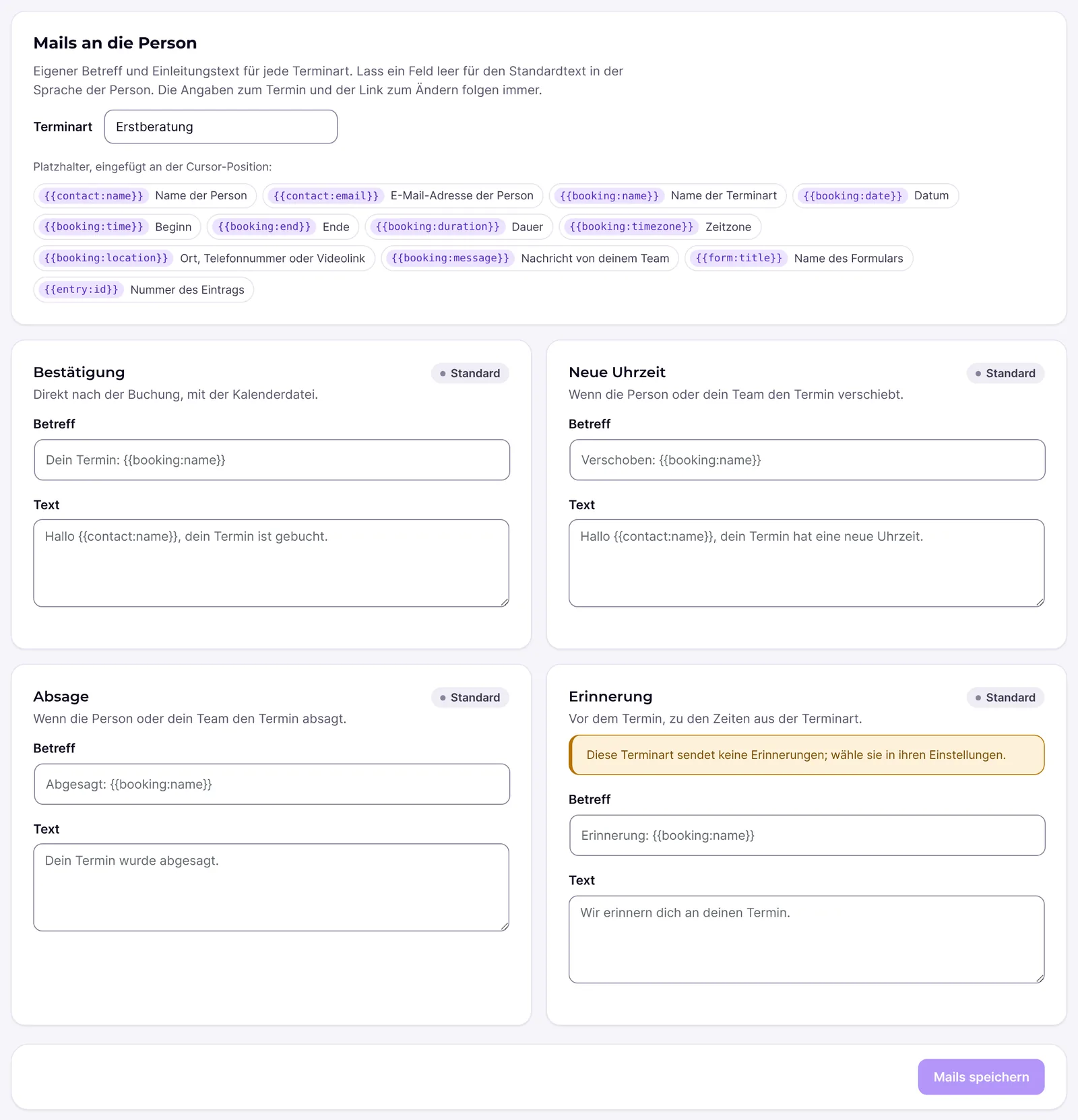
- Öffne Funnelforms → Termine und wähle oben den Reiter Mails.
- Wähle unter Terminart die Terminart.
- Trage bei Bestätigung, Neue Uhrzeit, Absage oder Erinnerung einen Betreff und einen Text ein. Eine Mail mit eigenem Text trägt das Abzeichen Eigener Text, sonst Standard.
- Setze den Cursor an die gewünschte Stelle und klicke auf einen Platzhalter, zum Beispiel „Datum“. Er wird dort eingefügt.
- Klicke auf Mails speichern. Es erscheint „Die Mails sind gespeichert.“
- Mache eine Testbuchung und prüfe die Mails.
Mit Standardtext verwenden leerst du Betreff und Text einer Mail wieder.
Erklärungen
Welche Mails gehen an wen?
| Anlass | Empfänger | Betreff (Standard) |
|---|---|---|
| Buchung | Besucher | Dein Termin: [Terminart] |
| Buchung | gebuchte Personen | Neuer Termin: [Terminart] mit [Name] |
| Verschoben | Besucher | Verschoben: [Terminart] |
| Verschoben | gebuchte Personen | Verschoben: [Terminart] mit [Name] |
| Erinnerung | Besucher | Erinnerung: [Terminart] |
| Absage | Besucher | Abgesagt: [Terminart] | | Absage | gebuchte Personen | Abgesagt: [Terminart] mit [Name] |
Die Mail an den Besucher wird in der Sprache des Eintrags geschrieben, die an gebuchte Personen in der Sprache der Website. Sie enthält Terminart, Datum und Uhrzeit mit Zeitzone, Dauer und, falls eingetragen, Ort, Telefonnummer oder Videolink. Die Mail an gebuchte Personen enthält außerdem die E-Mail-Adresse des Besuchers und den Link „Eintrag öffnen“.

Was kann ich mit eigenen Texten ändern?
Eigene Texte gibt es für die vier Mails an den Besucher. Du ersetzt damit den Betreff und den Einleitungstext. Die Angaben zum Termin und der Link „Termin ändern oder absagen“ folgen immer darunter, außer bei der Absage, die keinen Link hat. Lässt du ein Feld leer, gilt der Standardtext in der Sprache des Besuchers. Ein eigener Text gilt in allen Sprachen gleich. Die Mails an gebuchte Personen haben keinen eigenen Text.
Der Text ist reiner Text: Eine Leerzeile beginnt einen neuen Absatz, ein einfacher Zeilenumbruch bleibt erhalten. Der Betreff darf höchstens 200 Zeichen lang sein, der Text höchstens 5000 Zeichen.
Welche Platzhalter gibt es?
| Platzhalter | Inhalt |
|---|---|
{{contact:name}} | Name der Person |
{{contact:email}} | E-Mail-Adresse der Person |
{{booking:name}} | Name der Terminart |
{{booking:date}} | Datum |
{{booking:time}} | Beginn |
{{booking:end}} | Ende |
{{booking:duration}} | Dauer |
{{booking:timezone}} | Zeitzone |
{{booking:location}} | Ort, Telefonnummer oder Videolink |
{{booking:message}} | Nachricht von deinem Team |
{{form:title}} | Name des Formulars |
{{entry:id}} | Nummer des Eintrags |
Wie kommt die Nachricht meines Teams in die Mail?
Schreibt dein Team beim Verschieben oder Absagen auf der Seite Termine eine Nachricht an die Person, steht sie in der Mail an den Besucher unter der Überschrift „Unsere Nachricht an dich“. Nutzt dein eigener Text den Platzhalter {{booking:message}}, steht sie stattdessen an dieser Stelle. In der Mail an gebuchte Personen steht sie unter „Nachricht an die Person“. Erinnerungen enthalten die Nachricht nicht.
Was passiert, wenn die Einladung ausgeschaltet ist?
Dann gibt es nach der Buchung keine Bestätigung und keine Kalenderdatei für den Besucher und die gebuchten Personen. Im Reiter Mails steht bei Bestätigung „Für diese Terminart aus: Schalte in ihren Einstellungen „Einladung mit Kalenderdatei senden“ ein.“ Neue Uhrzeit, Erinnerungen und Absagen werden trotzdem gesendet, aber ohne Kalenderdatei.
Wann werden Erinnerungen gesendet?
Erinnerungen werden beim Buchen für ihren Zeitpunkt eingeplant. Liegt ein Zeitpunkt schon in der Vergangenheit oder weniger als eine Minute voraus, entfällt diese Erinnerung. Wird der Termin verschoben, werden Erinnerungen für die neue Zeit geplant, die alten entfallen. Auch bei einer Absage wird nichts mehr erinnert. Sendet eine Terminart keine Erinnerungen, steht im Reiter Mails „Diese Terminart sendet keine Erinnerungen; wähle sie in ihren Einstellungen.“
Was passiert beim Verschieben?
Besucher und gebuchte Personen bekommen die Mail Neue Uhrzeit, egal ob der Besucher selbst oder dein Team verschoben hat. Ist die Einladung eingeschaltet, hängt eine Kalenderdatei mit höherer Versionsnummer an, damit Kalenderprogramme den bestehenden Termin verschieben, statt einen zweiten anzulegen.
Was passiert mit Double-Opt-in?
Verlangt das Formular die Bestätigung der E-Mail-Adresse, wird die Bestätigung des Termins erst nach der Bestätigung der Adresse gesendet.
Wo sehe ich, ob alles gesendet wurde?
Im Eintrag unter Gesendet an erscheinen „Termineinladung“, „Terminerinnerung“, „Terminabsage“ und „Kalendereintrag“ mit ihrem Status: Wartet, Gesendet, Fehlgeschlagen oder Übersprungen. Die Mail Neue Uhrzeit steht dort ebenfalls als „Termineinladung“. Fehlgeschlagene Mails werden bis zu dreimal versucht. Übersprungen heißt: Es gab nichts zu senden, zum Beispiel weil der Termin inzwischen verschoben oder abgesagt wurde oder keine E-Mail-Adresse vorlag.
Best Practices
- Wähle für Termine mit Anfahrt eine Erinnerung am Vortag.
- Für kurzfristige Termine reicht „1 Stunde(n) vorher“.
- Trage bei der Terminart den Ort, die Telefonnummer oder den Videolink ein. Er steht dann in jeder Mail.
- Halte eigene Texte kurz. Die Angaben zum Termin hängt Funnelforms ohnehin an.
- Schreib eigene Texte in der Sprache, in der die meisten Besucher buchen, wenn dein Formular mehrere Sprachen hat.
Troubleshooting
| Problem | Ursache | Lösung |
|---|---|---|
| Der Besucher bekommt keine Bestätigung | Keine gültige E-Mail-Adresse im Kontaktschritt, Einladung mit Kalenderdatei senden ist aus, oder Double-Opt-in ist noch nicht bestätigt | Prüfe das Feld E-Mail-Adresse, die Einstellung und die Bestätigung |
| Eine Erinnerung fehlt | Der Zeitpunkt lag schon in der Vergangenheit oder weniger als eine Minute voraus | Das ist so gewollt. Bei kurzfristigen Buchungen entfällt die Erinnerung |
| Im Eintrag steht Fehlgeschlagen | Der Mailversand der Website hat die Mail abgelehnt | Prüfe den E-Mail-Versand der Website und die Fehlermeldung im Eintrag |
| Im Eintrag steht Übersprungen | Der Termin wurde inzwischen verschoben oder abgesagt, oder es gab keine Adresse | Kein Handlungsbedarf, sofern das erwartet ist |
| Die gebuchte Person bekommt nichts | Ihr Benutzerkonto hat keine gültige E-Mail-Adresse | Hinterlege eine gültige Adresse im WordPress-Profil |
| Der Reiter Mails fehlt auf der Seite Termine | Dir fehlt das Recht „Formulare bearbeiten“ | Bitte einen Administrator um das Recht |
| „Noch keine Terminarten“ im Reiter Mails | Es gibt noch keine Terminart | Füge einem Formular eine Terminfrage hinzu und lege dort eine Terminart an |
| „Speichere diese Terminart zuerst im Formular-Builder.“ | Die Terminart stammt aus Funnelforms 3 und nutzte Cronofy | Öffne sie im Builder, speichere sie dort und formuliere danach die Mails |
| Ein Platzhalter steht wörtlich in der Mail | Der Platzhalter ist falsch geschrieben | Füge ihn über die Schaltfläche des Platzhalters ein |
Tipps
- Erinnerungen gehen nur an den Besucher, nicht an die gebuchten Personen.
- Zusätzlich zu den Mails kann Funnelforms den Termin in deinen Kalender eintragen.
- Wählst du mit ungespeicherten Änderungen eine andere Terminart, fragt Funnelforms „Änderungen an den Mails verwerfen?“. Solange etwas nicht gespeichert ist, steht neben der Schaltfläche „Nicht gespeicherte Änderungen“.
FAQ
Kann ich den Text der Bestätigung ändern? Ja. Formuliere ihn unter Funnelforms → Termine → Mails für die jeweilige Terminart.
Bekommen gebuchte Personen auch Erinnerungen? Nein. Erinnerungen gehen an den Besucher.
Wie viele Erinnerungen kann ich einstellen? Bis zu fünf Zeitpunkte je Terminart. Zur Auswahl stehen 15 Minuten, 1 Stunde, 1 Tag und 2 Tage vorher.
Kann ich eine Mail ganz abschalten? Bestätigung und Erinnerungen ja, in der Terminart. Neue Uhrzeit und Absage gehen immer raus.
Was ist die Datei invite.ics? Eine Kalenderdatei, die sich in Outlook, Apple Kalender, Google Kalender und anderen Programmen öffnen lässt. Sie legt den Termin im Kalender an.