Die Seite Termine zeigt alles, was in deinen Formularen gebucht wurde, an einem Ort: als Liste der nächsten Tage, als Woche oder als Monat. Oben stehen Kennzahlen für heute, die nächsten sieben Tage und vergangene Termine. Klickst du auf einen Termin, siehst du alle Angaben und kannst ihn direkt verschieben, absagen oder als erledigt oder nicht erschienen markieren. Du musst dafür nicht mehr jeden Eintrag einzeln öffnen.
Voraussetzungen
- Funnelforms Pro. In Funnelforms Free ist diese Funktion nicht enthalten. Dort fehlt der Menüeintrag Termine, und die Kachel Termin im Builder trägt ein Pro-Abzeichen.
- Du hast das Recht „Einträge sehen“. Für die Reiter Terminarten und Mails brauchst du zusätzlich das Recht „Formulare bearbeiten“.
- Mindestens ein Formular hat eine Terminfrage mit einer Terminart.
- JavaScript ist im Browser eingeschaltet. Ohne erscheint „Die Termine brauchen JavaScript.“
Wo finde ich die Funktion?
Funnelforms → Termine. Der Menüeintrag steht zwischen Einträge und Statistik.
Funktionen im Überblick
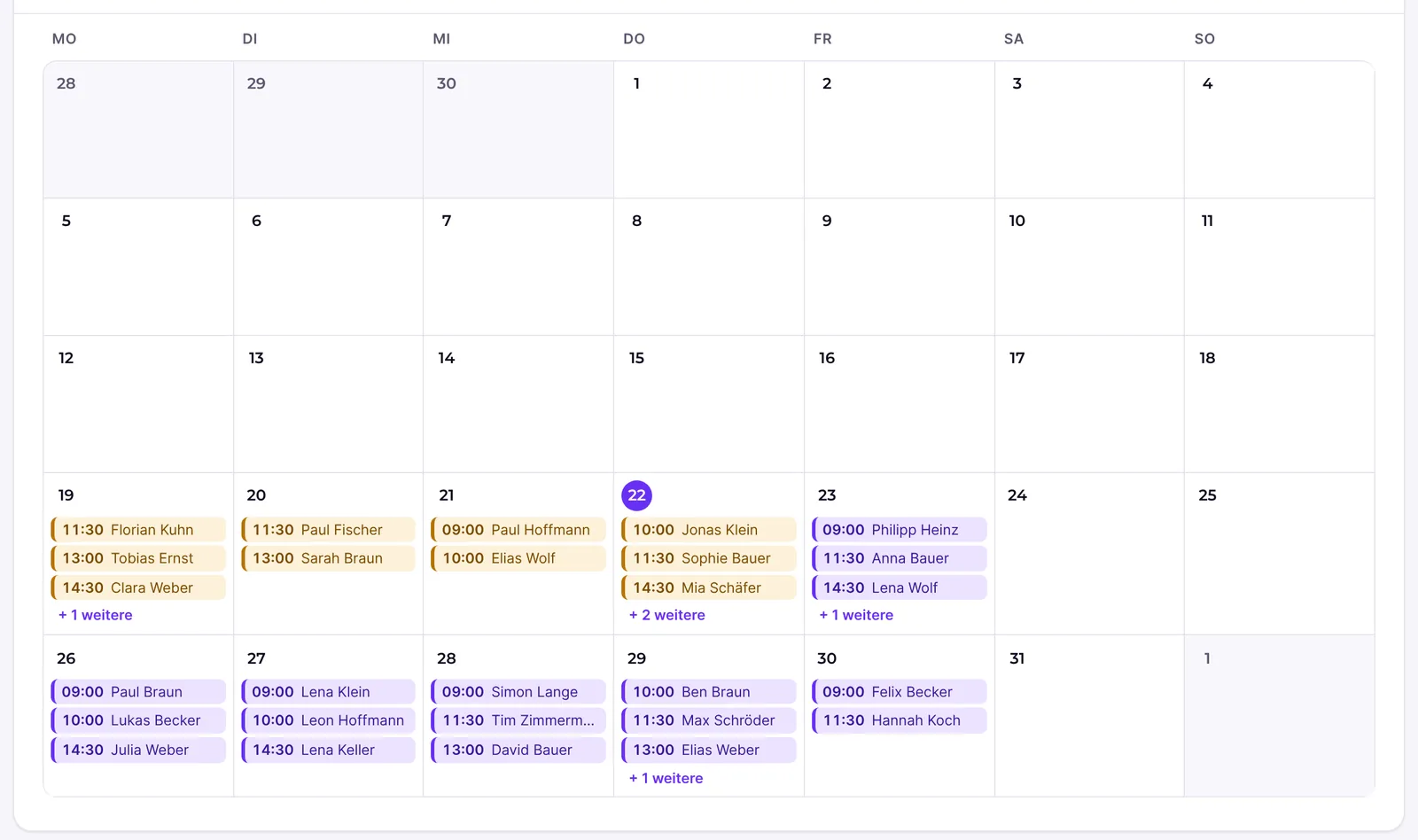
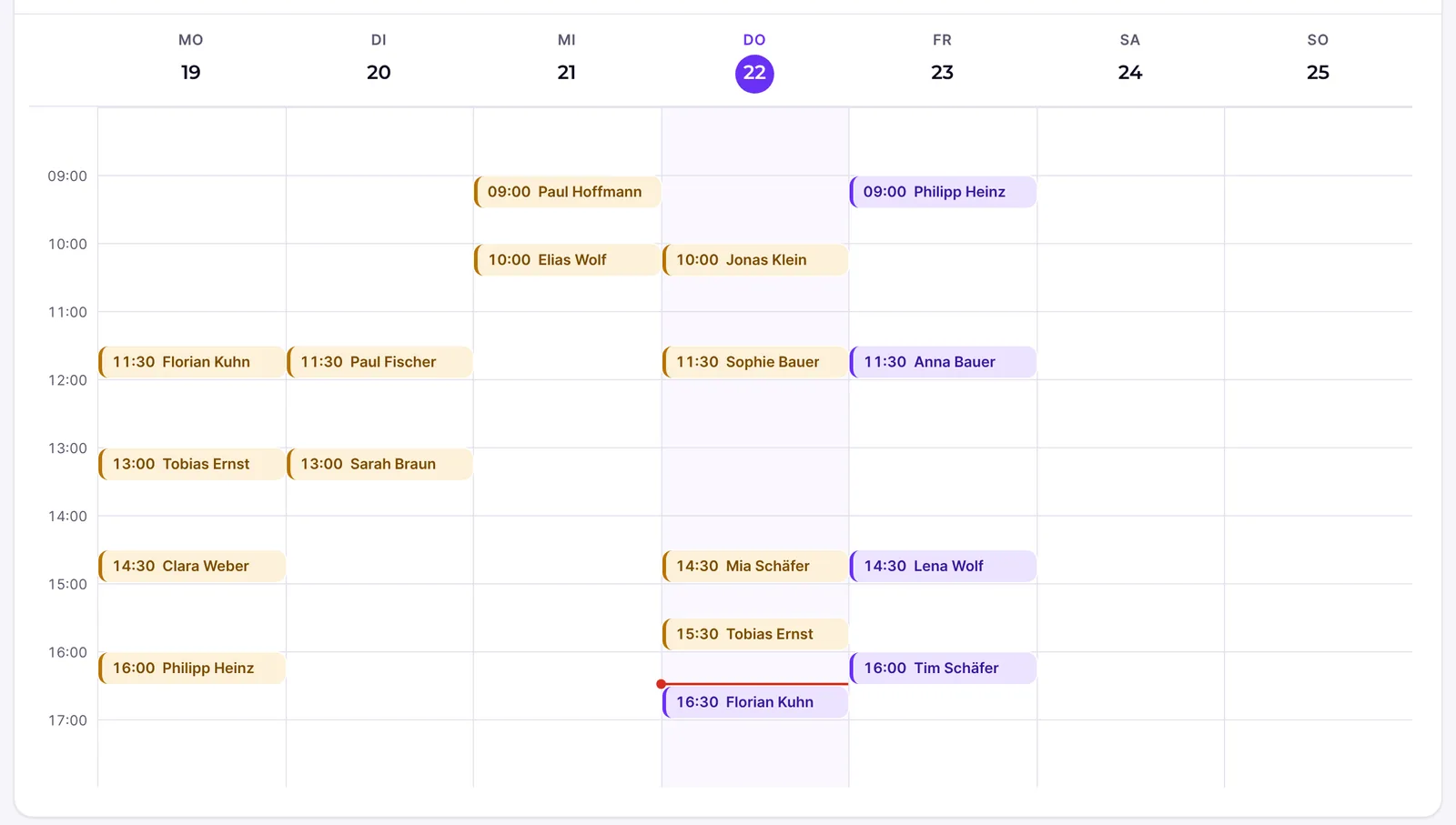
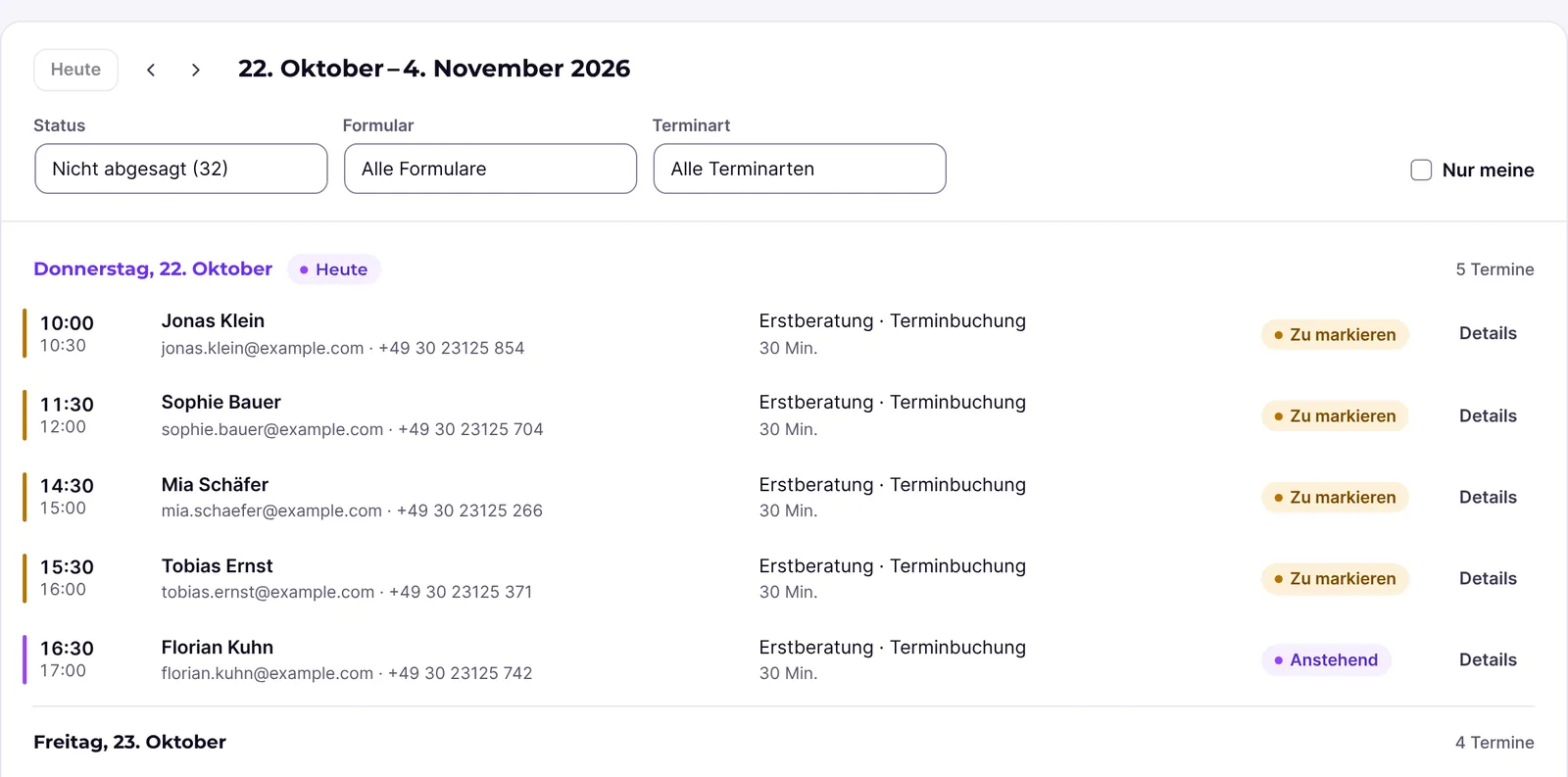
- Drei Ansichten: Liste (14 Tage), Woche und Monat.
- Vier Kennzahlen: Heute, Nächste 7 Tage, Zu markieren und Nicht erschienen.
- Filter nach Status, Formular und Terminart sowie Nur meine.
- Details zu jedem Termin mit Kontakt, Formular, Terminart, Ort, gebuchter Person, Zeitzone, Änderungen und der Nachricht deines Teams.
- Aktionen: Verschieben, Termin absagen, Fertig, Nicht erschienen, Markierung zurücknehmen und Eintrag öffnen.
- Reiter Terminarten mit allen Terminarten der Website zum Anlegen und Bearbeiten.
- Reiter Mails für eigene Texte der Mails an Besucher, je Terminart.
- Die Adresse der Seite merkt sich Ansicht, Tag und Filter. Ein Lesezeichen oder ein Neuladen öffnet dieselbe Ansicht.
Schritt-für-Schritt-Anleitung
Termine ansehen
- Öffne Funnelforms → Termine.
- Wähle bei Ansicht zwischen Liste, Woche und Monat.
- Blättere mit Früher und Später. Heute bringt dich zum heutigen Tag zurück.
- Grenze bei Bedarf mit Status, Formular und Terminart ein, oder hake Nur meine an.

- Klicke auf einen Termin, um seine Details zu öffnen.
Einen Termin verschieben
- Öffne den Termin und klicke auf Verschieben.
- Wähle im Dialog Neue Uhrzeit wählen eine freie Uhrzeit. Mit Früher und Später wechselst du die Woche.
- Schreib bei Bedarf eine Nachricht an die Person (optional).
- Klicke auf Termin verschieben.
Einen Termin absagen
- Öffne den Termin und klicke auf Termin absagen.
- Schreib bei Bedarf eine Nachricht an die Person (optional).
- Bestätige mit Termin absagen.
Vergangene Termine markieren
- Klicke in der Kennzahl Zu markieren auf „Als erledigt oder nicht erschienen markieren“. Die Liste springt zum ersten offenen Termin.
- Öffne den Termin und klicke auf Fertig oder Nicht erschienen.
- Wiederhole das für die übrigen Termine mit dem Kennzeichen Zu markieren.
Erklärungen
Was zeigen die Ansichten?
| Ansicht | Inhalt |
|---|---|
| Liste | Die Termine der nächsten 14 Tage ab dem gewählten Tag, nach Tagen gruppiert. Tage ohne Termine fehlen. |
| Woche | Sieben Tage nebeneinander mit Stunden von 8 bis 18 Uhr. Liegt ein Termin früher oder später, wächst der Bereich mit. |
| Monat | Der ganze Monat als Kalender. Je Tag stehen bis zu drei Termine, weitere zeigt „+ … weitere“. Ein Klick darauf öffnet die Liste ab diesem Tag. |
Die Woche beginnt am Montag, oder am Sonntag, wenn das in den WordPress-Einstellungen unter Einstellungen → Allgemein als Wochenbeginn eingestellt ist. Alle Tage und Uhrzeiten erscheinen in der Zeitzone deiner Website. Weicht die Zeitzone der Terminart davon ab, steht sie in den Details des Termins.
Was bedeuten die Kennzahlen?
| Kennzahl | Bedeutung |
|---|---|
| Heute | Termine des heutigen Tages, darunter der nächste mit Uhrzeit und Name, oder „Heute keiner mehr“ beziehungsweise „Heute nichts gebucht“. |
| Nächste 7 Tage | Termine der kommenden sieben Tage und die gebuchten Stunden. |
| Zu markieren | Termine der letzten 30 Tage, die begonnen haben und noch nicht markiert sind. |
| Nicht erschienen | Termine der letzten 30 Tage, die als nicht erschienen markiert sind, mit ihrem Anteil an allen vergangenen Terminen. |
Abgesagte Termine zählen in keiner Kennzahl.
Welche Status gibt es?
| Status | Bedeutung |
|---|---|
| Anstehend | Bestätigt, liegt in der Zukunft. |
| Zu markieren | Bestätigt, hat begonnen, noch nicht markiert. |
| Fertig | Als erledigt markiert. |
| Nicht erschienen | Als nicht erschienen markiert. |
| Abgesagt | Vom Besucher, von deinem Team oder automatisch abgesagt. |
Der Filter Status bietet zusätzlich Nicht abgesagt (alle außer abgesagten, die Voreinstellung) und Alle. Hinter jedem Status steht in Klammern, wie viele Termine er zeigt.
Was steht in den Details eines Termins?
- Kontakt: Name, E-Mail-Adresse und, falls angegeben, Telefonnummer aus dem Kontaktschritt.
- Formular mit einem Link zum Eintrag, zum Beispiel „Anfrage · Eintrag #12“.
- Terminart sowie Ort, Telefon oder Videocall, wenn die Terminart das angibt.
- Gebucht bei: die gebuchten Personen aus deinem Team, oder „Deine Website (niemand bestimmtes)“, wenn die Terminart niemanden auswählt.
- Zeitzone der Terminart, wenn sie von der Zeitzone der Website abweicht.
- Geändert: wer den Termin zuletzt verschoben oder abgesagt hat.
- Nachricht an die Person: die Nachricht, die dein Team beim letzten Verschieben oder Absagen mitgeschickt hat.
Welche Aktionen gibt es wann?
| Lage des Termins | Aktionen |
|---|---|
| Bestätigt, noch nicht begonnen | Termin absagen, Verschieben |
| Bestätigt, hat begonnen, nicht markiert | Nicht erschienen, Fertig |
| Markiert | Markierung zurücknehmen |
| Immer | Eintrag öffnen |
Wie findet Funnelforms freie Zeiten beim Verschieben?
Der Dialog zeigt die freien Zeiten der Terminart für die Dauer, die gebucht wurde, in der Zeitzone der Terminart. Darüber steht „Freie Zeiten der Terminart, in …. Die jetzige Zeit ist nicht dabei.“ Es gelten dieselben Regeln wie bei einer Buchung: verfügbare Zeiten, Pausen, Vorlaufzeit, buchbarer Zeitraum und belegte Zeiten verbundener Kalender. Die eigene Buchung zählt dabei nicht als belegt. Ist in der ersten Woche nichts frei, sucht Funnelforms bis zu acht Wochen voraus.
Nach dem Verschieben bekommen Besucher und gebuchte Personen die Mail mit der neuen Uhrzeit, und ein verbundener Kalender wird angepasst. Mehr dazu steht im Artikel zum Verwalten von Terminen.
Wofür ist der Reiter Terminarten?
Wer Formulare bearbeiten darf, sieht oben die Reiter Termine, Terminarten und Mails. Im Reiter Terminarten stehen alle Terminarten der Website mit Wochenzeiten, Dauer, Pausen, gebuchten Personen und Zielkalender. Mit Neue Terminart legst du eine an, mit Bearbeiten öffnest du denselben Dialog wie im Formular-Builder. Darunter führt der Link Integrationen zur Seite, auf der du Kalender verbindest (nur mit dem Recht „Einstellungen ändern“). Die Einzelheiten stehen im Artikel zu Terminarten.
Wofür ist der Reiter Mails?
Im Reiter Mails formulierst du je Terminart Betreff und Text der vier Mails an Besucher: Bestätigung, Neue Uhrzeit, Absage und Erinnerung. Gibt es noch keine Terminart, steht dort „Noch keine Terminarten“. Die Einzelheiten stehen im Artikel zu Benachrichtigungen und Erinnerungen.
Best Practices
- Starte den Tag mit der Kennzahl Heute und der Ansicht Liste.
- Markiere vergangene Termine regelmäßig über Zu markieren, damit die Quote bei Nicht erschienen stimmt.
- Hake Nur meine an, wenn mehrere Personen Termine halten und du nur deine sehen willst. Speichere die Ansicht als Lesezeichen.
- Schreib beim Verschieben kurz dazu, warum. Das spart Rückfragen.
Troubleshooting
| Problem | Ursache | Lösung |
|---|---|---|
| Der Menüeintrag Termine fehlt | Funnelforms Free ist aktiv, oder dir fehlt das Recht „Einträge sehen“ | Nutze Funnelforms Pro oder bitte einen Administrator um das Recht |
| „Keine Termine an diesen Tagen“ | Im gewählten Zeitraum gibt es keine Termine, die zu den Filtern passen | Geh zu späteren Tagen oder ändere die Filter |
| Ein Termin fehlt in der Liste | Der Filter Status steht auf Nicht abgesagt, der Termin ist abgesagt, oder Nur meine ist angehakt | Stelle Status auf Alle und nimm den Haken bei Nur meine heraus |
| Die Reiter Terminarten und Mails fehlen | Dir fehlt das Recht „Formulare bearbeiten“ | Bitte einen Administrator um das Recht |
| „Diese Zeit ist nicht mehr frei. Wähle eine andere.“ | Die Zeit wurde inzwischen gebucht | Wähle eine andere freie Uhrzeit |
| „An diesen Tagen ist nichts frei.“ | In der gezeigten Woche ist nichts frei | Blättere mit Später weiter |
| „Dieser Termin kann nicht mehr geändert werden.“ | Der Termin hat begonnen oder ist abgesagt | Lade die Seite neu. Ein vergangener Termin lässt sich nur noch markieren |
| „Nur ein Termin, der schon begonnen hat, kann markiert werden.“ | Der Termin liegt in der Zukunft | Markiere ihn nach seinem Beginn |
| „In dieser Kopie des Plugins fehlt der Formular-Builder. Installiere das Plugin aus seiner ZIP-Datei.“ | Die Plugin-Dateien sind unvollständig | Installiere Funnelforms Pro neu aus der ZIP-Datei |
| Die Uhrzeiten weichen von der Terminart ab | Die Seite zeigt die Zeitzone der Website, die Terminart hat eine andere | Das ist so gewollt. Die Zeitzone der Terminart steht in den Details |
Tipps
- Termine aus Funnelforms 3 erscheinen nach dem Umzug ebenfalls auf der Seite.
- Ein Termin mit gelöschter Terminart zeigt „Gelöschte Terminart“.
- Mit Eintrag öffnen kommst du zu allen Antworten des Besuchers.
- Erledigt-Markierungen verschicken keine Mails. Du kannst sie jederzeit zurücknehmen.
FAQ
Kann ich auf der Seite einen neuen Termin anlegen? Nein. Termine entstehen, wenn Besucher ein Formular mit Terminfrage absenden.
Sehe ich Termine aus allen Formularen? Ja. Mit dem Filter Formular grenzt du auf eines ein.
Wer sieht welche Termine? Jeder mit dem Recht „Einträge sehen“ sieht alle Termine. Nur meine blendet die Termine anderer Personen aus.
Merkt sich die Seite meine Ansicht? Ja, in ihrer Adresse. Speichere sie als Lesezeichen, dann öffnet sie mit derselben Ansicht und denselben Filtern.