Gebuchte Termine verschiebst und sagst du auf der Seite Termine ab, und nach dem Termin markierst du dort, ob er stattgefunden hat. Im Eintrag kannst du einen Termin ebenfalls absagen. Besucher können ihren Termin über einen Link in der E-Mail selbst verschieben oder absagen, ohne Konto und ohne Rückfrage bei dir. So sparst du Absprachen, und die Zeit wird sofort wieder frei.
Voraussetzungen
- Funnelforms Pro. In Funnelforms Free ist diese Funktion nicht enthalten. Dort gibt es die Seite Termine nicht, und die Kachel Termin im Builder trägt ein Pro-Abzeichen.
- Für die Seite Termine und den Abschnitt Termine im Eintrag brauchst du das Recht „Einträge sehen“.
- Besucher brauchen den Link aus der Bestätigung, der Mail mit der neuen Uhrzeit oder der Erinnerung. Er steht dort unter „Termin ändern oder absagen“.
- Ist in der Terminart Einladung mit Kalenderdatei senden ausgeschaltet, bekommen Besucher keine Bestätigung. Der Link steht dann nur in den Erinnerungen und nach einer Verschiebung in der Mail mit der neuen Uhrzeit.
Wo finde ich die Funktion?
- Team: Funnelforms → Termine → Termin anklicken.
- Team, nur Absagen: Funnelforms → Einträge → Eintrag öffnen → Abschnitt Termine.
- Besucher: Link „Termin ändern oder absagen“ in der E-Mail.
Funktionen im Überblick
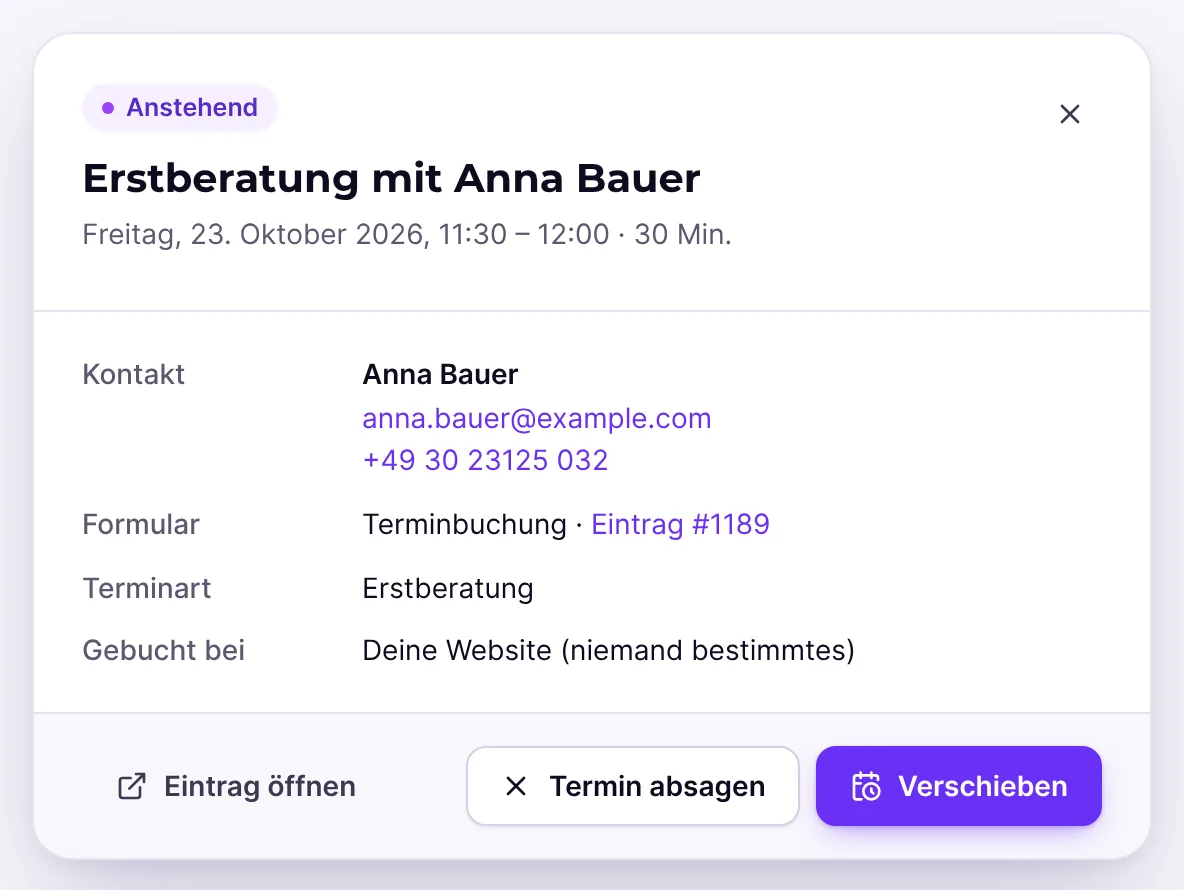
- Auf der Seite Termine öffnet ein Klick auf einen Termin seine Details mit Verschieben, Termin absagen und Eintrag öffnen.
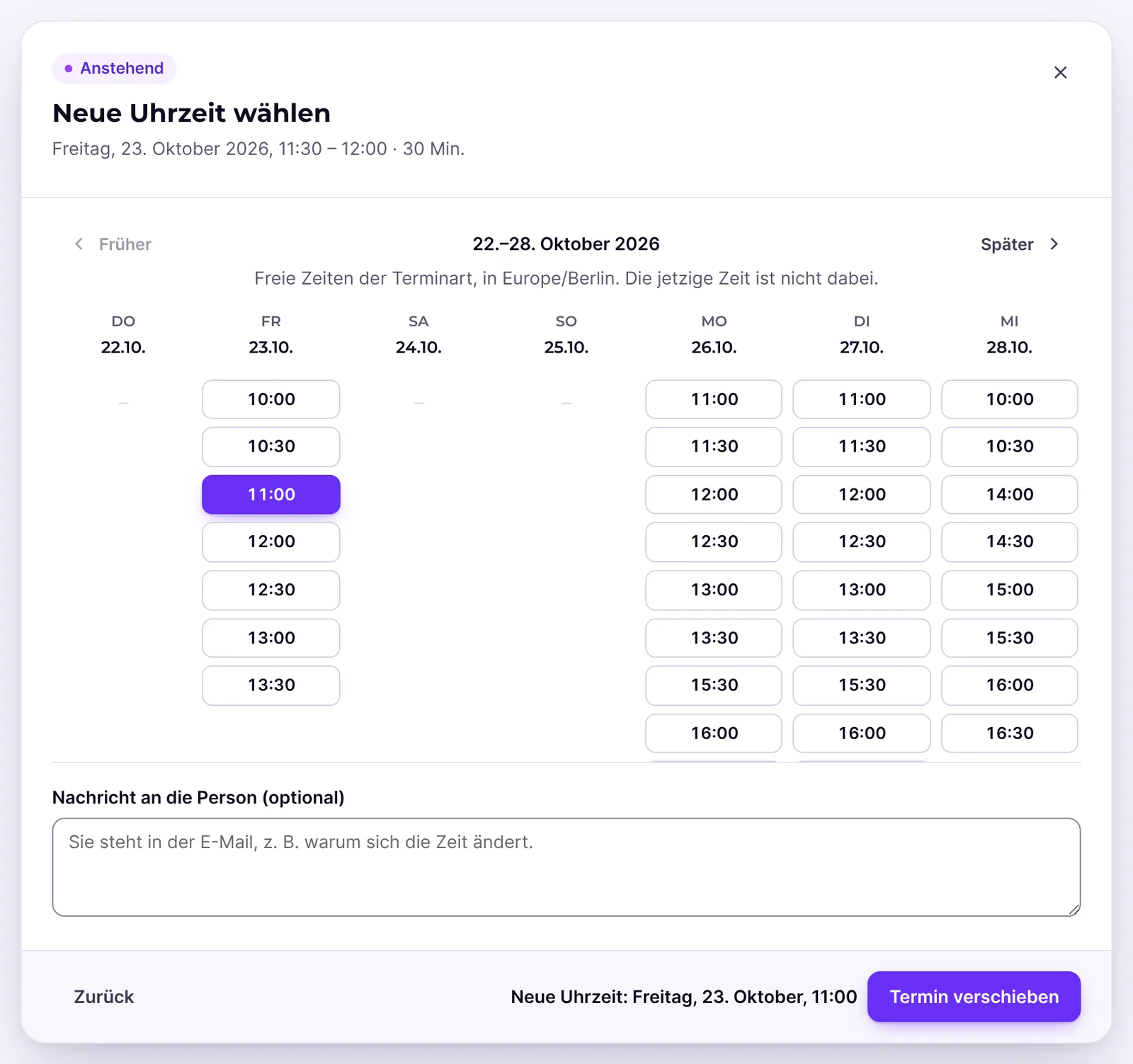
- Beim Verschieben zeigt Funnelforms die freien Zeiten der Terminart für die gebuchte Dauer. Du kannst eine Nachricht an die Person mitschicken.
- Nach Beginn eines Termins markierst du ihn als Fertig oder Nicht erschienen. Mit Markierung zurücknehmen machst du das rückgängig.
- Im Eintrag sagst du Termine mit Termin absagen ab.
- Besucher wählen über Andere Uhrzeit wählen eine neue Zeit oder sagen mit Termin absagen ab.
- Verschieben und Absagen sind bis zum Beginn des Termins möglich.
- Beim Verschieben bekommen Besucher und gebuchte Personen die neue Uhrzeit per E-Mail, Erinnerungen werden neu geplant, und das Kalenderereignis wird angepasst.
Schritt-für-Schritt-Anleitung
Einen Termin auf der Seite Termine verschieben
- Öffne Funnelforms → Termine und klicke auf den Termin.
- Klicke auf Verschieben. Der Dialog Neue Uhrzeit wählen zeigt eine Woche mit freien Zeiten.
- Blättere mit Früher und Später und klicke eine freie Uhrzeit an. Darunter steht „Neue Uhrzeit: …“.
- Schreib bei Bedarf eine Nachricht an die Person (optional), zum Beispiel warum sich die Zeit ändert.
- Klicke auf Termin verschieben. Es erscheint „Der Termin ist verschoben. … bekommt die neue Uhrzeit per E-Mail.“
Einen Termin auf der Seite Termine absagen
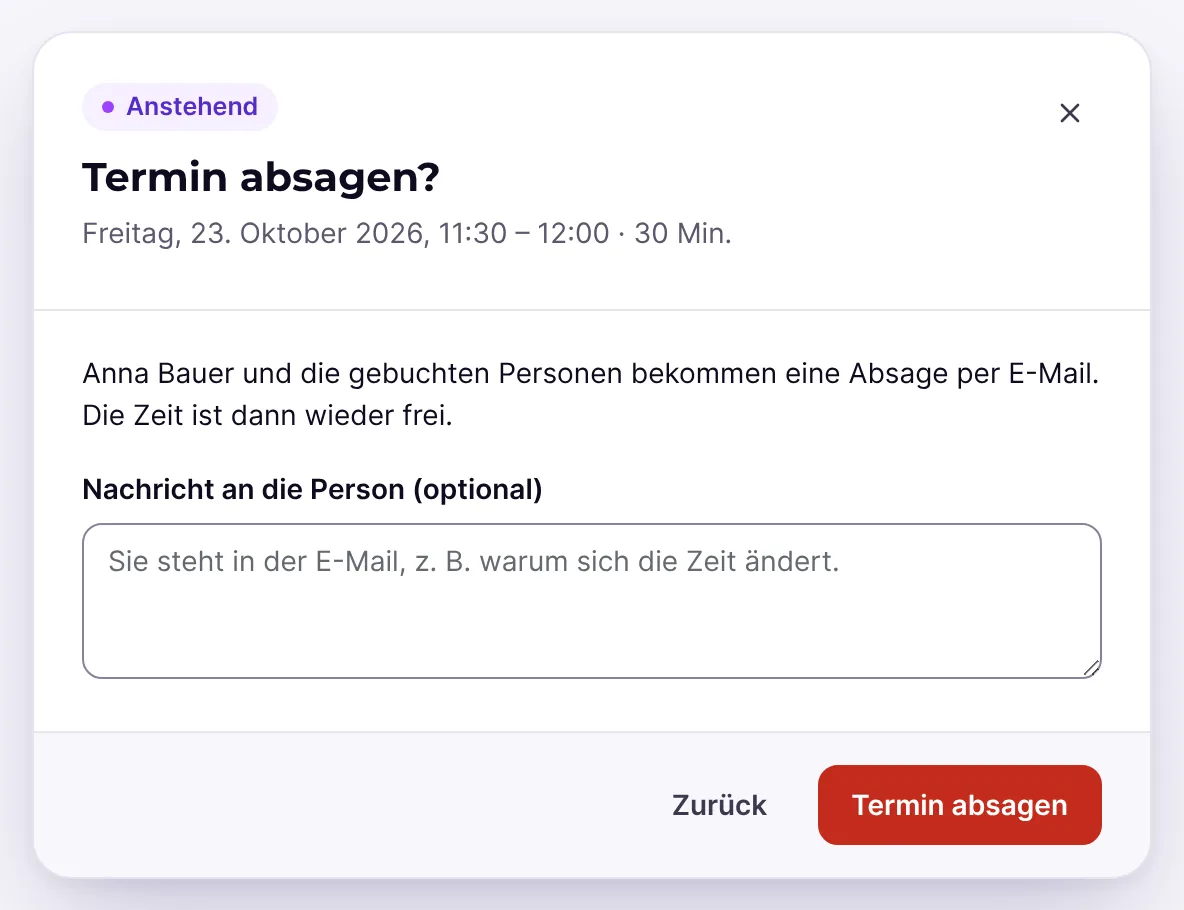
- Klicke auf der Seite Termine auf den Termin und dann auf Termin absagen.
- Lies den Hinweis „… und die gebuchten Personen bekommen eine Absage per E-Mail. Die Zeit ist dann wieder frei.“
- Schreib bei Bedarf eine Nachricht an die Person (optional).
- Bestätige mit Termin absagen. Es erscheint „Der Termin ist abgesagt.“
Einen vergangenen Termin markieren
- Klicke auf der Seite Termine auf einen Termin, der schon begonnen hat. Solche Termine tragen das Kennzeichen Zu markieren.
- Klicke auf Fertig oder Nicht erschienen. Es erscheint „Als erledigt markiert.“ beziehungsweise „Als nicht erschienen markiert.“
- Hast du dich vertan, öffne den Termin erneut und klicke auf Markierung zurücknehmen.
Einen Termin im Eintrag absagen
- Öffne Funnelforms → Einträge und den Eintrag mit dem Termin.
- Klicke im Abschnitt Termine beim Termin auf Termin absagen.
- Bestätige die Frage „Diesen Termin absagen? Besucher und gebuchte Personen bekommen eine Absage per E-Mail.“
- Die Meldung „Der Termin ist abgesagt.“ erscheint, und der Termin trägt das Kennzeichen Abgesagt.
Als Besucher einen Termin verschieben
- Öffne den Link „Termin ändern oder absagen“ aus der E-Mail.
- Die Seite „Dein Termin“ zeigt den Termin. Klicke auf Andere Uhrzeit wählen.
- Wähle in der Wochenübersicht eine freie Uhrzeit. Mit Früher und Später blätterst du eine Woche weiter oder zurück, mit Zurück kommst du zur Übersicht.
- Du erhältst die Meldung „Dein Termin ist verschoben. Du bekommst die neue Einladung per E-Mail.“
Als Besucher einen Termin absagen
- Öffne den Link „Termin ändern oder absagen“.
- Klicke auf Termin absagen.
- Du erhältst die Meldung „Dein Termin ist abgesagt. Du bekommst eine Bestätigung per E-Mail.“
Erklärungen
Was passiert, wenn ein Termin verschoben wird?
- Die neue Zeit wird nach denselben Regeln geprüft wie bei der Buchung: verfügbare Zeiten, Pausen, belegte Zeiten in verbundenen Kalendern, jeweils für die gebuchte Dauer. Die bisherige Zeit zählt dabei nicht als belegt, und sie wird auch nicht noch einmal angeboten.
- Ist die Zeit inzwischen vergeben, sieht das Team „Diese Zeit ist nicht mehr frei. Wähle eine andere.“, der Besucher „Diese Uhrzeit ist nicht mehr frei. Bitte wähle eine andere.“
- Wer den Termin hatte, behält ihn, solange die Person zur neuen Zeit frei ist. Sonst wird wie bei einer neuen Buchung vergeben.
- Der Eintrag zeigt danach die neue Zeit. Listen, Mails und Exporte verwenden sie.
- Besucher und gebuchte Personen bekommen die Mail mit der neuen Uhrzeit. Erinnerungen werden für die neue Zeit neu geplant. Aufträge für die alte Zeit werden übersprungen.
- Ein verbundener Kalender erhält die neue Zeit.
- In den Details des Termins steht unter Geändert, wer verschoben hat, zum Beispiel „Von der Person verschoben“ oder „Verschoben von …“ mit dem Namen aus deinem Team.
Was passiert, wenn ein Termin abgesagt wird?
- Die Zeit ist sofort wieder frei.
- Besucher und gebuchte Personen bekommen eine Absage, das Kalenderereignis wird entfernt.
- Der Termin bleibt im Eintrag und auf der Seite Termine sichtbar, mit dem Kennzeichen Abgesagt. Unter Geändert steht „Von der Person abgesagt“, „Abgesagt von …“ oder „Automatisch abgesagt“.
Was bewirkt die Nachricht an die Person?
Die Nachricht steht in der Mail an den Besucher unter „Unsere Nachricht an dich“ und in der Mail an die gebuchten Personen unter „Nachricht an die Person“. Sie darf höchstens 2000 Zeichen lang sein. In den Details des Termins siehst du sie unter Nachricht an die Person. Mit dem Platzhalter {{booking:message}} setzt du sie in eigenen Mail-Texten an eine bestimmte Stelle.
Wofür sind die Markierungen?
Fertig und Nicht erschienen halten fest, wie ein Termin gelaufen ist. Markieren kannst du nur bestätigte Termine, die schon begonnen haben. Die Seite Termine zählt daraus die Kennzahlen Zu markieren und Nicht erschienen. Eine Markierung verschickt keine Mail.
Was sehen Besucher, wenn nichts mehr geändert werden kann?
Die Seite zeigt je nach Lage „Dieser Termin wurde abgesagt.“, „Dieser Termin ist vorbei.“ oder „Dieser Termin kann nicht mehr geändert werden.“ Ein ungültiger Link führt zu „Dieser Link ist nicht gültig.“
Warum ändert das Öffnen des Links nichts?
Das Absagen und Verschieben passiert erst, wenn die Schaltfläche geklickt wird. Programme, die Links in E-Mails automatisch prüfen, sagen so keine Termine ab. Der Link ist an den Eintrag gebunden und lässt sich für andere Einträge nicht erraten.
Best Practices
- Weise Besucher in deiner Bestätigung darauf hin, dass sie Termine über den Link in der E-Mail selbst ändern können.
- Verschiebe Termine, die du nicht halten kannst, auf der Seite Termine und schreib kurz dazu, warum. Der Besucher erfährt es sofort per E-Mail.
- Markiere vergangene Termine regelmäßig. Dann zeigt die Kennzahl Nicht erschienen ein ehrliches Bild.
- Kontrolliere im Eintrag unter „Gesendet an“, ob die Mails zugestellt wurden.
Troubleshooting
| Problem | Ursache | Lösung |
|---|---|---|
| Verschieben und Termin absagen fehlen | Der Termin ist schon abgesagt oder hat begonnen | Nur bestätigte, noch nicht begonnene Termine lassen sich ändern |
| Fertig und Nicht erschienen fehlen | Der Termin hat noch nicht begonnen, ist abgesagt oder schon markiert | Warte bis zum Beginn. Bei einer Markierung erscheint Markierung zurücknehmen |
| „Diese Zeit ist nicht mehr frei. Wähle eine andere.“ | Jemand hat die Zeit inzwischen gebucht | Wähle eine andere freie Uhrzeit |
| „Dieser Termin kann nicht mehr geändert werden.“ | Der Termin hat begonnen oder ist abgesagt | Lege bei Bedarf einen neuen Termin an |
| „Nur ein Termin, der schon begonnen hat, kann markiert werden.“ | Der Termin liegt noch in der Zukunft | Markiere ihn nach seinem Beginn |
| „Den Termin gibt es nicht.“ | Der Termin oder sein Eintrag wurde gelöscht | Lade die Seite neu |
| „An diesen Tagen ist nichts frei.“ beim Verschieben | In dieser Woche ist nichts frei | Mit Später weiterblättern. Der Zeitraum der Terminart begrenzt die Auswahl |
| „Dieser Link ist nicht gültig.“ | Der Link ist unvollständig kopiert oder gehört nicht zu einem Eintrag | Öffne den Link aus der Mail noch einmal vollständig |
| Der Besucher hat keinen Link bekommen | Es gibt keine gültige E-Mail-Adresse im Kontaktschritt, oder die Einladung ist ausgeschaltet | Prüfe das Feld E-Mail-Adresse und die Einstellung Einladung mit Kalenderdatei senden |
| Im Kalender steht der alte Termin | Der Auftrag „Kalendereintrag“ ist fehlgeschlagen | Prüfe im Eintrag unter „Gesendet an“ den Status |
Tipps
- Die Seite für Besucher erscheint in der Sprache des Eintrags.
- Der Termin wird im Eintrag aktualisiert. Du musst nichts nachtragen.
- Mit Eintrag öffnen springst du von der Seite Termine direkt zum Eintrag mit allen Antworten.
- Mit Nur meine auf der Seite Termine siehst du nur Termine, bei denen du gebucht bist.
FAQ
Kann ein Besucher einen Termin nach Beginn noch absagen? Nein. Verschieben und Absagen gehen nur bis zum Beginn des Termins. Das gilt auch für dein Team.
Bekommen auch die gebuchten Personen Bescheid? Ja. Bei Absage und Verschiebung gehen die Mails an den Besucher und an alle gebuchten Personen.
Wird der Termin im Kalender angepasst? Ja, wenn in der Terminart ein Kalender bei Termine eintragen in gewählt ist. Das Ereignis wird verschoben oder entfernt.
Kann ich einen abgesagten Termin wiederherstellen? Dafür gibt es in der Oberfläche keine Schaltfläche. Der Besucher kann über das Formular neu buchen.
Kann ich einen Termin für eine bestimmte Person aus meinem Team umbuchen? Nein. Beim Verschieben behält die gebuchte Person den Termin, solange sie zur neuen Zeit frei ist; sonst vergibt Funnelforms ihn wie bei einer neuen Buchung.