Mit den Diagnosedaten hilfst du, Funnelforms zu verbessern. Ist die Funktion eingeschaltet, sendet das Plugin einmal pro Woche einen Bericht an Funnelforms: Versionen, Serverumgebung, welche Funktionen und Fragetypen genutzt werden und Anzahlen. Inhalte, Antworten und Daten deiner Besucher sind nie dabei. Die Funktion ist aus, bis ein Administrator sie einschaltet, und lässt sich jederzeit wieder ausschalten.
Voraussetzungen
- Funnelforms Free 5.0 oder Funnelforms Pro 5.0. Beide Ausgaben verhalten sich gleich. Ein Funnelforms-Konto oder eine Lizenz brauchst du nicht.
- Du bist Administrator der Website. Nur Benutzer, die die Einstellungen von WordPress verwalten dürfen, sehen die Karte und ändern die Wahl.
- Die geplanten Aufgaben von WordPress (WP-Cron) laufen. Über sie geht der wöchentliche Bericht raus.
Wo finde ich die Funktion?
- Im Einrichtungsassistenten im Block Hilf mit, Funnelforms zu verbessern: für Neukunden im Schritt Live gehen, für Umsteiger von Funnelforms 3 im Schritt Deine Auswahl, jeweils unter der Frage nach der Aufbewahrung.
- Später unter Funnelforms → Einstellungen → Allgemein, Karte Diagnosedaten.
- Ob die Funktion an ist, zeigt auch Werkzeuge → Website-Zustand → Info → Funnelforms in der Zeile „Diagnosedaten für Funnelforms“.
Funktionen im Überblick
- Schalter Diagnosedaten an Funnelforms senden (ohne Inhalte und ohne Daten deiner Besucher), voreingestellt aus.
- Branche (optional), zum Beispiel Handwerk, Immobilien oder Onlineshop, oder Keine Angabe.
- Adresse dieser Website mitsenden, voreingestellt aus.
- Bericht ansehen: der Bericht, den deine Website jetzt senden würde, genau so, wie er rausgeht.
- Zuletzt gesendet und Jetzt senden, solange die Funktion an ist.
- Ein Bericht pro Woche zu einem zufälligen Zeitpunkt, der erste etwa eine Minute nach dem Einschalten.
- Beim Ausschalten bittet das Plugin Funnelforms, die Berichte der aktuellen Installations-ID zu löschen.
Schritt-für-Schritt-Anleitung
In den Einstellungen einschalten
- Öffne Funnelforms → Einstellungen → Allgemein.
- Scrolle zur Karte Diagnosedaten.
- Hake Diagnosedaten an Funnelforms senden (ohne Inhalte und ohne Daten deiner Besucher) an.
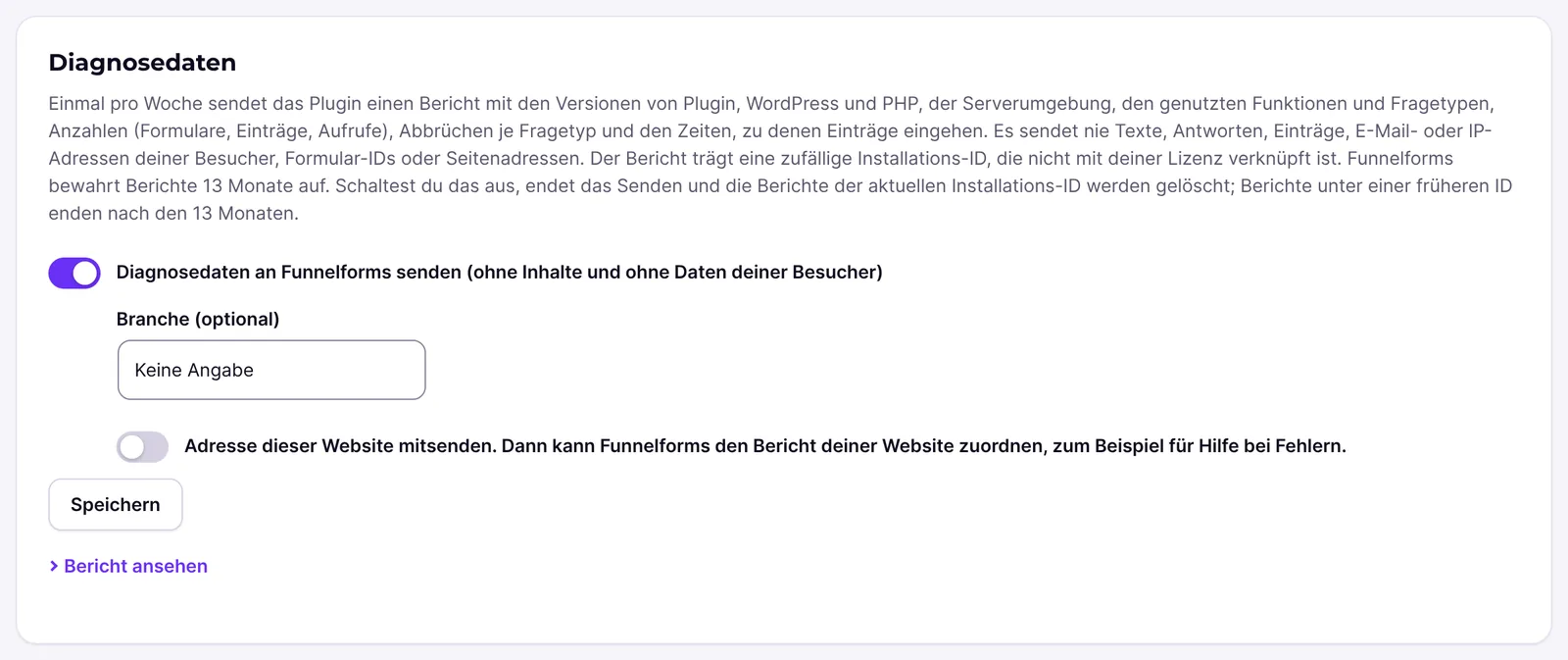
- Wähle bei Bedarf eine Branche (optional).
- Hake Adresse dieser Website mitsenden nur an, wenn Funnelforms den Bericht deiner Website zuordnen soll, zum Beispiel für Hilfe bei Fehlern.
- Klicke auf Speichern.
Im Einrichtungsassistenten einschalten
- Gehe im Assistenten zum Schritt Live gehen (Neukunden) oder Deine Auswahl (Umsteiger).
- Hake im Block Hilf mit, Funnelforms zu verbessern den Schalter an und wähle bei Bedarf Branche und Adresse.
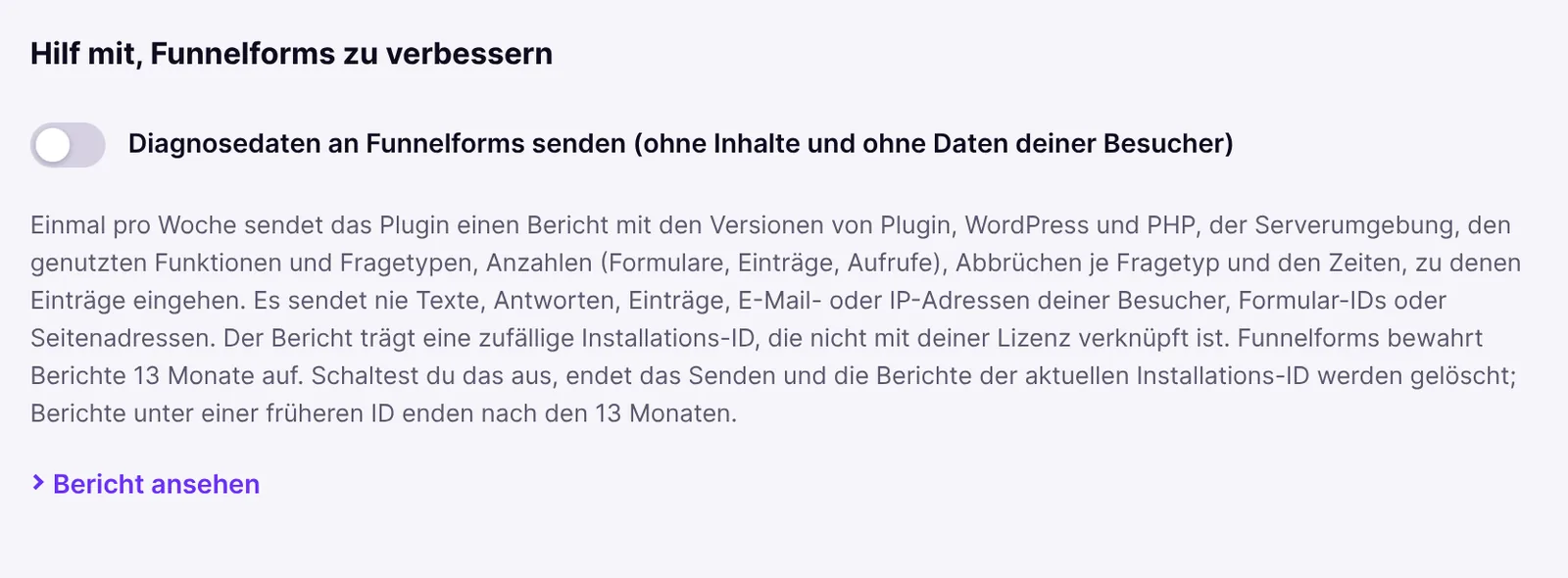
- Schließe den Schritt ab. Neukunden speichern die Wahl mit Veröffentlichen, Umsteiger mit Jetzt live gehen. In der Zusammenfassung der Umsteiger steht dann „Diagnosedaten gehen einmal pro Woche an Funnelforms“.
Den Bericht ansehen
- Klappe in der Karte Diagnosedaten oder im Block des Assistenten Bericht ansehen auf.
- Lies den Bericht. Er wird mit demselben Code gebaut wie der echte Bericht.
- Vor dem ersten Einschalten steht dort „Die Installations-ID entsteht, wenn du das einschaltest.“
Sofort senden
- Klicke in der Karte Diagnosedaten auf Jetzt senden.
- Lies die Meldung, zum Beispiel „Der Bericht wurde gesendet.“
Die Adresse wieder herausnehmen
- Entferne den Haken bei Adresse dieser Website mitsenden und klicke auf Speichern.
- Das Plugin sendet sofort einen Bericht ohne Adresse. Daraufhin entfernt Funnelforms die Adresse aus den gespeicherten Berichten dieser Installation.
Ausschalten
- Entferne den Haken bei Diagnosedaten an Funnelforms senden und klicke auf Speichern.
- Der Versand endet. Das Plugin bittet Funnelforms sofort, die Berichte der aktuellen Installations-ID zu löschen, und vergisst die ID. So steht es auch auf der Karte: „Schaltest du das aus, endet das Senden und die Berichte der aktuellen Installations-ID werden gelöscht; Berichte unter einer früheren ID enden nach den 13 Monaten.“
Erklärungen
Was steht im Bericht?
- Website: Ausgabe (Free oder Pro), Version des Plugins, Haupt- und Nebenversion von WordPress, PHP und Datenbank, Sprache, Zeitzone, Multisite, Datenschutzmodus, ob die Website von Funnelforms 3 kam, seit wie vielen Tagen Funnelforms 5 installiert ist, ob ein Objekt-Cache genutzt wird und ob WP-Cron oder ein System-Cron läuft. Theme, Page Builder, Cookie-Tool und Plugins nur, wenn sie auf festen Listen stehen (zum Beispiel Elementor, Complianz oder WooCommerce), sonst nur „other“. Dazu die Branche, wenn du eine gewählt hast, und die Adresse der Website nur mit Haken.
- Umzug: Anzahlen aus dem Umzug von Funnelforms 3, zum Beispiel geprüfte und fehlgeschlagene Formulare.
- Formulare: Anzahlen von Formularen, Fragetypen, Kontaktfeldern, genutzten Funktionen (zum Beispiel Bedingungen, Berechnungen, Quiz, A/B-Tests), Aktionen, verwendeten Vorlagen und Einbettungsarten.
- Nutzung der letzten 7 Tage: Aufrufe, Begonnen, gesendete Einträge, Anteil der Aufrufe mit erweiterter Statistik, Anteile der Geräte und die Zeiten, zu denen Einträge eingehen. Für Formulare mit mindestens 20 Aufrufen, ohne Kennung und in zufälliger Reihenfolge: die Fragetypen der Schritte in ihrer Reihenfolge und je Schritt erreicht, abgebrochen und Prüfung fehlgeschlagen.
- Admin: wie oft jede Funnelforms-Seite im Admin geöffnet wurde und wie oft der Analysemodus im Builder. Gezählt wird nur, solange die Funktion an ist, und nie, wer eine Seite geöffnet hat.
- Zustand: fehlgeschlagene Mails und Webhooks der letzten 7 Tage und ob geplante Aufgaben mehr als eine Stunde zu spät sind.
Was steht nie im Bericht?
Texte, Bezeichnungen, Antworten, Einträge, E-Mail- und IP-Adressen, Formular-, Feld- und Schritt-IDs, Titel, Adressen von Seiten, Benutzernamen und die vollständige Liste deiner Plugins. Die einzige Adresse ist die der Website, und nur, wenn du Adresse dieser Website mitsenden angehakt hast.
Die Installations-ID
Jeder Bericht trägt eine zufällige Installations-ID. Sie ist nicht mit deiner Lizenz, deinem Konto oder deiner Domain verknüpft. Die Website meldet sich mit einem eigenen, zufälligen Schlüssel an, der verschlüsselt gespeichert wird. Schaltest du die Funktion aus, vergisst das Plugin ID und Schlüssel. Schaltest du sie wieder ein, entsteht eine neue ID.
Wann wird gesendet?
- Einmal pro Woche zu einem zufälligen Zeitpunkt über WP-Cron, nie während ein Besucher wartet.
- Etwa eine Minute nach dem Einschalten der erste Bericht.
- Sofort mit Jetzt senden.
- Funnelforms kann um eine Pause bitten, höchstens eine Woche. In dieser Zeit lässt der wöchentliche Lauf den Versand aus.
Wie lange speichert Funnelforms die Berichte?
13 Monate. Schaltest du die Funktion aus oder löschst du das Plugin, bittet das Plugin Funnelforms, die Berichte der aktuellen Installations-ID zu löschen. Hat die Website zwischendurch eine neue Installations-ID bekommen, etwa nach der Meldung „Funnelforms hat diese Installation nicht erkannt.“, enden die Berichte unter der früheren ID nach den 13 Monaten. Antwortet Funnelforms beim Ausschalten nicht oder mit einem Serverfehler, fragt das Plugin eine Stunde später ein zweites Mal.
Was passiert beim Löschen des Plugins?
Ist die Funktion an, bittet das Plugin Funnelforms beim Löschen, die Berichte zu löschen, ohne auf die Antwort zu warten. Danach löscht es Wahl, Installations-ID und Zähler von deiner Website, auch wenn du die übrigen Funnelforms-Daten behältst. Ist Funnelforms Free noch installiert, wenn du Funnelforms Pro löschst, bleibt alles, wie es ist: Free nutzt dieselbe Wahl weiter.
Diagnosedaten und Diagnose für den Support
Die Diagnosedaten sind ein wöchentlicher Bericht ohne Kennungen deiner Formulare. Die Diagnose auf der Seite Support (nur Pro) ist etwas anderes: eine Datei, die du selbst herunterlädst und einem Ticket anhängst. Sie enthält zum Beispiel Formulartitel und die Adresse deiner Website (siehe Diagnose und Website-Zustand).
Best Practices
- Sieh dir vor dem Einschalten mit Bericht ansehen an, was gesendet wird.
- Hake die Adresse nur an, wenn du Hilfe zu deiner Website möchtest. Ohne Adresse kann Funnelforms den Bericht keiner Website zuordnen.
- Wähle eine Branche, wenn du magst. Sie hilft, die Zahlen einzuordnen, und ist freiwillig.
Troubleshooting
| Problem | Ursache | Lösung |
|---|---|---|
| Die Karte Diagnosedaten fehlt. | Du bist kein Administrator der Website. | Bitte einen Administrator, die Wahl zu treffen. |
| „Der Bericht konnte nicht gesendet werden. Der nächste wöchentliche Bericht versucht es erneut.“ | Funnelforms war nicht erreichbar oder hat den Bericht nicht angenommen. | Nichts tun; der nächste Bericht versucht es erneut. Prüfe bei Dauerfehlern, ob die Website ausgehende Verbindungen zulässt. |
| „Funnelforms hat diese Installation nicht erkannt. Mit dem nächsten Bericht bekommt sie eine neue Installations-ID.“ | Zur ID kennt Funnelforms einen anderen Schlüssel, oder der Schlüssel ließ sich nicht mehr lesen, etwa nach geänderten Sicherheitsschlüsseln von WordPress. | Nichts tun; der nächste Bericht geht mit einer neuen ID. Berichte unter der alten ID enden nach 13 Monaten. |
| „Funnelforms nimmt von dieser Website keine Berichte mehr an, daher wurde das Senden der Diagnosedaten ausgeschaltet.“ | Funnelforms nimmt keine Berichte dieser Installation mehr an. | Die Funktion ist aus. Du kannst sie erneut einschalten; dann entsteht eine neue ID. |
| Zuletzt gesendet: noch nicht bleibt stehen. | WP-Cron läuft nicht, zum Beispiel weil DISABLE_WP_CRON ohne System-Cron gesetzt ist. | Richte einen Cronjob für wp-cron.php ein oder nutze Jetzt senden. |
Tipps
- Branche und Adresse erscheinen erst, wenn der Hauptschalter angehakt ist. Ist er aus, ignoriert das Plugin beide.
- Branche und Adresse kannst du jederzeit ändern, ohne die Funktion auszuschalten.
- Die Diagnosedaten hängen nicht an deiner Lizenz. Sie funktionieren auch ohne Verbindung zu Funnelforms.
FAQ
Ist die Funktion von selbst an? Nein. Sie ist aus, bis ein Administrator sie im Assistenten oder in den Einstellungen einschaltet.
Sendet Funnelforms Daten meiner Besucher? Nein. Der Bericht enthält nur Anzahlen und Anteile, nie Einträge, Antworten, E-Mail- oder IP-Adressen.
Kann ich meine Einwilligung widerrufen? Ja, jederzeit. Entferne den Haken und speichere. Der Versand endet, und das Plugin bittet Funnelforms, die Berichte der aktuellen Installations-ID zu löschen. Berichte unter einer früheren ID enden nach 13 Monaten.
Erkennt Funnelforms meine Website am Bericht? Nur, wenn du Adresse dieser Website mitsenden anhakst. Sonst trägt der Bericht nur die zufällige Installations-ID.
Gibt es die Diagnosedaten auch in Funnelforms Free? Ja. Free und Pro senden denselben Bericht, Free ohne Funnelforms-Konto.